Maps Made Easy é uma empresa de software e serviços que se especializa em mapeamento e levantamento com drones. A empresa oferece um conjunto de produtos que permitem aos utilizadores planear, executar e analisar missões de mapeamento baseadas em drones.
O produto principal da empresa é o seu software de fotogrametria baseado na nuvem, que é usado para processar e analisar as imagens de alta resolução capturadas pelos drones durante as missões de mapeamento. O software pode gerar mapas 2D e 3D, nuvens de pontos e modelos digitais de elevação (DEM) com altos níveis de precisão e detalhe.
Além do seu software, a Maps Made Easy também oferece uma gama de hardware e serviços, incluindo planeamento e execução de voos de drones, processamento de dados e análise de dados. A aplicação móvel da empresa, Map Pilot Pro, é uma ferramenta popular para pilotos de drones, permitindo-lhes planear e executar missões de mapeamento com facilidade.
Os produtos e serviços da Maps Made Easy são utilizados em várias indústrias, incluindo agricultura, construção, mineração e gestão ambiental. A empresa está comprometida em fornecer soluções inovadoras que permitem aos utilizadores recolher, processar e analisar dados baseados em drones de forma rápida, precisa e económica.
Maps Made Easy - Passo a Passo
Este guia de Início Rápido irá guiá-lo pelos passos para tirar imagens aéreas e transformá-las em mapas úteis e modelos 3D.
Os seguintes tópicos serão abordados:
- Preparação dos Dados Fonte
- Submissão do Trabalho
- Upload de Imagens
- Processamento
- Notificações do Sistema
- Resultados
- Realização de Medições
- Tipos de Saída
- Partilha de Mapas
Para informações sobre a recolha das imagens, por favor visite o nosso guia Map Pilot Quick Start para ajuda na recolha automática dos dados fonte.
Preparação dos Dados Fonte
A Maps Made Easy cria os seus mapas e modelos com base em imagens aéreas cuidadosamente capturadas. Os dados de mapeamento são geralmente recolhidos voando num padrão serpentino enquanto se tiram imagens periódicas, como se vê no seguinte ecrã da nossa aplicação Map Pilot.
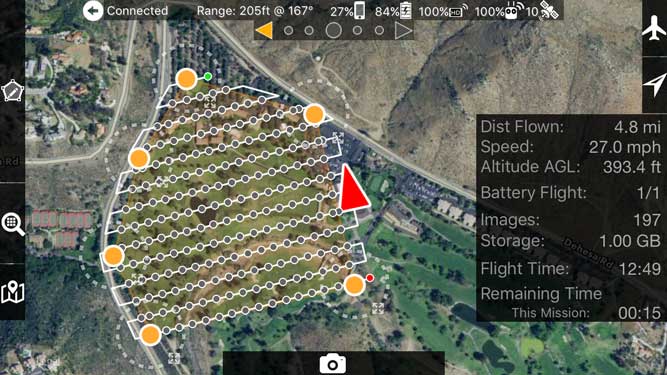
Para que o nosso processamento produza resultados de qualidade, as imagens submetidas devem ter muita sobreposição entre imagens sucessivas e passagens adjacentes.
Imagens tiradas com drones DJI, por exemplo, são armazenadas no cartão SD da câmara. Para as carregar no nosso serviço, terá de copiá-las do cartão SD para o seu computador.
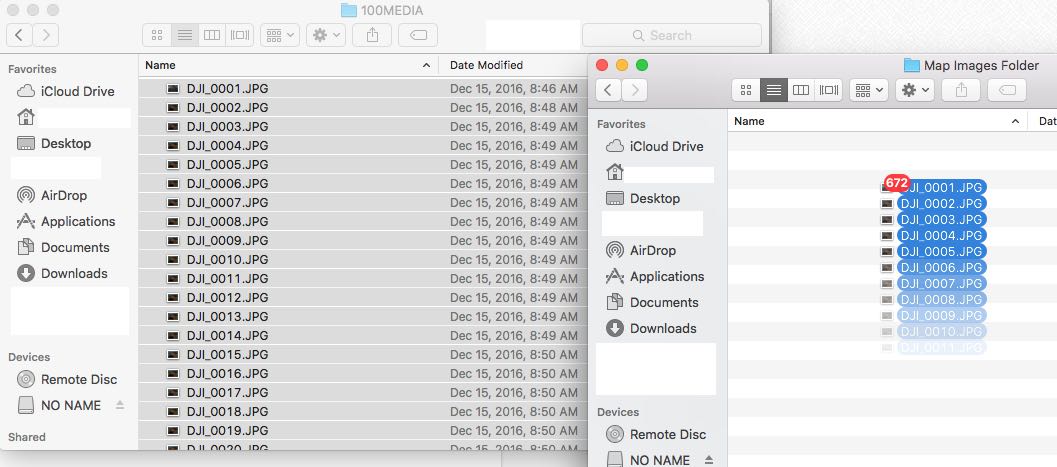
É importante NÃO usar um importador de fotos como o Lightroom, Photos ou Photo Manager. Abra o cartão SD no gestor de ficheiros e arraste os ficheiros de imagem do cartão SD para uma pasta local para guardar em segurança. O software de gestão de fotos frequentemente modifica as etiquetas internas da imagem que são usadas para saber onde a imagem foi tirada.
Se ainda não tiver imagens próprias e quiser apenas experimentar, pode descarregar este conjunto de dados de exemplo para acompanhar.
Submissão do Trabalho
Assumindo que já criou e verificou a sua conta, agora que tem algumas imagens (os nossos dados de exemplo ou os seus próprios) podemos iniciar o processo de Submissão do Trabalho.
Embora possa parecer muitos passos, não é muito trabalho. Não é necessário conhecimento técnico ou experiência. A maioria dos passos serve apenas para garantir que tudo correrá bem para si.
Depois de iniciar sessão, estará no seu Dashboard, que tem ligações para todos os seus mapas concluídos e pendentes, bem como alguma informação sobre o saldo de pontos da sua conta.
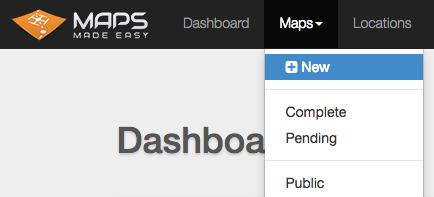
Para começar a fazer o seu primeiro mapa, selecione Novo no menu Maps no topo da janela do navegador:
Na página Criar um Novo Mapa, pode escolher entre algumas formas diferentes de submeter os seus dados. Como as suas imagens (e as nossas) provavelmente são gravadas por um drone que georreferencia as imagens, selecionaremos o Fluxo de Trabalho Específico DJI. Isto significa que toda a informação posicional para o mapa será lida diretamente dos ficheiros de imagem. Não serão necessárias entradas manuais. Isto só pode ser usado com imagens de câmaras DJI. Imagens de câmaras não DJI devem ser carregadas usando o Fluxo de Trabalho Clássico.
A próxima ecrã apresentará um fluxo de trabalho em quatro passos que o guiará pelo processo e garantirá que tudo o que é necessário é inserido. Para cada passo há algumas caixas, algumas das quais são opcionais. A caixa à direita mostrará quantos pontos de processamento podem ser necessários para o seu conjunto de dados ou se a sua quota de subscrição cobrirá o processamento por si só.
Passo 1 - Selecionar uma Imagem de Teste
Selecione uma imagem do conjunto de dados que deseja carregar a partir do seu computador ou local de armazenamento na nuvem. Esta imagem será inspecionada para verificar se tem as etiquetas apropriadas para continuar. Se a imagem não tiver as etiquetas apropriadas, o processo será reiniciado. Se tiver a informação correta das etiquetas, será automaticamente levado ao Passo 2. A informação das etiquetas será exibida no Passo 1 e pode ser inspecionada, se necessário.
Passo 2 - Opções de Processamento
A maioria dos utilizadores aceitará as definições padrão de Urgência Normal, processamento à resolução nativa, recorte automático e Mapa Plano como alternativa ativado. Se quiser adicionar tipos adicionais de saída ao processamento, terá de fazer essas seleções no Passo 2. Se quiser reduzir a resolução do seu processamento para poder processar mais imagens, isso também deve ser feito no Passo 2.
Passo 3 - Nomear e Verificar
Dê um nome ao mapa para que possa ser identificado no sistema. Também deve concordar com as diretrizes de Recolha de Dados e verificar que irá rever a cobrança de acordo com os termos antes de iniciar o processamento.
Passo 4 - Selecionar e Carregar
Clique na caixa para selecionar as suas imagens da mesma fonte de dados usada no Passo 1.
Depois de selecionar as imagens, o cálculo dos pontos no lado direito será atualizado para mostrar o número total de gigapixels que selecionou para processamento. Isto pode resultar em não serem necessários pontos adicionais se a sua quota de subscrição cobrir o processamento. Se forem necessários pontos, podem ser comprados usando o sistema Pay-as-you-go. Pode voltar ao Passo 2 e alterar as várias definições para ver como elas afetam o cálculo total de pontos.
Revise as localizações das imagens individuais usando o mapa na parte inferior. Se houver imagens erradas, pode clicar nelas para obter o nome do ficheiro e depois clicar no X correspondente ao lado na lista de ficheiros selecionados para as remover.
Quando tudo estiver correto, clique no botão azul 'Carregar'. Verá o progresso de cada imagem e do upload de todo o conjunto de dados.
Quando o processo de upload estiver concluído, o processamento começará. Se em algum momento durante o upload desejar cancelar o trabalho, pode simplesmente sair do ecrã sem permitir que o processo termine.
Processamento
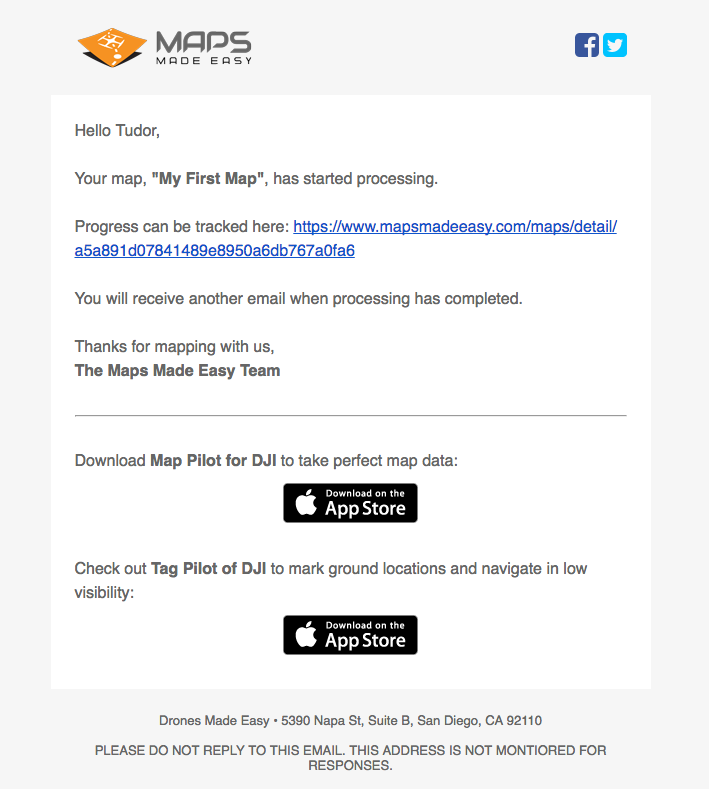
Quando o processamento começar, a barra de progresso será atualizada e será enviada uma notificação por email. Nota: este trabalho foi iniciado em minutos e não demorou 24 horas para começar.
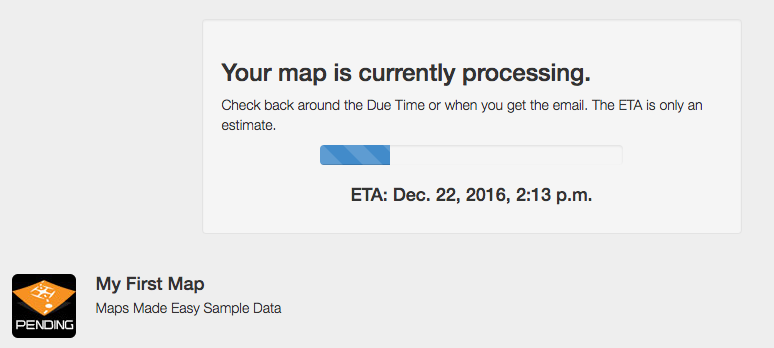
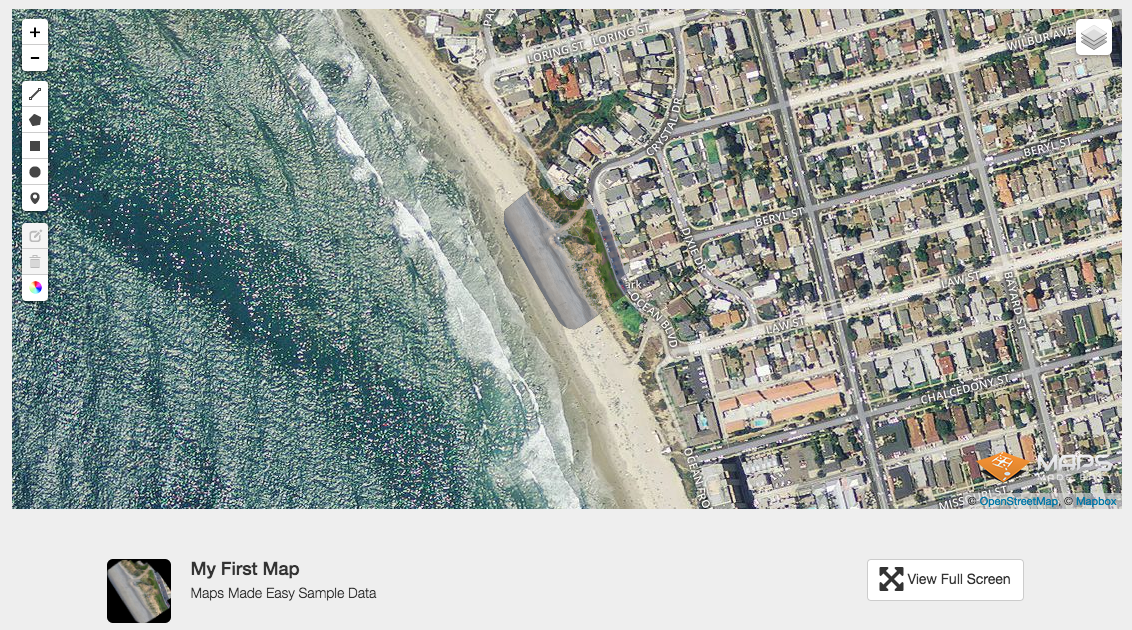
Quando o processamento estiver completo, a barra de progresso desaparece e o mapa aparece.
Notificações do Sistema
Assim que um trabalho começa a ser processado, recebe uma notificação por email.
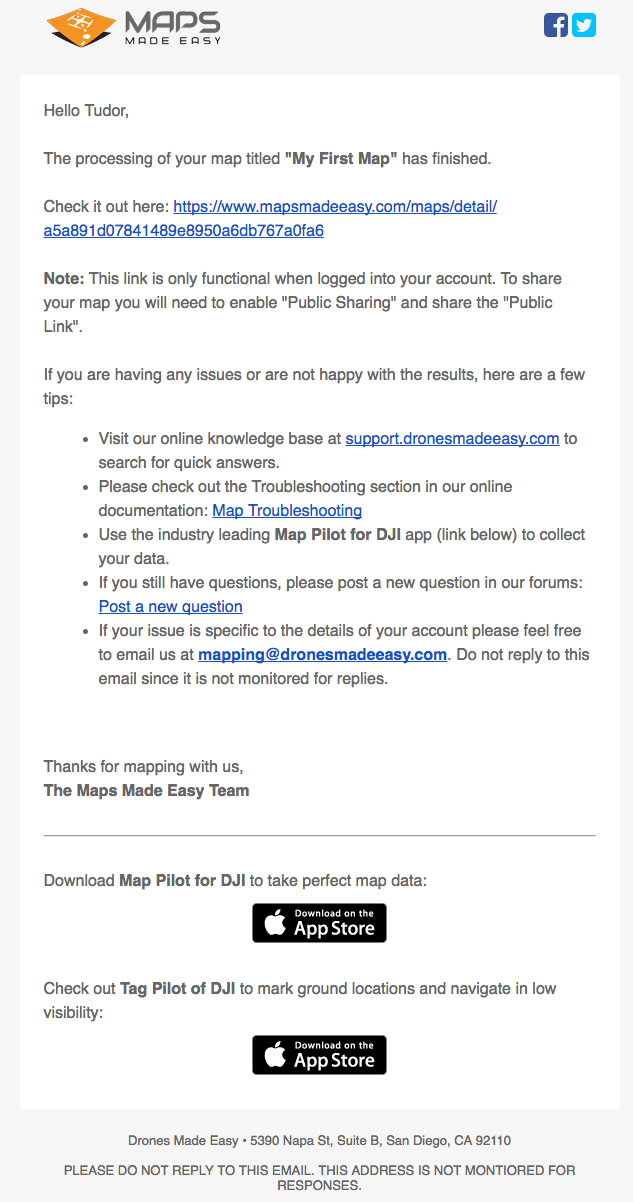
Recebe outra notificação quando o processamento estiver concluído.
Resultados
É criada uma página de Detalhes do Mapa para cada mapa. Esta contém o seguinte:
- Uma versão privada do mapa web
- Ligações para pré-visualizações do modelo 3D
- Controlo de partilha
- Informação sobre como os dados fonte foram recolhidos
- Uma lista de ligações para os ficheiros de saída
- Carimbos temporais do processamento
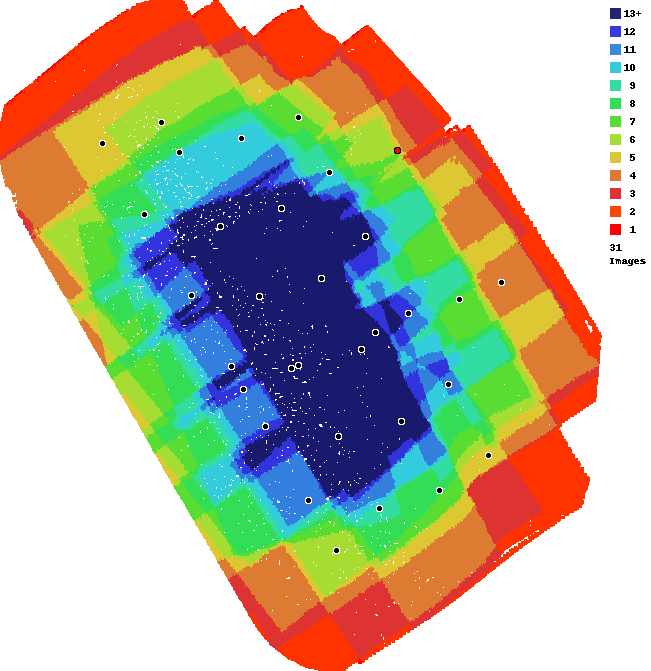
- Um Relatório de Sobreposição para diagnosticar problemas
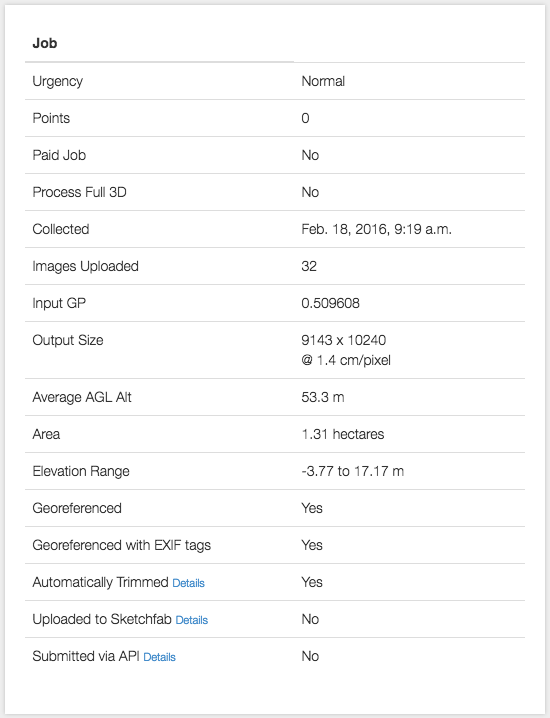
Este é um relatório de sobreposição que pode ser usado para diagnosticar problemas na recolha de imagens. Pode ler mais sobre eles aqui: Relatórios de Sobreposição
Realização de Medições
Medidas lineares, de área e de volume podem ser feitas diretamente no navegador usando as ferramentas incorporadas.
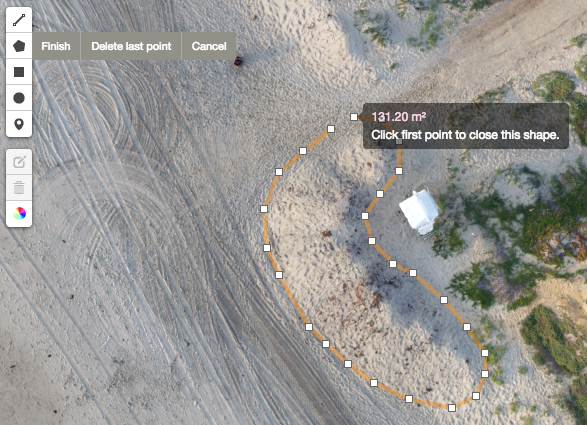
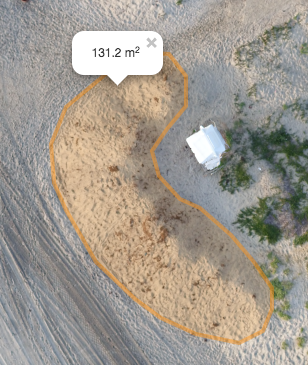
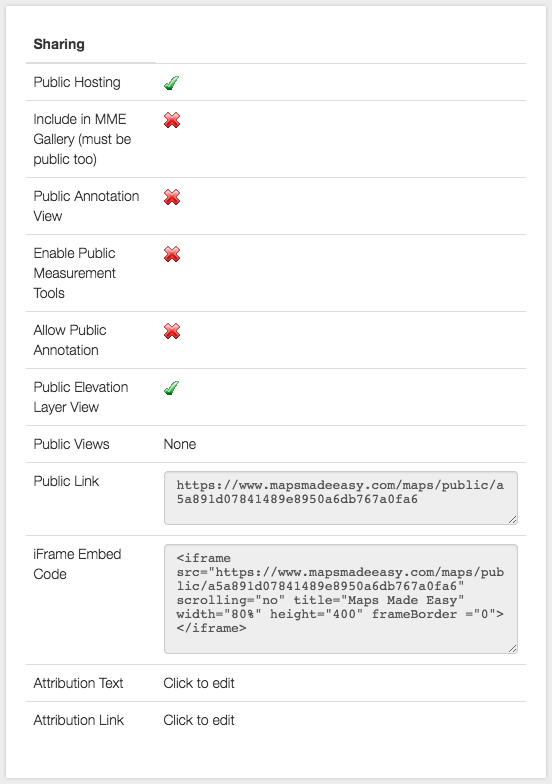
Estas anotações, ferramentas e a capacidade de permitir marcações públicas são todas controláveis com caixas de verificação na secção Partilha.
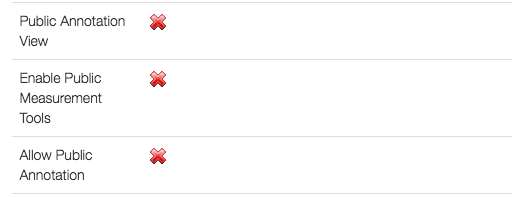
NOTA: Estas ferramentas não estão disponíveis em dispositivos táteis.
Tipos de Saída
A principal saída da Maps Made Easy é o mapa web. Os mapas web permitem uma visualização de baixa largura de banda e baixo uso de recursos do sistema do que poderia ser potencialmente uma grande quantidade de dados. Não é incomum que um mapa que cobre centenas de acres a um nível elevado de detalhe resulte num ficheiro de vários Gigabytes. Poucos computadores conseguem visualizar esse ficheiro, mas quase todos conseguem visualizar o mapa web. Os mapas web podem ter múltiplas camadas. Por defeito, incluímos uma camada de elevação que mostra um mapa sombreado colorido que evidencia as mudanças de elevação de forma bastante dramática. É facilmente incorporável no seu próprio site usando o controlo de Alojamento Público e o Código de Incorporação iFrame.
Estes são exemplos ao vivo de um mapa web e 3D criados para a elaboração deste tutorial. Clique neles para interagir.
Uma versão de baixa resolução do modelo 3D criado também é facilmente incorporável usando os mesmos controlos para o modelo 3D.
Versões em resolução total do mapa ortofoto GeoTiff e vários formatos da informação do modelo 3D estão disponíveis para download.
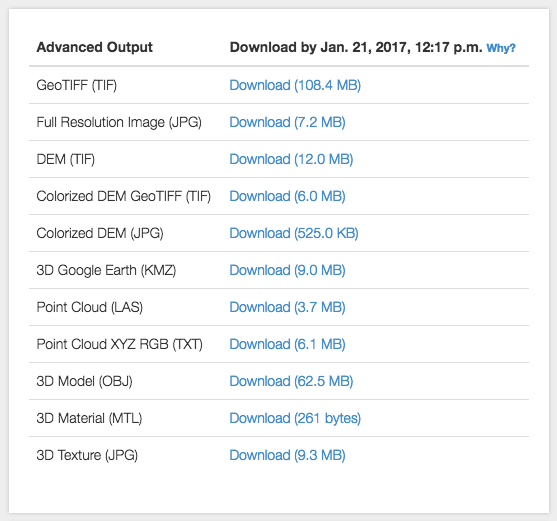
Para manter os custos de processamento e alojamento baixos, os ficheiros nesta lista são eliminados após 30 dias. Se desejar sincronizá-los automaticamente com uma conta Dropbox, pode fazê-lo seguindo estas instruções.
Partilha de Mapas
Os controlos para partilhar ou manter várias funcionalidades privadas fazem parte da página de Detalhes do Mapa. Para mais informações sobre os detalhes dos controlos de partilha, consulte aqui: Controlos de Partilha
Vídeo Tutorial Criado pelo Utilizador
Tutorial em Espanhol

Comentários