Maps Made Easyは、ドローンによるマッピングと測量を専門とするソフトウェアおよびサービス会社です。同社は、ユーザーがドローンを使ったマッピングミッションを計画、実行、分析できる一連の製品を提供しています。
同社の主力製品はクラウドベースのフォトグラメトリーソフトウェアで、マッピングミッション中にドローンで撮影された高解像度画像を処理・分析するために使用されます。このソフトウェアは、高精度かつ詳細な2Dおよび3Dマップ、点群、デジタル標高モデル(DEM)を生成できます。
ソフトウェアに加え、Maps Made Easyはドローンの飛行計画および実行、データ処理、データ分析などのハードウェアとサービスも提供しています。同社のモバイルアプリ「Map Pilot Pro」はドローンパイロットに人気のツールで、マッピングミッションの計画と実行を容易にします。
Maps Made Easyの製品とサービスは、農業、建設、鉱業、環境管理など様々な業界で利用されています。同社は、ユーザーがドローンベースのデータを迅速かつ正確、かつコスト効率よく収集、処理、分析できる革新的なソリューションの提供に努めています。
Maps Made Easy - ステップバイステップ
このクイックスタートガイドでは、空中画像の撮影から有用なマップや3Dモデルへの変換までの手順を説明します。
以下のトピックをカバーします:
- ソースデータの準備
- ジョブの提出
- 画像のアップロード
- 処理
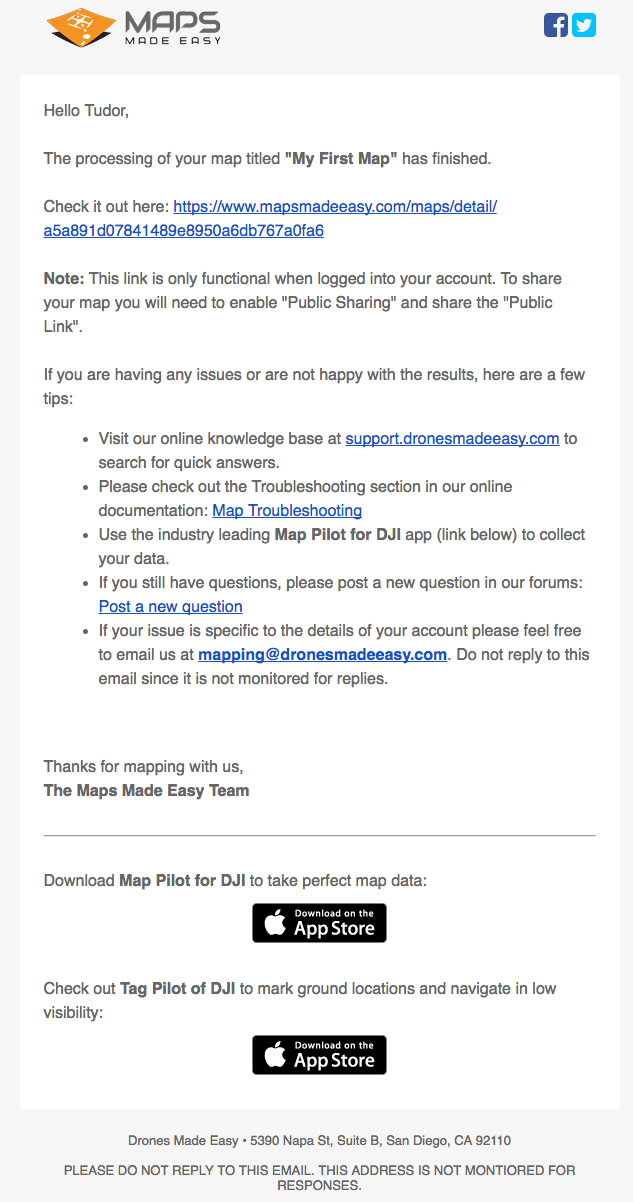
- システム通知
- 結果
- 測定の実施
- 出力タイプ
- マップの共有
画像の収集に関する情報は、自動的にソースデータを収集するためのMap Pilot クイックスタートガイドをご覧ください。
ソースデータの準備
Maps Made Easyは、慎重に撮影された空中画像に基づいてマップやモデルを作成します。マッピングデータは一般的に、以下のスクリーンショットに示すように、蛇行パターンで飛行しながら定期的に画像を撮影して収集されます(当社のMap Pilotアプリより)。
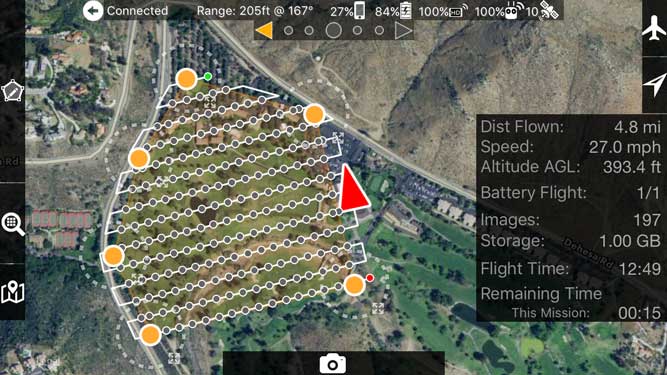
高品質な結果を得るためには、提出された画像は連続する画像間および隣接する飛行経路間で十分な重複が必要です。
たとえばDJIドローンで撮影した画像はカメラのSDカードに保存されます。これらを当社のサービスにアップロードするには、SDカードからコンピューターにコピーする必要があります。
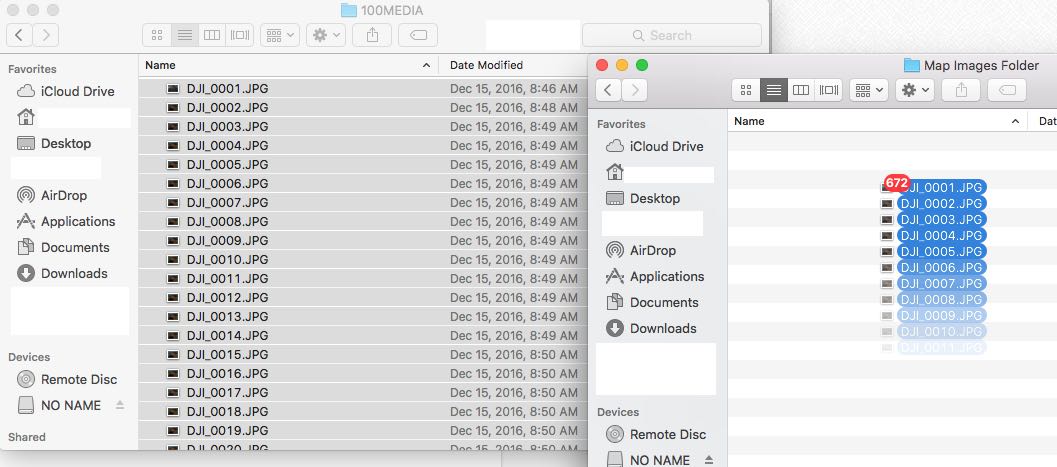
LightroomやPhotos、Photo Managerなどの写真インポーターを使用しないことが重要です。ファイルマネージャーでSDカードを開き、画像ファイルをドラッグしてローカルフォルダに安全に保存してください。写真管理ソフトウェアは、画像の撮影位置情報を知るために使われる内部タグを頻繁に変更します。
まだ自分の画像がない場合や試したいだけの場合は、こちらのサンプルデータセットをダウンロードして一緒に進めることができます。
ジョブの提出
アカウントを作成し確認済みであることを前提に、画像(サンプルデータまたはご自身のもの)が用意できたら、ジョブ提出プロセスを開始しましょう。
多くのステップがあるように見えますが、実際の作業量は多くありません。専門的な知識や背景は不要で、ほとんどのステップは問題なく進行できるようにするためのものです。
ログインすると、完了済みおよび保留中のマップへのリンクやアカウントのポイント残高情報が表示されるダッシュボードに入ります。
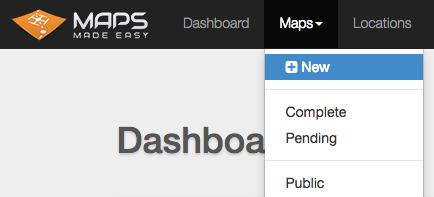
最初のマップを作成するには、ブラウザ上部のMapsメニューからNewを選択してください:
新しいマップの作成ページでは、いくつかのデータ提出方法から選択できます。画像(および当社の画像)はドローンで撮影され、ジオタグが付いている可能性が高いため、DJI専用ワークフローを選択します。これにより、マップの位置情報は画像ファイルから直接読み取られ、手動入力は不要です。DJIカメラ画像のみで使用可能です。非DJIカメラの画像はクラシックワークフローを使用してアップロードしてください。
次の画面では、4ステップのワークフローが表示され、必要な情報がすべて入力されているか確認しながら進められます。各ステップにはいくつかのボックスがあり、一部はオプションです。右側のボックスには、データセットに必要な処理ポイント数や、サブスクリプションのクオータで処理がカバーされるかどうかが表示されます。
ステップ1 - テスト画像の選択
アップロードしたいデータセットから画像をコンピューターまたはクラウドストレージから選択します。この画像は適切なタグがあるか検査されます。タグが不適切な場合はプロセスが再開されます。正しいタグ情報があれば自動的にステップ2に進みます。タグ情報はステップ1で表示され、必要に応じて確認できます。
ステップ2 - 処理オプション
ほとんどのユーザーは、通常の緊急度、ネイティブ解像度処理、自動トリミング、フラットマップフォールオーバーのデフォルト設定を受け入れます。追加の出力タイプを処理に加えたい場合はステップ2で選択してください。処理解像度を下げてより多くの画像を処理したい場合もステップ2で設定します。
ステップ3 - 名前の付与と確認
マップに名前を付けてシステム内で識別できるようにします。また、データ収集ガイドラインに同意し、処理開始前に料金を確認することを承認する必要があります。
ステップ4 - 選択とアップロード
ステップ1で使用したのと同じデータソースから画像を選択するためのボックスをクリックします。
画像を選択すると、右側のポイント計算が更新され、処理に選択されたギガピクセル数が表示されます。サブスクリプションクオータでカバーされていれば追加ポイントは不要です。ポイントが必要な場合は従量課金システムで購入できます。ステップ2に戻って設定を変更し、ポイント数の変化を確認することも可能です。
下部のマップを使って個々の画像の位置を確認します。誤った画像があればクリックしてファイル名を確認し、選択ファイルリストの該当するXをクリックして削除できます。
すべて問題なければ青い「アップロード」ボタンをクリックします。各画像の進行状況と全データセットのアップロード状況が表示されます。
アップロードが完了すると処理が開始されます。アップロード中にジョブをキャンセルしたい場合は、完了を待たずに画面を離れるだけで構いません。
処理
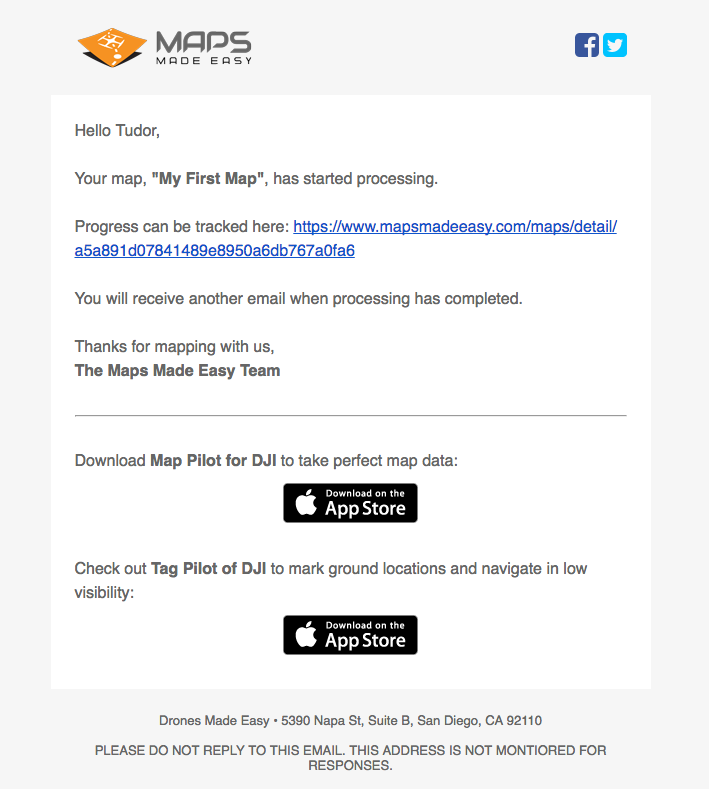
処理が開始されると、進行状況バーが更新され、メール通知が送信されます。注意:このジョブは数分以内に開始され、24時間かかっていません。
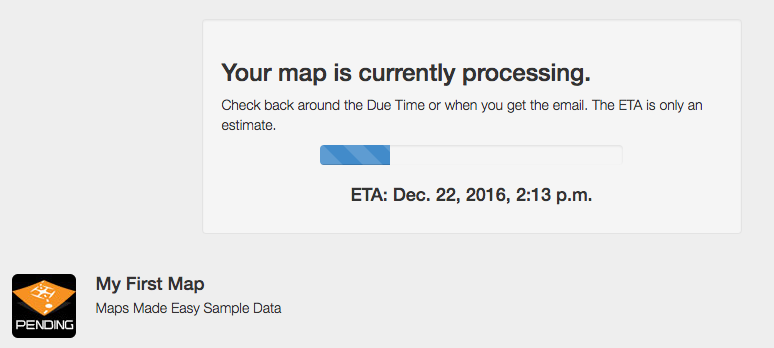
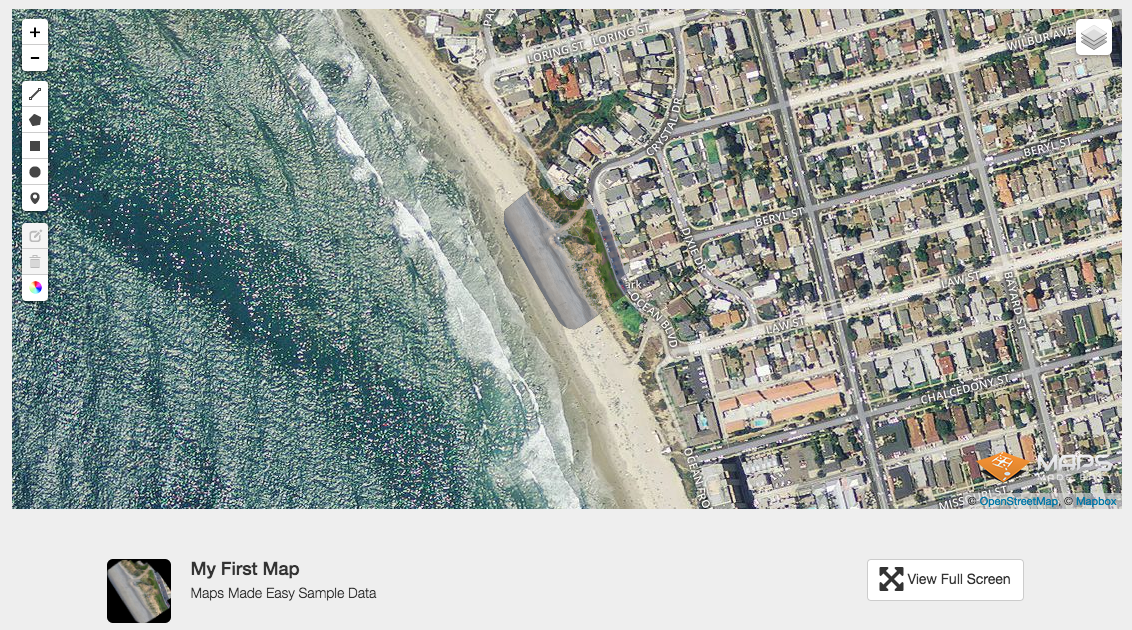
処理が完了すると進行状況バーは消え、マップが表示されます。
システム通知
ジョブが処理を開始するとメール通知が届きます。
処理完了時にも別の通知が届きます。
結果
各マップにはマップ詳細ページが作成され、以下を含みます:
- ウェブマップのプライベート版
- 3Dモデルのプレビューリンク
- 共有コントロール
- ソースデータの収集方法に関する情報
- 出力ファイルへのリンク一覧
- 処理のタイムスタンプ
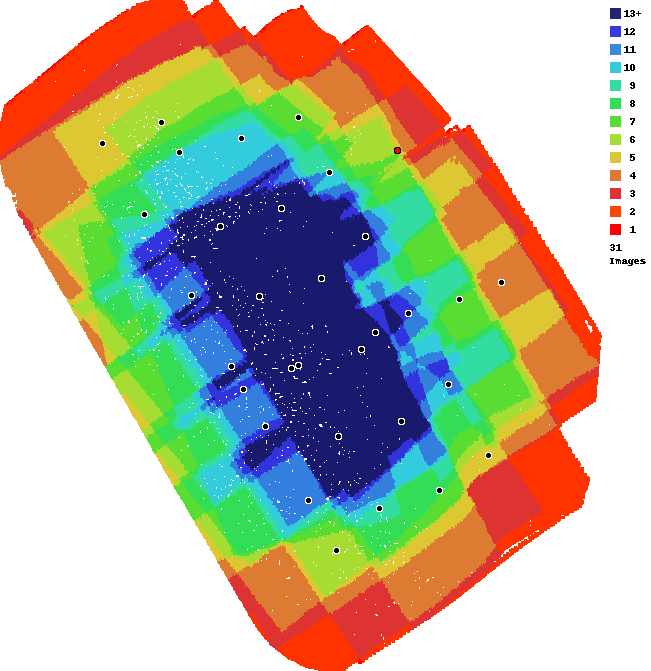
- 問題診断用のオーバーラップレポート
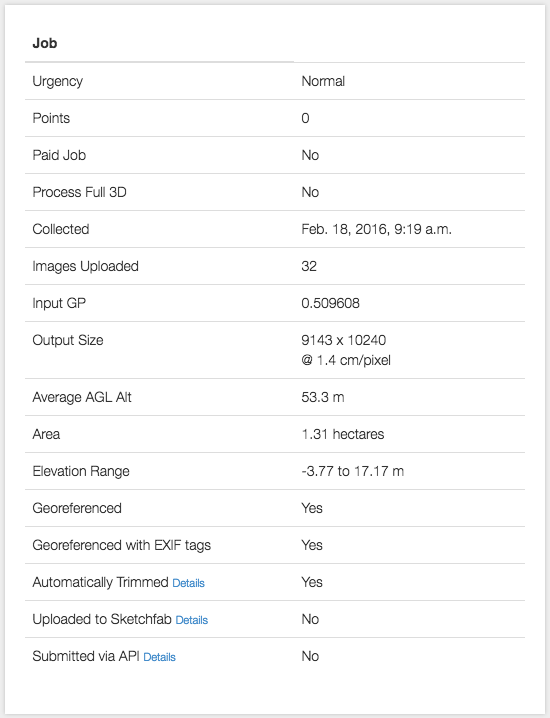
これはオーバーラップレポートで、画像収集の問題を診断するために使用できます。詳細はこちらをご覧ください:オーバーラップレポート
測定の実施
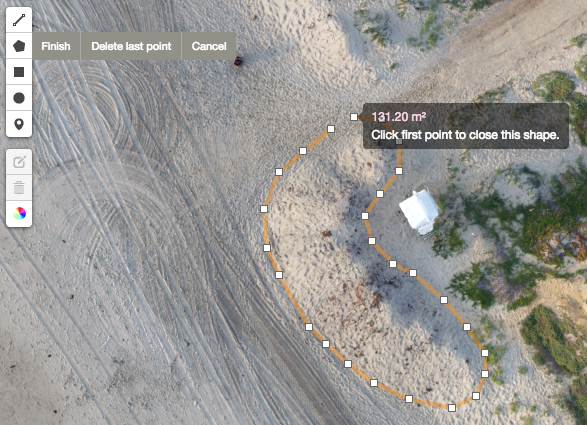
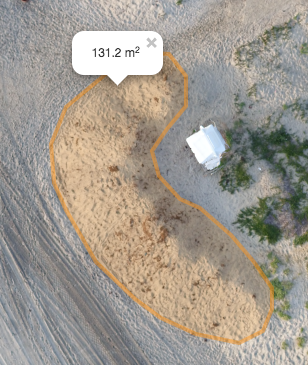
ブラウザ内で埋め込みツールを使い、線分、面積、体積の測定が可能です。
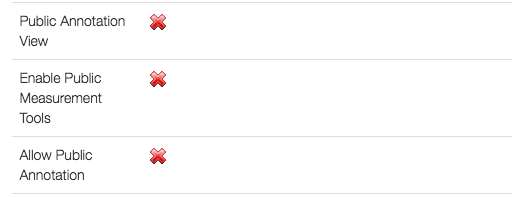
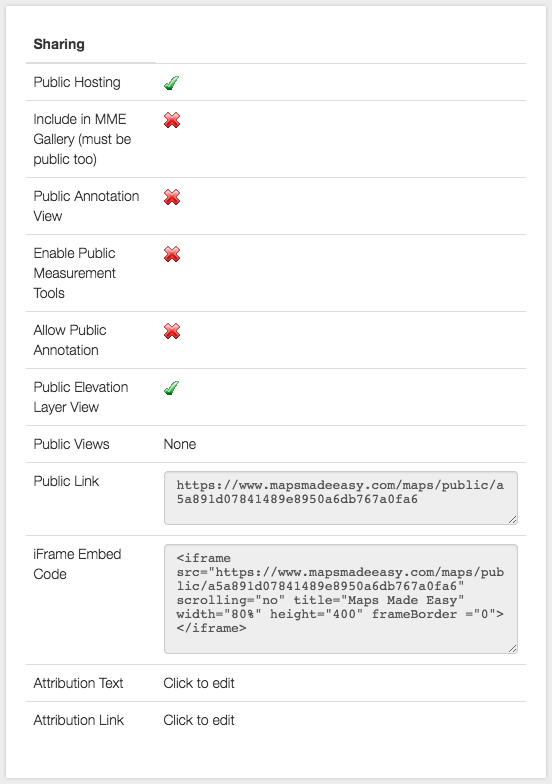
これらの注釈、ツール、および公開マークアップの許可はすべて共有セクションのチェックボックスで制御できます。
注意:これらのツールはタッチデバイスでは利用できません。
出力タイプ
Maps Made Easyの主な出力はウェブマップです。ウェブマップは、非常に大きなデータ量を低帯域幅かつ低システムリソースで閲覧可能にします。数百エーカーを高詳細でカバーするマップが数ギガバイトのファイルになることは珍しくありません。そのファイルを閲覧できるコンピューターは非常に限られますが、ほぼすべての環境でウェブマップは閲覧可能です。マップには複数のレイヤーがあります。デフォルトでは、標高の変化を劇的に示すカラフルな陰影マップを表示する標高レイヤーを含みます。これはパブリックホスティングコントロールとiFrame埋め込みコードを使って簡単に自サイトに埋め込めます。
このチュートリアル作成のために作成されたウェブマップと3Dのライブ例です。クリックして操作してみてください。
作成された3Dモデルの低解像度版も、同じコントロールを使って簡単に埋め込めます。
正射投影写真のGeoTiffや3Dモデル情報の様々なフォーマットのフル解像度版もダウンロード可能です。
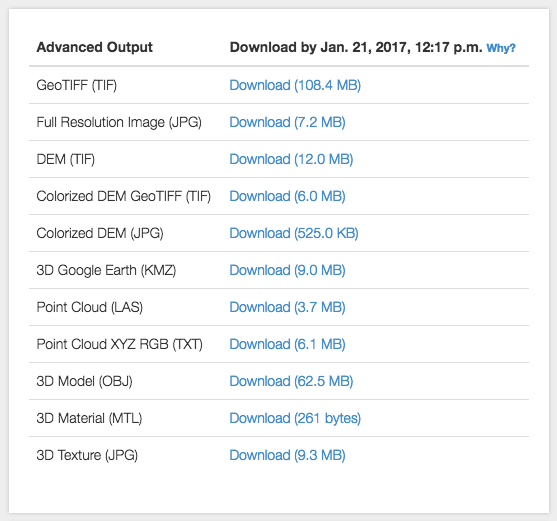
処理およびホスティングのコストを抑えるため、このリスト内のファイルは30日後に削除されます。Dropboxアカウントと自動同期したい場合は、こちらの手順に従ってください。
マップの共有
共有またはプライベート設定のコントロールはマップ詳細ページの一部です。共有コントロールの詳細については、こちらをご参照ください:共有コントロール
ユーザー作成のウォークスルービデオ
スペイン語ウォークスルー

コメント