Maps Made Easy adalah perusahaan perangkat lunak dan layanan yang mengkhususkan diri dalam pemetaan dan survei menggunakan drone. Perusahaan ini menawarkan rangkaian produk yang memungkinkan pengguna untuk merencanakan, melaksanakan, dan menganalisis misi pemetaan berbasis drone.
Produk unggulan perusahaan adalah perangkat lunak fotogrametri berbasis cloud, yang digunakan untuk memproses dan menganalisis gambar resolusi tinggi yang diambil oleh drone selama misi pemetaan. Perangkat lunak ini dapat menghasilkan peta 2D dan 3D, titik awan, dan model elevasi digital (DEM) dengan tingkat akurasi dan detail yang tinggi.
Selain perangkat lunaknya, Maps Made Easy juga menawarkan berbagai perangkat keras dan layanan, termasuk perencanaan dan pelaksanaan penerbangan drone, pemrosesan data, dan analisis data. Aplikasi seluler perusahaan, Map Pilot Pro, adalah alat populer bagi pilot drone, yang memungkinkan mereka merencanakan dan melaksanakan misi pemetaan dengan mudah.
Produk dan layanan Maps Made Easy digunakan di berbagai industri, termasuk pertanian, konstruksi, pertambangan, dan pengelolaan lingkungan. Perusahaan berkomitmen untuk memberikan solusi inovatif yang memungkinkan pengguna mengumpulkan, memproses, dan menganalisis data berbasis drone dengan cepat, akurat, dan hemat biaya.
Maps Made Easy - Langkah demi Langkah
Panduan Memulai Cepat ini akan membahas langkah-langkah untuk mengambil gambar udara dan mengubahnya menjadi peta dan model 3D yang berguna.
Topik berikut akan dibahas:
- Persiapan Data Sumber
- Pengajuan Pekerjaan
- Unggah Gambar
- Pemrosesan
- Notifikasi Sistem
- Hasil
- Membuat Pengukuran
- Jenis Output
- Berbagi Peta
Untuk informasi tentang pengambilan gambar, silakan kunjungi panduan Map Pilot Quick Start kami untuk bantuan dalam mengumpulkan data sumber secara otomatis.
Persiapan Data Sumber
Maps Made Easy membuat peta dan modelnya berdasarkan citra udara yang diambil dengan cermat. Data pemetaan umumnya diambil dengan menerbangkan pola ular sambil mengambil gambar secara berkala seperti yang terlihat pada tangkapan layar berikut dari aplikasi Map Pilot kami.
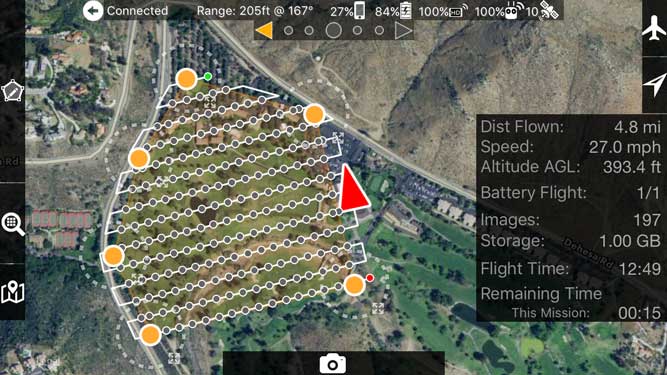
Untuk menghasilkan hasil berkualitas, gambar yang dikirimkan harus memiliki banyak tumpang tindih antara gambar berturut-turut dan lintasan yang berdekatan.
Gambar yang diambil dengan drone DJI, misalnya, disimpan di kartu SD kamera. Untuk mengunggahnya ke layanan kami, Anda perlu menyalinnya dari kartu SD ke komputer Anda.
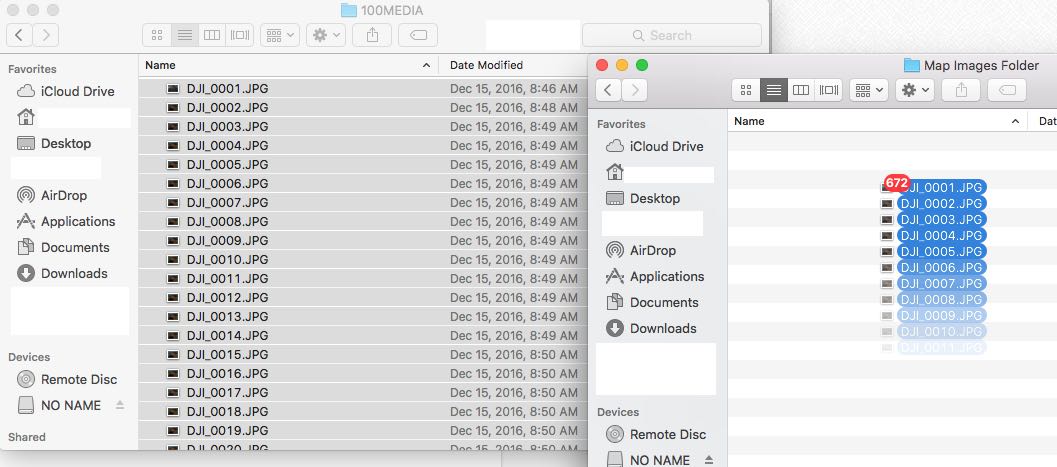
Penting untuk TIDAK menggunakan pengimpor foto seperti Lightroom, Photos, atau Photo Manager. Buka kartu SD di pengelola file dan seret file gambar dari kartu SD ke folder lokal untuk penyimpanan yang aman. Perangkat lunak pengelola foto sering memodifikasi tag internal gambar yang digunakan untuk mengetahui lokasi pengambilan gambar.
Jika Anda belum memiliki gambar sendiri dan hanya ingin mencoba, Anda dapat mengunduh set data contoh ini untuk mengikuti panduan.
Pengajuan Pekerjaan
Dengan asumsi Anda sudah membuat dan memverifikasi akun, sekarang setelah Anda memiliki beberapa gambar (data contoh kami atau milik Anda sendiri), kita dapat memulai proses Pengajuan Pekerjaan.
Meskipun tampak seperti banyak langkah, ini bukan pekerjaan yang berat. Tidak diperlukan pengetahuan teknis atau latar belakang khusus. Sebagian besar langkah hanya untuk memastikan semuanya akan berjalan dengan baik bagi Anda.
Setelah masuk, Anda akan berada di Dashboard Anda yang memiliki tautan ke semua peta yang telah selesai dan yang sedang menunggu serta beberapa informasi tentang saldo poin akun Anda.
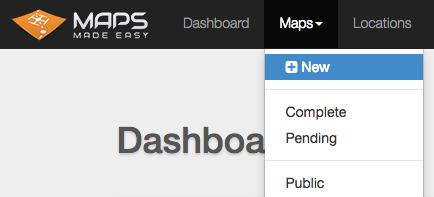
Untuk mulai membuat peta pertama Anda, pilih New di bawah menu Maps di bagian atas jendela browser:
Setelah berada di halaman Create a New Map, Anda dapat memilih beberapa cara berbeda untuk mengirim data Anda. Karena gambar Anda (dan milik kami) kemungkinan besar direkam oleh drone yang memberi tag lokasi pada gambar, kami akan memilih DJI Specific Workflow. Ini berarti semua informasi posisi untuk peta akan dibaca langsung dari file gambar itu sendiri. Tidak diperlukan input manual. Ini hanya dapat digunakan dengan gambar kamera DJI. Gambar dari kamera non-DJI harus diunggah menggunakan Classic Workflow.
Layar berikutnya akan menampilkan alur kerja empat langkah yang akan memandu Anda melalui proses dan memastikan semua yang diperlukan dimasukkan. Untuk setiap langkah ada beberapa kotak, beberapa di antaranya opsional. Kotak di sebelah kanan akan menunjukkan berapa banyak poin pemrosesan yang mungkin diperlukan untuk dataset Anda atau jika kuota langganan Anda sudah mencakup pemrosesan tersebut.
Langkah 1 - Pilih Gambar Uji
Pilih gambar dari dataset yang ingin Anda unggah dari komputer atau lokasi penyimpanan Cloud Anda. Gambar ini akan diperiksa apakah memiliki tag yang sesuai untuk melanjutkan. Jika gambar tidak memiliki tag yang sesuai, proses akan dimulai ulang. Jika memiliki informasi tag yang benar, Anda akan otomatis pindah ke Langkah 2. Informasi tag akan ditampilkan di Langkah 1 yang dapat diperiksa jika diperlukan.
Langkah 2 - Opsi Pemrosesan
Kebanyakan pengguna akan menerima pengaturan default Urgensi Normal, pemrosesan resolusi asli, pemangkasan otomatis, dan Flat Map Failover yang diaktifkan. Jika Anda ingin menambahkan jenis output tambahan ke pemrosesan, Anda perlu memilihnya di Langkah 2. Jika Anda ingin mengurangi resolusi pemrosesan agar dapat memproses lebih banyak gambar, itu juga harus dilakukan di Langkah 2.
Langkah 3 - Beri Nama dan Verifikasi
Berikan nama pada peta agar dapat diidentifikasi dalam sistem. Anda juga harus menyetujui pedoman Pengumpulan Data dan memverifikasi bahwa Anda akan meninjau biaya sesuai dengan ketentuan sebelum memulai pemrosesan.
Langkah 4 - Pilih dan Unggah
Klik kotak untuk memilih gambar Anda dari sumber data yang sama yang digunakan di Langkah 1.
Setelah gambar dipilih, perhitungan poin di sisi kanan akan diperbarui untuk menunjukkan total gigapiksel yang Anda pilih untuk diproses. Ini mungkin tidak memerlukan poin tambahan jika kuota langganan Anda mencakupnya. Jika diperlukan poin, dapat dibeli menggunakan sistem Bayar sesuai pemakaian. Anda dapat kembali ke Langkah 2 dan mengubah berbagai pengaturan untuk melihat bagaimana pengaruhnya terhadap perhitungan total poin.
Tinjau lokasi gambar individual menggunakan peta di bawah. Jika ada gambar yang tidak tepat, Anda dapat mengkliknya untuk mendapatkan nama file dan kemudian klik tanda X yang sesuai di daftar file yang dipilih untuk menghapusnya.
Setelah semuanya terlihat baik, klik tombol biru 'Upload'. Anda akan melihat kemajuan untuk setiap gambar dan unggahan seluruh dataset.
Setelah proses unggah selesai, pemrosesan akan dimulai. Jika sewaktu-waktu selama unggahan Anda ingin membatalkan pekerjaan, Anda cukup meninggalkan layar tanpa membiarkannya selesai.
Pemrosesan
Setelah pemrosesan dimulai, bilah kemajuan akan diperbarui dan notifikasi email akan dikirim. Catatan: pekerjaan ini dimulai dalam beberapa menit dan tidak memerlukan waktu 24 jam untuk mulai.
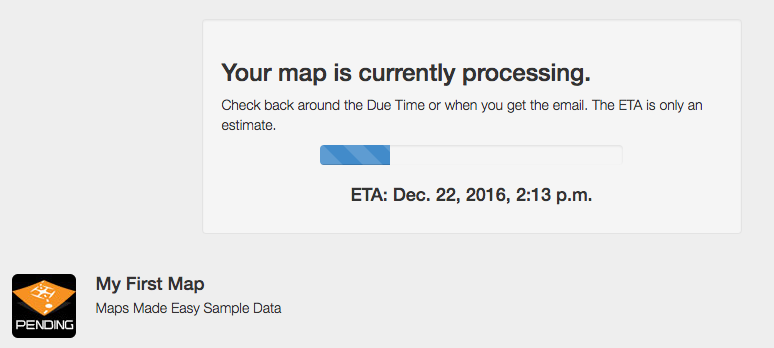
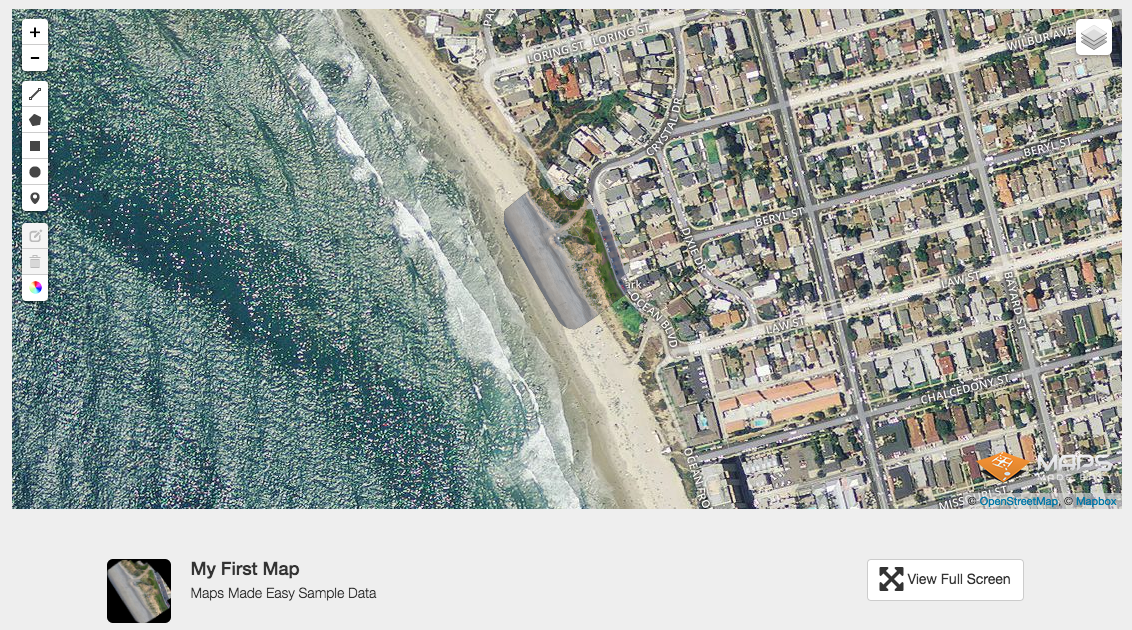
Ketika pemrosesan selesai, bilah kemajuan hilang dan peta muncul.
Notifikasi Sistem
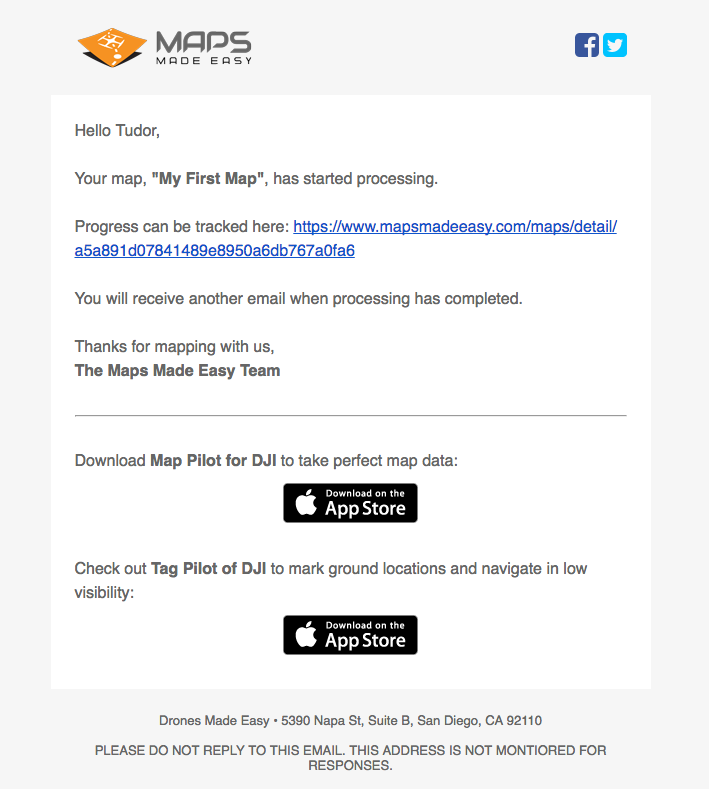
Setelah pekerjaan mulai diproses, Anda akan mendapatkan notifikasi email.
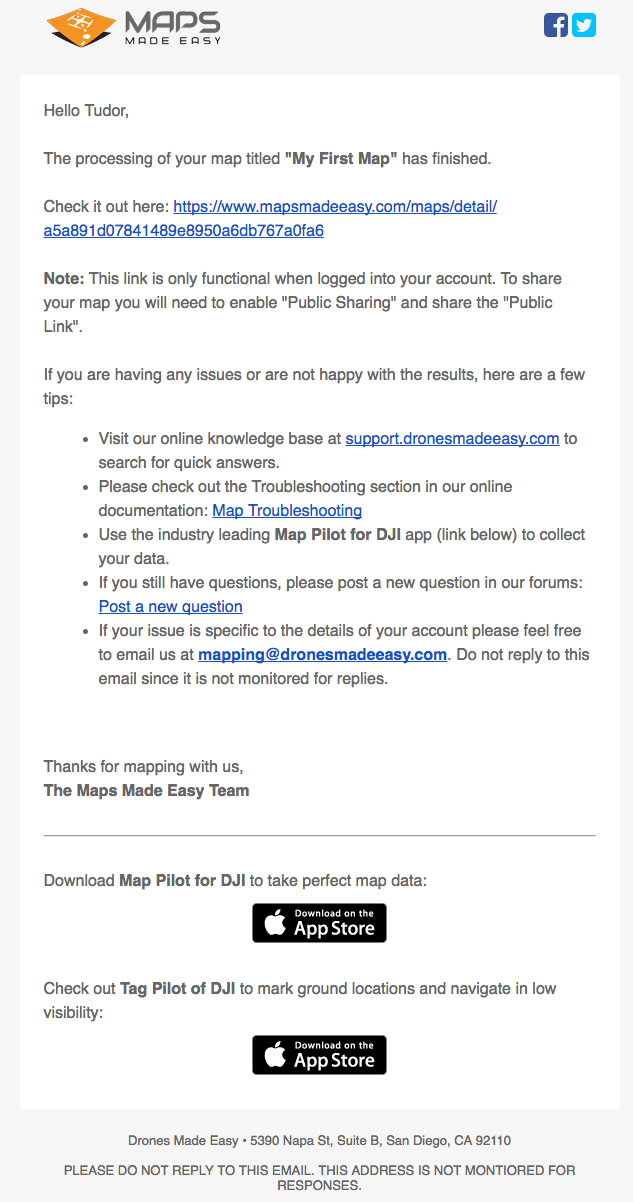
Anda akan menerima notifikasi lagi setelah pemrosesan selesai.
Hasil
Halaman Detail Peta dibuat untuk setiap peta. Halaman ini berisi:
- Versi web map pribadi
- Tautan pratinjau model 3D
- Kontrol berbagi
- Informasi tentang cara pengumpulan data sumber
- Daftar tautan ke file output
- Cap waktu pemrosesan
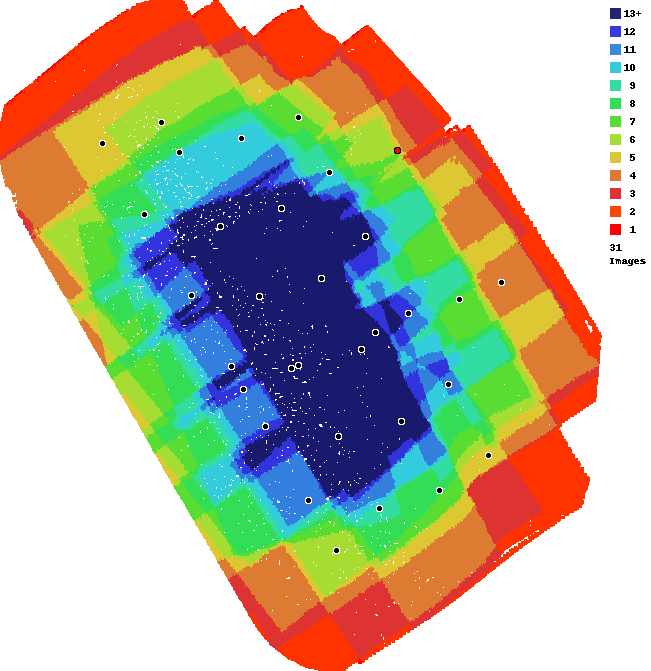
- Laporan Tumpang Tindih untuk mendiagnosis masalah
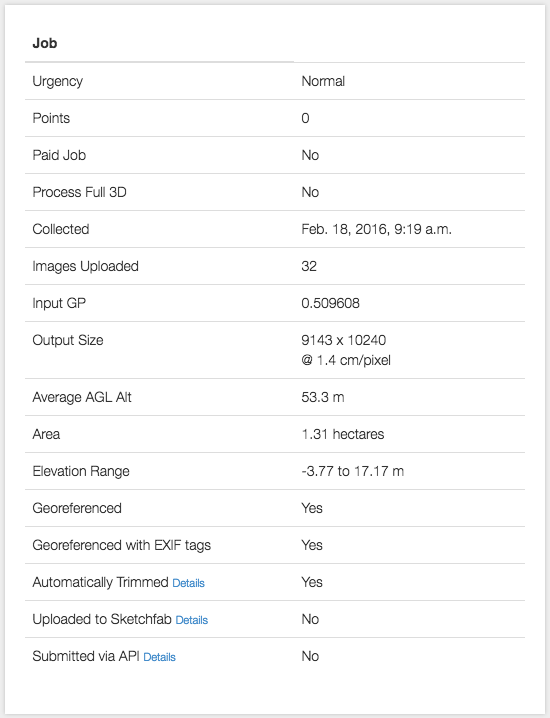
Ini adalah laporan tumpang tindih yang dapat digunakan untuk mendiagnosis masalah pengumpulan gambar. Anda dapat membaca lebih lanjut tentangnya di sini: Laporan Tumpang Tindih
Membuat Pengukuran
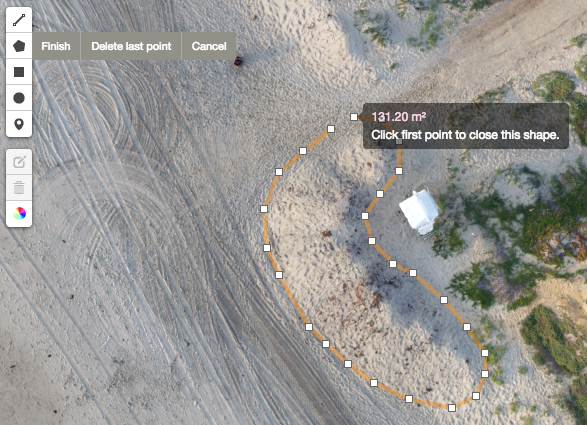
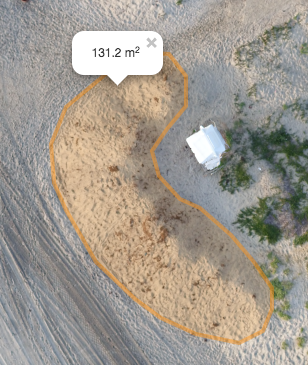
Pengukuran linier, area, dan volume dapat dilakukan langsung di browser menggunakan alat bawaan.
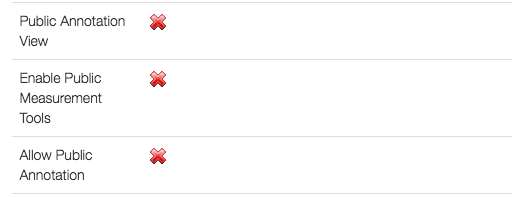
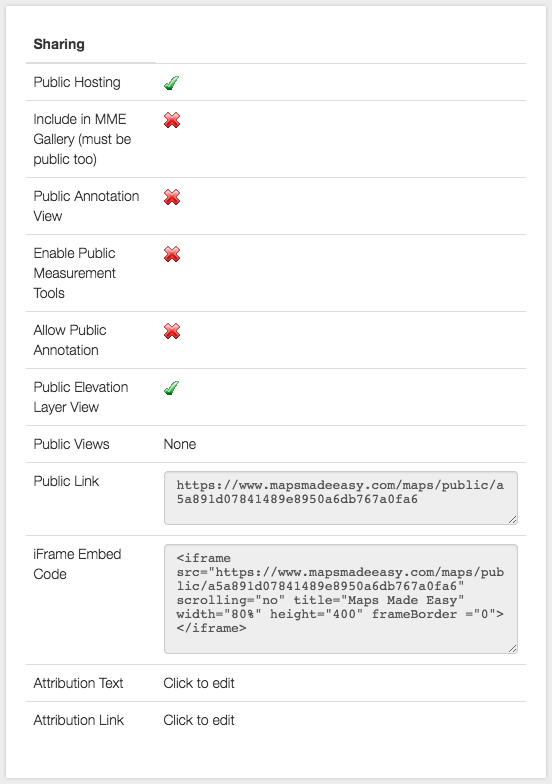
Catatan, anotasi, alat, dan kemampuan untuk mengizinkan markup publik semuanya dapat dikontrol dengan kotak centang di bagian Berbagi.
CATATAN: Alat ini tidak tersedia pada perangkat layar sentuh.
Jenis Output
Output utama untuk Maps Made Easy adalah web map. Web map memungkinkan tampilan dengan bandwidth rendah dan sumber daya sistem rendah dari data yang bisa sangat besar. Tidak jarang peta yang mencakup ratusan hektar dengan tingkat detail tinggi berukuran file multi Gigabyte. Hanya sedikit komputer yang dapat melihat file tersebut, tetapi hampir semua perangkat dapat melihat web map. Peta web dapat memiliki beberapa lapisan. Secara default, kami menyertakan lapisan elevasi yang menunjukkan peta relief berwarna yang memperlihatkan perubahan elevasi dengan jelas. Peta ini mudah disematkan di situs Anda sendiri dengan menggunakan kontrol Public Hosting dan Kode Semat iFrame.
Berikut adalah contoh langsung dari web map dan model 3D yang dibuat untuk tutorial ini. Klik di sekelilingnya untuk berinteraksi.
Versi resolusi rendah dari model 3D yang dibuat juga mudah disematkan menggunakan kontrol yang sama untuk model 3D.
Versi resolusi penuh dari peta orthophoto GeoTiff dan berbagai format informasi model 3D tersedia untuk diunduh.
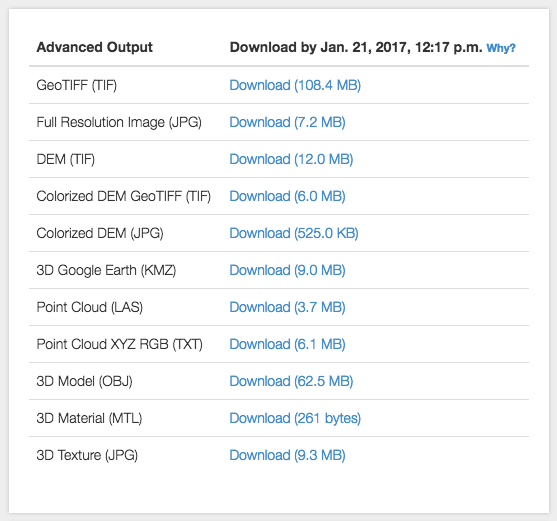
Untuk menjaga biaya pemrosesan dan hosting tetap rendah, file dalam daftar ini dihapus setelah 30 hari. Jika Anda ingin menyinkronkannya secara otomatis dengan akun Dropbox, Anda dapat melakukannya dengan mengikuti instruksi ini.
Berbagi Peta
Kontrol untuk berbagi atau menjaga berbagai fitur tetap pribadi adalah bagian dari halaman Detail Peta. Untuk informasi lebih lanjut tentang kontrol berbagi, silakan lihat di sini: Kontrol Berbagi
Video Panduan Buatan Pengguna
Panduan Berbahasa Spanyol

Komentar