मैप्स मेड ईज़ी एक सॉफ्टवेयर और सेवा कंपनी है जो ड्रोन मैपिंग और सर्वेक्षण में विशेषज्ञता रखती है। कंपनी एक उत्पाद सूट प्रदान करती है जो उपयोगकर्ताओं को ड्रोन आधारित मैपिंग मिशनों की योजना बनाने, निष्पादित करने और विश्लेषण करने में सक्षम बनाता है।
कंपनी का प्रमुख उत्पाद इसका क्लाउड-आधारित फोटोग्रामेट्री सॉफ्टवेयर है, जिसका उपयोग मैपिंग मिशनों के दौरान ड्रोन द्वारा कैप्चर की गई उच्च-रिज़ॉल्यूशन छवियों को संसाधित और विश्लेषण करने के लिए किया जाता है। यह सॉफ्टवेयर उच्च स्तर की सटीकता और विवरण के साथ 2D और 3D नक्शे, पॉइंट क्लाउड्स, और डिजिटल एलिवेशन मॉडल (DEM) उत्पन्न कर सकता है।
अपने सॉफ्टवेयर के अलावा, मैप्स मेड ईज़ी हार्डवेयर और सेवाओं की एक श्रृंखला भी प्रदान करता है, जिसमें ड्रोन उड़ान योजना और निष्पादन, डेटा प्रसंस्करण, और डेटा विश्लेषण शामिल हैं। कंपनी का मोबाइल ऐप, मैप पायलट प्रो, ड्रोन पायलटों के लिए एक लोकप्रिय उपकरण है, जो उन्हें मैपिंग मिशनों की योजना बनाने और उन्हें आसानी से निष्पादित करने में सक्षम बनाता है।
मैप्स मेड ईज़ी के उत्पाद और सेवाएं कृषि, निर्माण, खनन, और पर्यावरण प्रबंधन सहित विभिन्न उद्योगों में उपयोग की जाती हैं। कंपनी नवोन्मेषी समाधान प्रदान करने के लिए प्रतिबद्ध है जो उपयोगकर्ताओं को ड्रोन आधारित डेटा को जल्दी, सटीक और लागत-कुशल तरीके से संग्रहित, संसाधित और विश्लेषित करने में सक्षम बनाते हैं।
मैप्स मेड ईज़ी - चरण दर चरण
यह त्वरित प्रारंभ गाइड हवाई छवियां लेने और उन्हें उपयोगी नक्शों और 3D मॉडलों में बदलने के चरणों के माध्यम से मार्गदर्शन करेगी।
निम्नलिखित विषय कवर किए जाएंगे:
- स्रोत डेटा तैयारी
- कार्य जमा करना
- छवि अपलोड
- प्रसंस्करण
- सिस्टम सूचनाएं
- परिणाम
- मापन करना
- आउटपुट प्रकार
- नक्शा साझा करना
छवियां एकत्र करने के बारे में जानकारी के लिए, कृपया हमारे मैप पायलट त्वरित प्रारंभ गाइड पर जाएं जो स्रोत डेटा को स्वचालित रूप से एकत्र करने में सहायता करता है।
स्रोत डेटा तैयारी
मैप्स मेड ईज़ी अपने नक्शे और मॉडल सावधानीपूर्वक ली गई हवाई छवियों के आधार पर बनाता है। मैपिंग डेटा आमतौर पर एक सर्पिल पैटर्न में उड़ान भरते हुए लिया जाता है, जबकि समय-समय पर छवियां ली जाती हैं, जैसा कि हमारे मैप पायलट ऐप के निम्नलिखित स्क्रीनशॉट में देखा गया है।
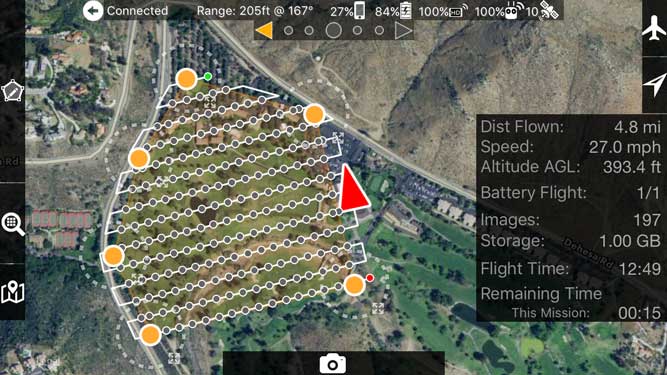
हमारे प्रसंस्करण के लिए गुणवत्ता परिणाम देने हेतु, प्रस्तुत छवियों में एक के बाद एक छवियों और आसन्न पासों के बीच बहुत अधिक ओवरलैप होना चाहिए।
उदाहरण के लिए, DJI ड्रोन के साथ ली गई छवियां कैमरे के SD कार्ड पर संग्रहीत होती हैं। इन्हें हमारी सेवा पर अपलोड करने के लिए आपको SD कार्ड से इन्हें अपने कंप्यूटर पर कॉपी करना होगा।
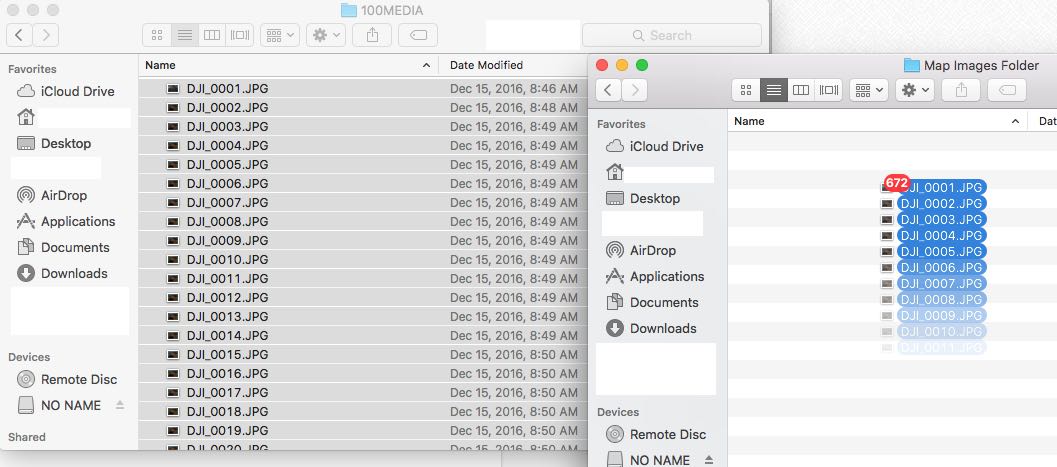
यह महत्वपूर्ण है कि आप लाइटरूम, फोटो या फोटो मैनेजर जैसे फोटो इम्पोर्टर का उपयोग न करें। SD कार्ड को फाइल मैनेजर में खोलें और छवि फ़ाइलों को SD कार्ड से एक स्थानीय फ़ोल्डर में सुरक्षित रखने के लिए ड्रैग करें। फोटो मैनेजर सॉफ्टवेयर अक्सर छवि के आंतरिक टैग्स को संशोधित करता है जो यह जानने के लिए उपयोग किए जाते हैं कि छवि कहाँ ली गई थी।
यदि आपके पास अभी तक अपनी कोई छवियां नहीं हैं और आप बस चीजों को आज़माना चाहते हैं, तो आप यह नमूना डेटा सेट डाउनलोड कर सकते हैं ताकि आप साथ-साथ चल सकें।
कार्य जमा करना
मान लेते हैं कि आपने पहले ही अपना खाता बनाया और सत्यापित किया है, अब जब आपके पास कुछ छवियां हैं (हमारा नमूना डेटा या आपकी अपनी), तो हम कार्य जमा करने की प्रक्रिया शुरू कर सकते हैं।
हालांकि यह कई चरणों जैसा लग सकता है, यह ज्यादा काम नहीं है। कोई तकनीकी ज्ञान या पृष्ठभूमि आवश्यक नहीं है। अधिकांश चरण केवल यह सुनिश्चित करने के लिए हैं कि चीजें आपके लिए सही ढंग से काम करें।
लॉग इन करने के बाद आप अपने डैशबोर्ड में होंगे, जिसमें आपके सभी पूर्ण और लंबित नक्शों के लिंक के साथ-साथ आपके खाते के पॉइंट बैलेंस की कुछ जानकारी होगी।
अपना पहला नक्शा बनाने के लिए, ब्राउज़र विंडो के शीर्ष पर मैप्स मेनू के तहत नया चुनें:
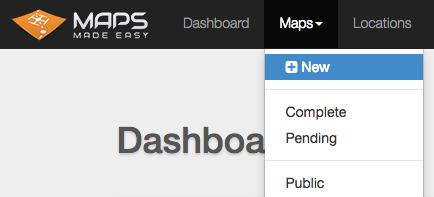
नया नक्शा बनाएँ पृष्ठ पर, आप अपने डेटा जमा करने के लिए कुछ अलग-अलग तरीकों में से चुन सकते हैं। चूंकि आपकी छवियां (और हमारी) संभवतः एक ड्रोन द्वारा रिकॉर्ड की गई हैं जो छवियों को जियोटैग करता है, हम DJI विशिष्ट वर्कफ़्लो चुनेंगे। इसका मतलब है कि नक्शे के लिए सभी स्थिति संबंधी जानकारी सीधे छवि फ़ाइलों से पढ़ी जाएगी। कोई मैनुअल इनपुट आवश्यक नहीं होगा। यह केवल DJI कैमरा छवियों के साथ उपयोग किया जा सकता है। गैर-DJI कैमरों की छवियां क्लासिक वर्कफ़्लो का उपयोग करके अपलोड की जानी चाहिए।
अगली स्क्रीन एक चार चरणों वाला वर्कफ़्लो लाएगी जो आपको प्रक्रिया के माध्यम से मार्गदर्शन करेगी और यह सुनिश्चित करेगी कि आवश्यक सभी जानकारी दर्ज की गई है। प्रत्येक चरण में कुछ बॉक्स होते हैं, जिनमें से कुछ वैकल्पिक होते हैं। दाईं ओर का बॉक्स दिखाएगा कि आपके डेटा सेट के लिए कितने प्रसंस्करण पॉइंट्स की आवश्यकता हो सकती है या यदि आपका सब्सक्रिप्शन कोटा स्वयं प्रसंस्करण को कवर करेगा।
चरण 1 - एक परीक्षण छवि चुनें
अपने कंप्यूटर या क्लाउड स्टोरेज स्थान से उस डेटा सेट की एक छवि चुनें जिसे आप अपलोड करना चाहते हैं। इस छवि का निरीक्षण किया जाएगा कि क्या इसमें जारी रखने के लिए उपयुक्त टैग हैं। यदि छवि में उपयुक्त टैग नहीं हैं तो प्रक्रिया पुनः शुरू हो जाएगी। यदि इसमें सही टैग जानकारी है तो आप स्वचालित रूप से चरण 2 पर चले जाएंगे। टैग जानकारी चरण 1 में प्रदर्शित की जाएगी जिसे आवश्यक होने पर जांचा जा सकता है।
चरण 2 - प्रसंस्करण विकल्प
अधिकांश उपयोगकर्ता सामान्य प्राथमिकता, मूल रिज़ॉल्यूशन प्रसंस्करण, स्वचालित ट्रिमिंग और फ्लैट मैप फेलओवर सक्षम की डिफ़ॉल्ट सेटिंग्स स्वीकार करेंगे। यदि आप प्रसंस्करण में अतिरिक्त आउटपुट प्रकार जोड़ना चाहते हैं तो आपको चरण 2 में वे चयन करने होंगे। यदि आप प्रसंस्करण का रिज़ॉल्यूशन कम करना चाहते हैं ताकि अधिक छवियों को संसाधित किया जा सके, तो वह भी चरण 2 में किया जाना चाहिए।
चरण 3 - नाम दें और सत्यापित करें
नक्शे को एक नाम दें ताकि इसे सिस्टम में पहचाना जा सके। आपको डेटा संग्रह दिशानिर्देशों से सहमत होना होगा और प्रसंस्करण शुरू करने से पहले शर्तों के अनुसार शुल्क की समीक्षा करने की पुष्टि करनी होगी।
चरण 4 - चुनें और अपलोड करें
चरण 1 में उपयोग किए गए समान डेटा स्रोत से अपनी छवियां चुनने के लिए बॉक्स पर क्लिक करें।
एक बार छवियां चुनी जाने के बाद, दाईं ओर पॉइंट गणना अपडेट हो जाएगी जो दिखाएगी कि आपने प्रसंस्करण के लिए कुल कितने गीगापिक्सेल चुने हैं। यदि आपका सब्सक्रिप्शन कोटा इसे कवर करता है तो अतिरिक्त पॉइंट्स की आवश्यकता नहीं हो सकती है। यदि पॉइंट्स की आवश्यकता है तो उन्हें पे-एज़-यू-गो सिस्टम के माध्यम से खरीदा जा सकता है। आप चरण 2 पर वापस जाकर विभिन्न सेटिंग्स बदल सकते हैं ताकि देखें कि वे पॉइंट कुल गणना को कैसे प्रभावित करते हैं।
नीचे नक्शे का उपयोग करके व्यक्तिगत छवियों के स्थानों की समीक्षा करें। यदि कोई गलत छवि है, तो आप उस पर क्लिक करके उसका फ़ाइल नाम प्राप्त कर सकते हैं और फिर चयनित फ़ाइलों की सूची में उसके बगल में X पर क्लिक करके उसे हटा सकते हैं।
जब सब कुछ ठीक लगे तो नीले 'अपलोड' बटन पर क्लिक करें। आप प्रत्येक छवि और पूरे डेटा सेट के अपलोड की प्रगति देखेंगे।
अपलोड प्रक्रिया पूरी होने के बाद प्रसंस्करण शुरू हो जाएगा। यदि आप अपलोड के दौरान कभी भी कार्य रद्द करना चाहते हैं, तो आप बस स्क्रीन छोड़ सकते हैं बिना इसे पूरा किए।
प्रसंस्करण
प्रसंस्करण शुरू होते ही प्रगति पट्टी अपडेट होगी और एक ईमेल सूचना भेजी जाएगी। ध्यान दें: यह कार्य मिनटों के भीतर शुरू हो गया था और शुरू होने में 24 घंटे नहीं लगे।
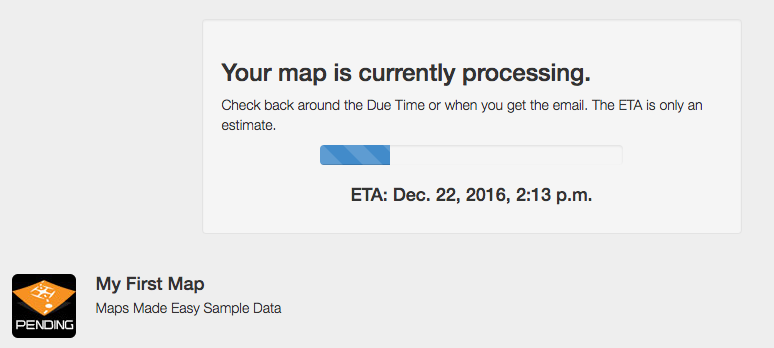
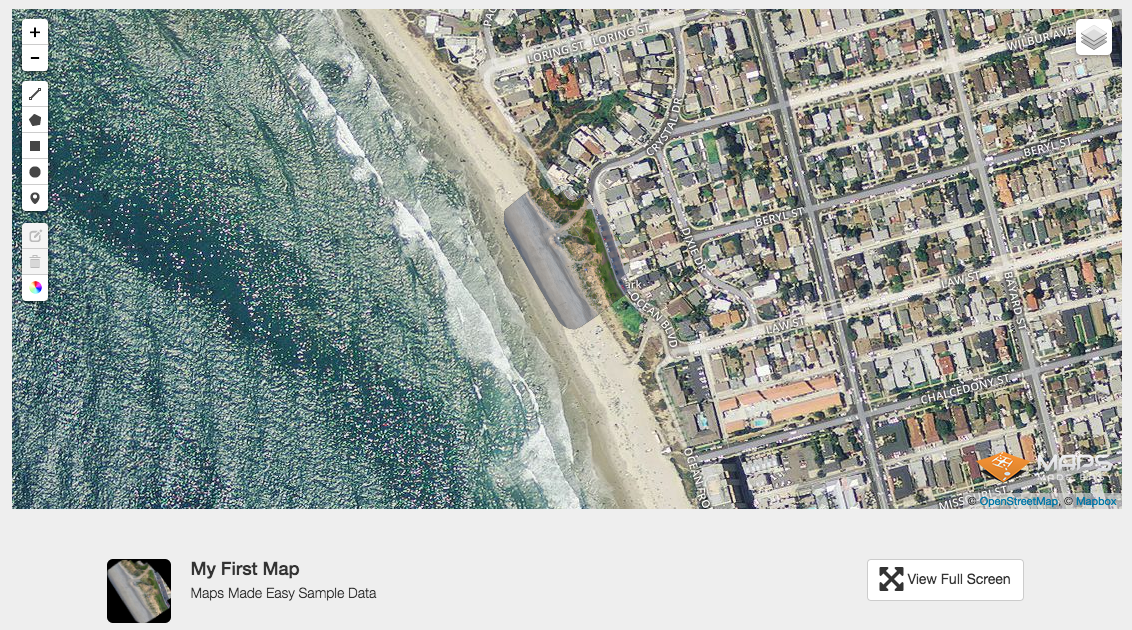
जब प्रसंस्करण पूरा हो जाता है, तो प्रगति पट्टी गायब हो जाती है और नक्शा दिखाई देता है।
सिस्टम सूचनाएं
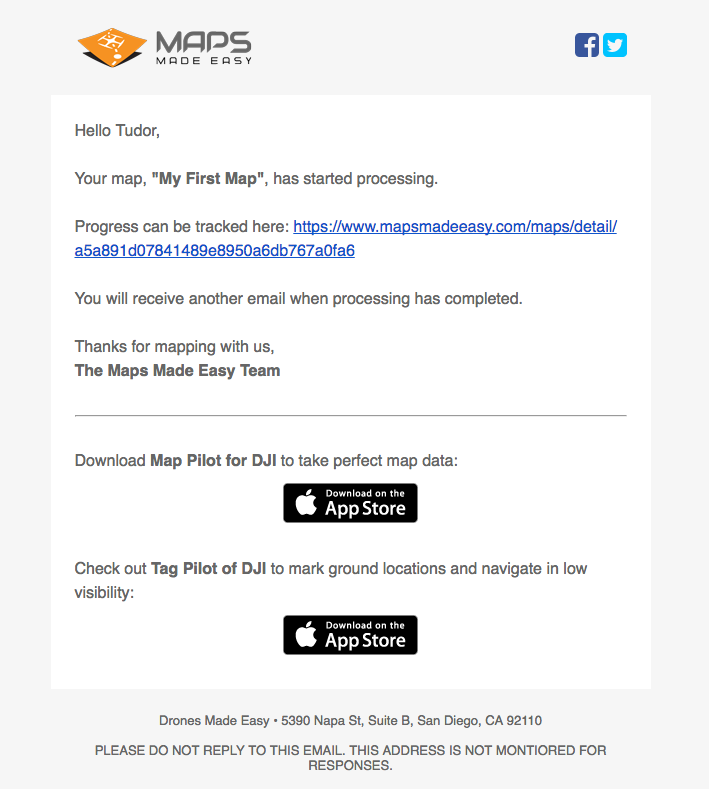
जब कोई कार्य प्रसंस्करण शुरू करता है, तो आपको एक ईमेल सूचना मिलती है।
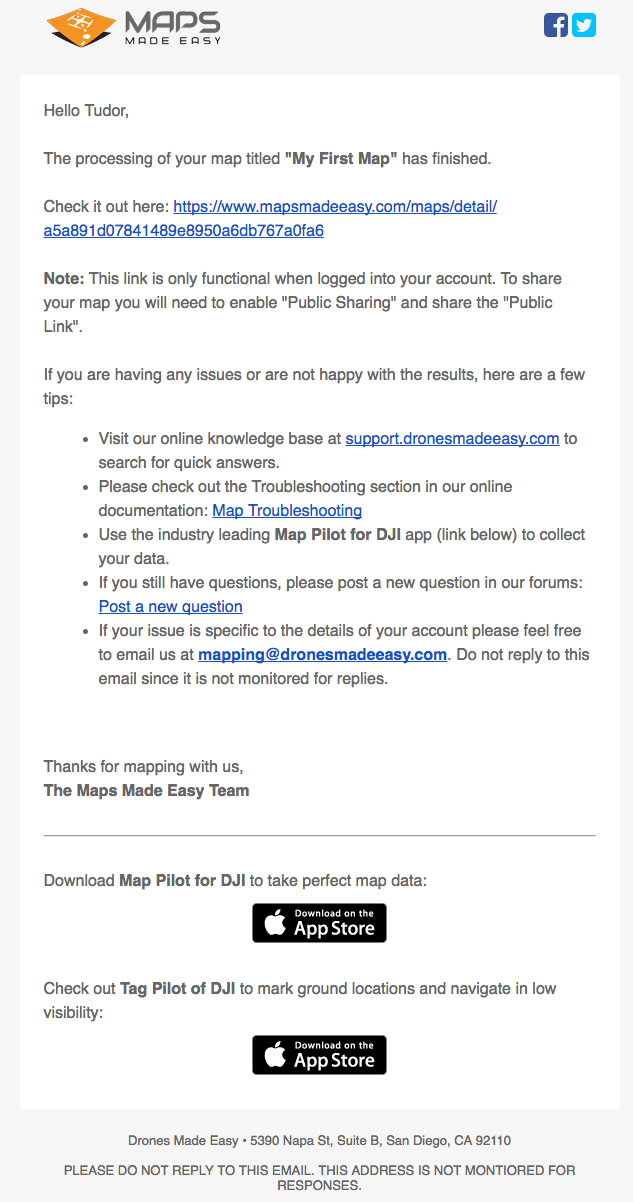
प्रसंस्करण पूरा होने पर आपको एक और सूचना मिलती है।
परिणाम
प्रत्येक नक्शे के लिए एक नक्शा विवरण पृष्ठ बनाया जाता है। इसमें निम्नलिखित शामिल हैं:
- वेब नक्शे का एक निजी संस्करण
- 3D मॉडल पूर्वावलोकन लिंक
- साझाकरण नियंत्रण
- स्रोत डेटा कैसे एकत्र किया गया इसकी जानकारी
- आउटपुट फ़ाइलों के लिंक की सूची
- प्रसंस्करण टाइमस्टैम्प
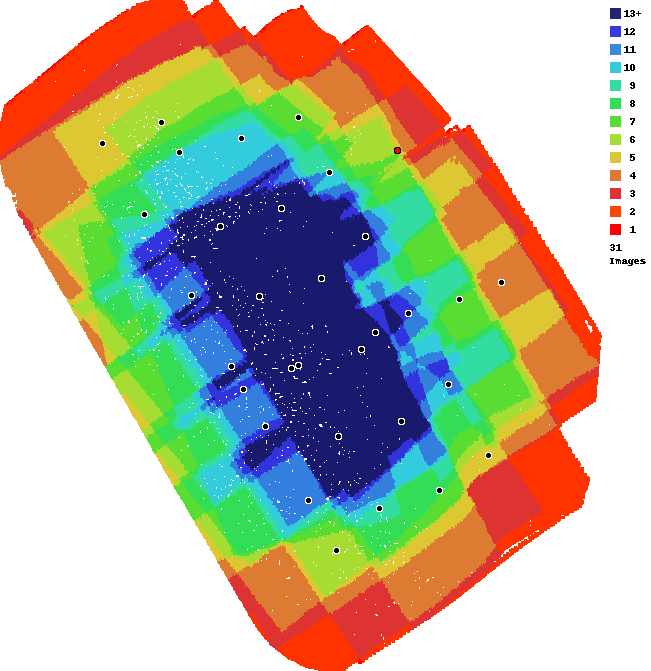
- समस्या निदान के लिए एक ओवरलैप रिपोर्ट
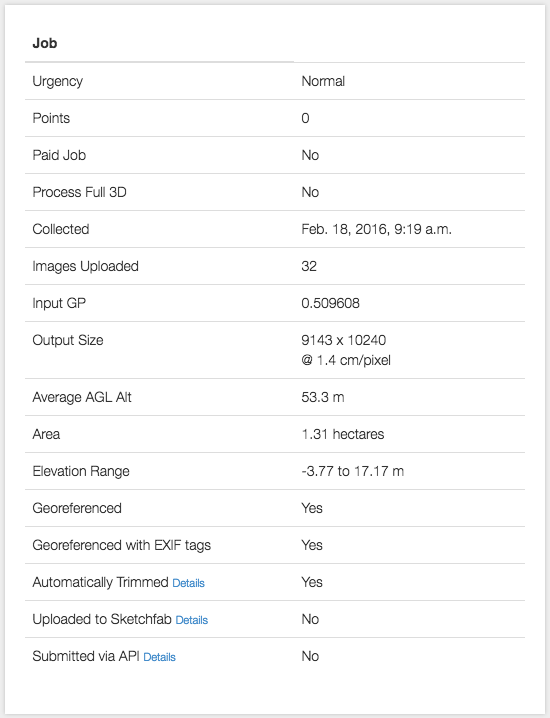
यह एक ओवरलैप रिपोर्ट है जिसका उपयोग छवि संग्रहण समस्याओं का निदान करने के लिए किया जा सकता है। आप इनके बारे में अधिक पढ़ सकते हैं यहाँ: ओवरलैप रिपोर्ट्स
मापन करना
रैखिक, क्षेत्र और आयतन मापन सीधे ब्राउज़र में एम्बेडेड टूल्स का उपयोग करके किए जा सकते हैं।
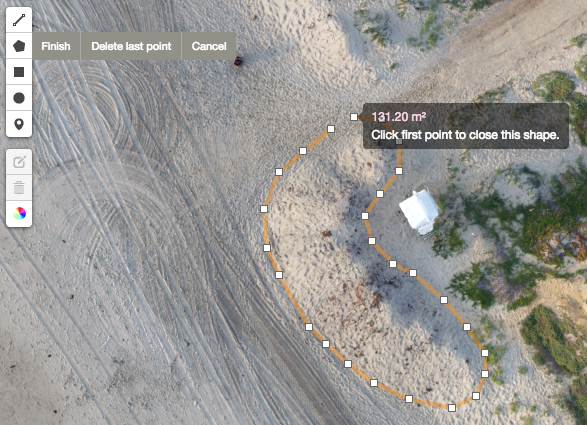
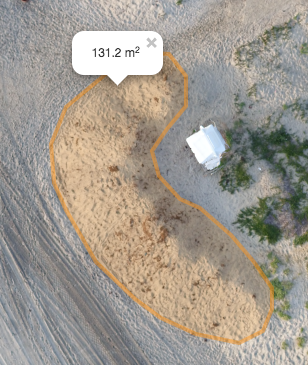
ये एनोटेशन, टूल्स और सार्वजनिक मार्कअप की अनुमति देने की क्षमता सभी साझाकरण अनुभाग में चेकबॉक्स के साथ नियंत्रित की जा सकती है।
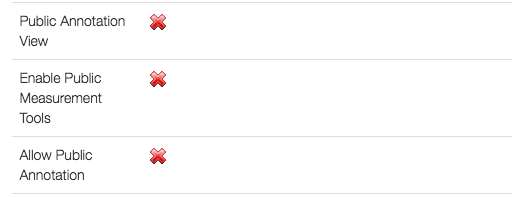
नोट: ये टूल टच डिवाइसों पर उपलब्ध नहीं हैं।
आउटपुट प्रकार
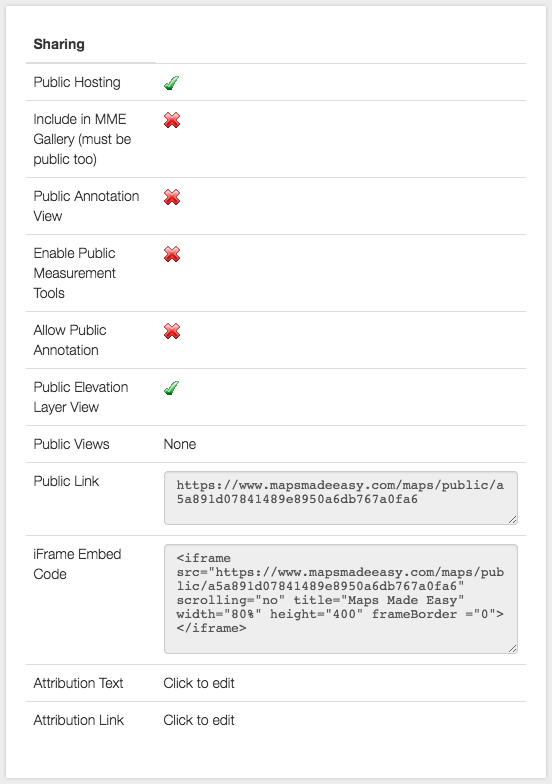
मैप्स मेड ईज़ी का मुख्य आउटपुट वेब नक्शा है। वेब नक्शे कम बैंडविड्थ और कम सिस्टम संसाधनों के साथ उस डेटा की एक दृश्यता प्रदान करते हैं जो संभवतः बहुत बड़ा हो सकता है। उच्च स्तर के विवरण के साथ सैकड़ों एकड़ को कवर करने वाला नक्शा अक्सर कई गीगाबाइट फ़ाइल हो सकता है। बहुत कम कंप्यूटर उस फ़ाइल को देख सकते हैं लेकिन लगभग सभी वेब नक्शा देख सकते हैं। हमारे नक्शों में कई परतें हो सकती हैं। डिफ़ॉल्ट रूप से हम एक ऊंचाई परत शामिल करते हैं जो रंगीन छायांकित राहत नक्शा दिखाती है जो ऊंचाई में बदलाव को काफी नाटकीय रूप से प्रदर्शित करती है। इसे आपके अपने साइट में सार्वजनिक होस्टिंग नियंत्रण और iFrame एम्बेड कोड का उपयोग करके आसानी से एम्बेड किया जा सकता है।
यहाँ इस ट्यूटोरियल के निर्माण के लिए बनाए गए वेब नक्शे और 3D के लाइव उदाहरण हैं। इनके साथ इंटरैक्ट करने के लिए क्लिक करें।
निर्मित 3D मॉडल का एक कम रिज़ॉल्यूशन संस्करण भी 3D मॉडल के लिए समान नियंत्रणों का उपयोग करके आसानी से एम्बेड किया जा सकता है।
ऑर्थोफोटो नक्शा GeoTiff और 3D मॉडल जानकारी के विभिन्न प्रारूपों के पूर्ण रिज़ॉल्यूशन संस्करण डाउनलोड के लिए उपलब्ध हैं।
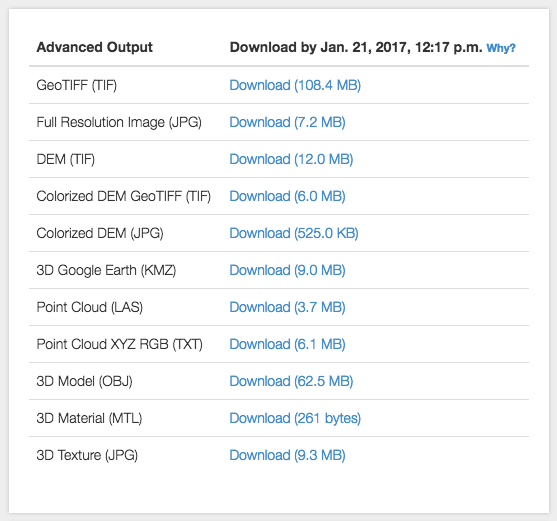
प्रसंस्करण और होस्टिंग की लागत को कम रखने के लिए, इस सूची में फ़ाइलें 30 दिनों के बाद हटा दी जाती हैं। यदि आप उन्हें स्वचालित रूप से ड्रॉपबॉक्स खाते के साथ सिंक करना चाहते हैं तो आप इन निर्देशों का पालन कर सकते हैं।
नक्शा साझा करना
विभिन्न सुविधाओं को साझा करने या निजी रखने के नियंत्रण नक्शा विवरण पृष्ठ का हिस्सा हैं। साझा करने के नियंत्रण के विवरण के लिए कृपया यहाँ देखें: साझाकरण नियंत्रण
उपयोगकर्ता द्वारा बनाई गई वॉकथ्रू वीडियो
स्पेनिश वॉकथ्रू

टिप्पणियां