Maps Made Easy est une entreprise de logiciels et de services spécialisée dans la cartographie et l'arpentage par drone. La société propose une suite de produits qui permettent aux utilisateurs de planifier, exécuter et analyser des missions de cartographie par drone.
Le produit phare de l'entreprise est son logiciel de photogrammétrie basé sur le cloud, utilisé pour traiter et analyser les images haute résolution capturées par les drones lors des missions de cartographie. Le logiciel peut générer des cartes 2D et 3D, des nuages de points et des modèles numériques d'élévation (MNE) avec un haut niveau de précision et de détail.
En plus de son logiciel, Maps Made Easy propose également une gamme de matériel et de services, notamment la planification et l'exécution de vols de drones, le traitement des données et l'analyse des données. L'application mobile de la société, Map Pilot Pro, est un outil populaire pour les pilotes de drones, leur permettant de planifier et d'exécuter facilement des missions de cartographie.
Les produits et services de Maps Made Easy sont utilisés dans divers secteurs, notamment l'agriculture, la construction, l'exploitation minière et la gestion environnementale. L'entreprise s'engage à fournir des solutions innovantes qui permettent aux utilisateurs de collecter, traiter et analyser rapidement, précisément et à moindre coût des données issues de drones.
Maps Made Easy - Étape par étape
Ce guide de démarrage rapide vous accompagnera à travers les étapes pour prendre des images aériennes et les transformer en cartes utiles et modèles 3D.
Les sujets suivants seront abordés :
- Préparation des données sources
- Soumission de la tâche
- Chargement des images
- Traitement
- Notifications système
- Résultats
- Réalisation de mesures
- Types de sortie
- Partage de la carte
Pour des informations sur la collecte des images, veuillez consulter notre guide Map Pilot Quick Start pour obtenir de l'aide sur la collecte automatique des données sources.
Préparation des données sources
Maps Made Easy crée ses cartes et modèles à partir d'images aériennes prises avec soin. Les données de cartographie sont généralement collectées en volant selon un motif en serpentin tout en prenant des images périodiques, comme illustré dans la capture d'écran suivante de notre application Map Pilot.
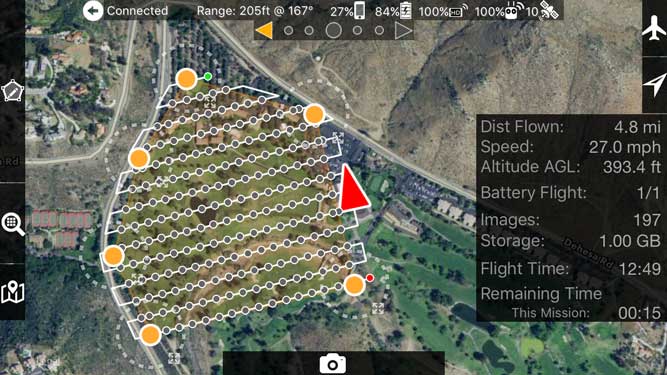
Pour que notre traitement donne des résultats de qualité, les images soumises doivent présenter beaucoup de chevauchement entre les images successives et les passages adjacents.
Les images prises avec des drones DJI, par exemple, sont stockées sur la carte SD de la caméra. Pour pouvoir les télécharger sur notre service, vous devrez les copier de la carte SD vers votre ordinateur.
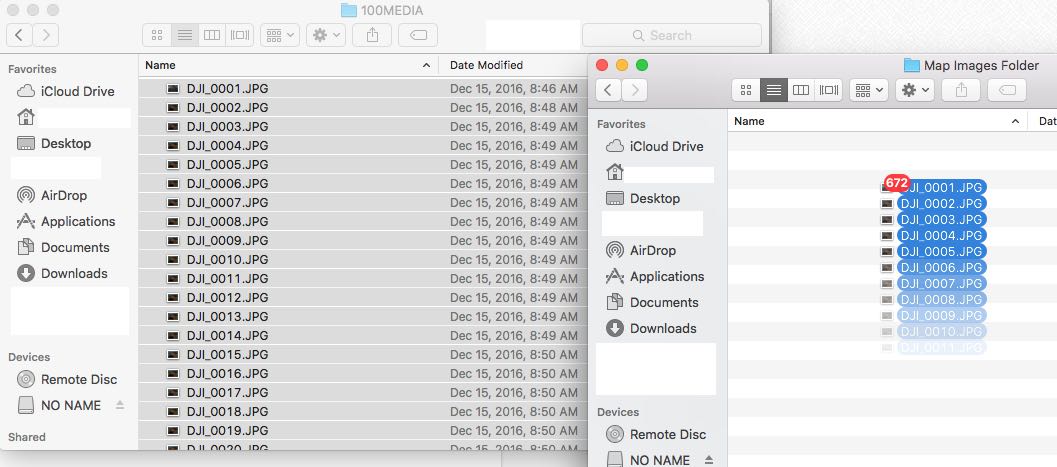
Il est important de NE PAS utiliser un importateur de photos comme Lightroom, Photos ou Photo Manager. Ouvrez la carte SD dans le gestionnaire de fichiers et glissez les fichiers image de la carte SD vers un dossier local pour les conserver en toute sécurité. Les logiciels de gestion de photos modifient fréquemment les balises internes des images qui servent à déterminer où une image a été prise.
Si vous n'avez pas encore d'images personnelles et souhaitez simplement essayer, vous pouvez télécharger cet ensemble de données d'exemple pour suivre le tutoriel.
Soumission de la tâche
En supposant que vous ayez déjà créé et vérifié votre compte, maintenant que vous avez des images (notre exemple ou les vôtres), nous pouvons commencer le processus de soumission de la tâche.
Bien que cela puisse sembler comporter beaucoup d'étapes, ce n'est pas beaucoup de travail. Aucune connaissance technique ou expérience préalable n'est nécessaire. La plupart des étapes servent simplement à nous assurer que tout fonctionnera bien pour vous.
Une fois connecté, vous serez dans votre Tableau de bord qui contient des liens vers toutes vos cartes terminées et en attente ainsi que des informations sur le solde de points de votre compte.
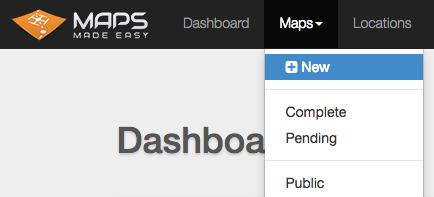
Pour commencer à créer votre première carte, sélectionnez Nouveau dans le menu Cartes en haut de la fenêtre du navigateur :
Une fois sur la page Créer une nouvelle carte, vous pouvez choisir parmi plusieurs façons de soumettre vos données. Comme vos images (et les nôtres) sont probablement enregistrées par un drone qui géolocalise les images, nous sélectionnerons le flux de travail spécifique DJI. Cela signifie que toutes les informations de position pour la carte seront lues directement à partir des fichiers image eux-mêmes. Aucune saisie manuelle ne sera nécessaire. Cette méthode ne peut être utilisée qu'avec des images de caméra DJI. Les images provenant de caméras non DJI doivent être téléchargées en utilisant le flux de travail classique.
L'écran suivant affichera un flux de travail en quatre étapes qui vous guidera à travers le processus et s'assurera que tout ce qui est nécessaire est saisi. Pour chaque étape, il y a plusieurs cases, certaines optionnelles. La case à droite indiquera combien de points de traitement pourraient être nécessaires pour votre ensemble de données ou si votre quota d'abonnement couvrira le traitement.
Étape 1 - Sélectionner une image test
Sélectionnez une image de l'ensemble de données que vous souhaitez télécharger depuis votre ordinateur ou un emplacement de stockage Cloud. Cette image sera inspectée pour vérifier la présence des balises appropriées afin de continuer. Si l'image ne possède pas les balises appropriées, le processus redémarrera. Si elle possède les bonnes informations de balise, vous serez automatiquement dirigé vers l'étape 2. Les informations de balise seront affichées à l’étape 1 et pourront être inspectées si nécessaire.
Étape 2 - Options de traitement
La plupart des utilisateurs accepteront les paramètres par défaut : urgence normale, traitement à la résolution native, découpe automatique et basculement sur carte plate activé. Si vous souhaitez ajouter des types de sortie supplémentaires au traitement, vous devrez faire ces sélections à l’étape 2. Si vous souhaitez réduire la résolution de votre traitement pour pouvoir traiter plus d'images, cela doit également être fait à l’étape 2.
Étape 3 - Nommer et vérifier
Donnez un nom à la carte pour qu'elle puisse être identifiée dans le système. Vous devez également accepter les directives de collecte des données et confirmer que vous examinerez la facturation conformément aux conditions avant de lancer le traitement.
Étape 4 - Sélectionner et télécharger
Cliquez sur la case pour sélectionner vos images provenant de la même source de données utilisée à l’étape 1.
Une fois les images sélectionnées, le calcul des points sur le côté droit sera mis à jour pour montrer le nombre total de gigapixels sélectionnés pour le traitement. Cela peut ne pas nécessiter de points supplémentaires si votre quota d'abonnement le couvre. Si des points sont requis, ils peuvent être achetés via le système Pay-as-you-go. Vous pouvez revenir à l’étape 2 et modifier les différents paramètres pour voir comment ils affectent le calcul total des points.
Vérifiez les emplacements des images individuelles à l'aide de la carte en bas. Si des images erronées apparaissent, vous pouvez cliquer dessus pour obtenir leur nom de fichier, puis cliquer sur le X correspondant à côté dans la liste des fichiers sélectionnés pour les supprimer.
Une fois que tout semble correct, cliquez sur le bouton bleu « Télécharger ». Vous verrez la progression pour chaque image et le téléchargement de l'ensemble des données.
Une fois le processus de téléchargement terminé, le traitement commencera. Si vous souhaitez annuler la tâche à tout moment pendant le téléchargement, il vous suffit de quitter l'écran sans attendre la fin.
Traitement
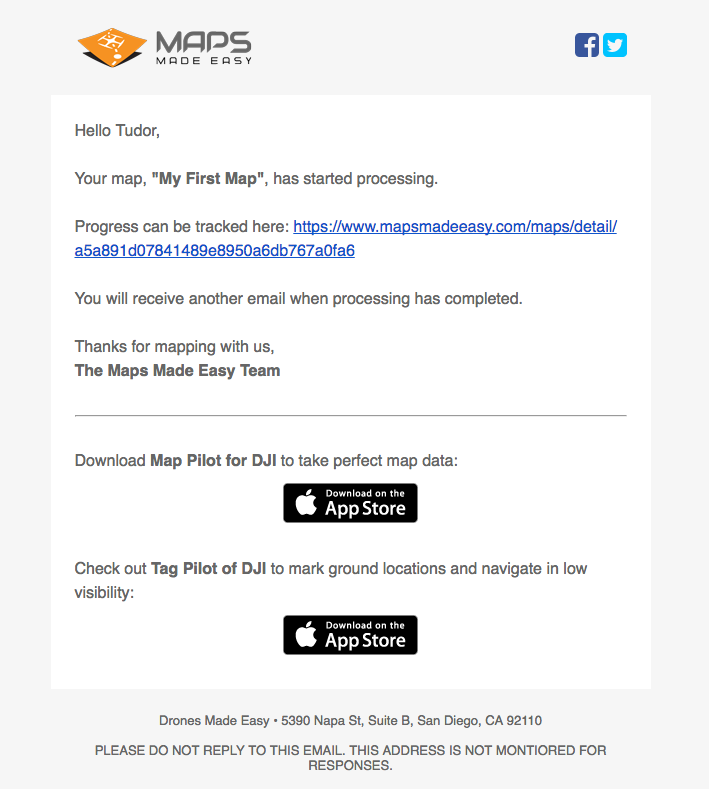
Une fois le traitement lancé, la barre de progression sera mise à jour et une notification par e-mail sera envoyée. Note : cette tâche a été lancée en quelques minutes et n'a pas mis 24 heures à démarrer.
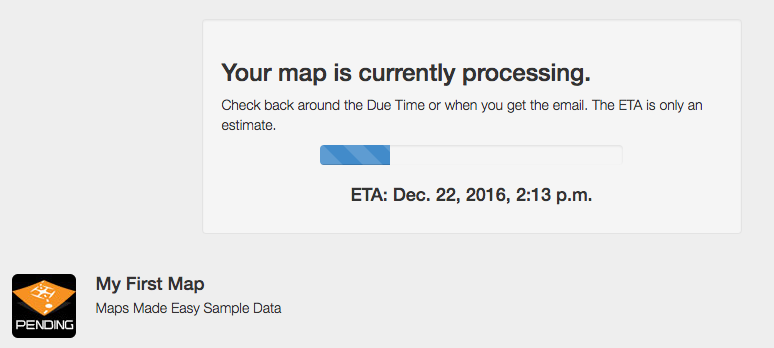
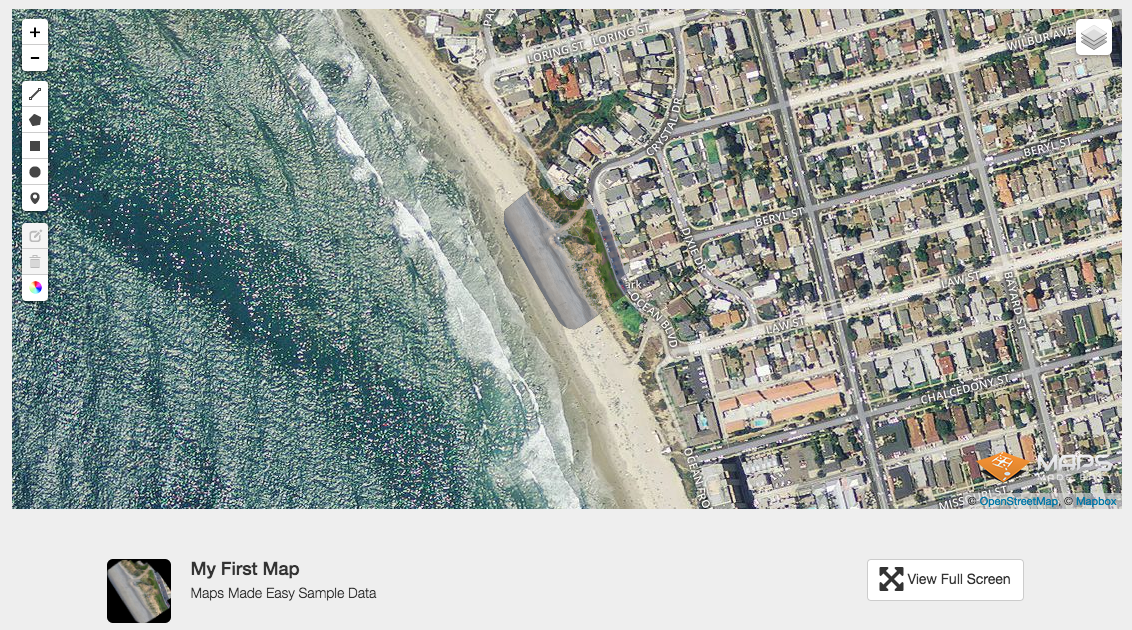
Lorsque le traitement est terminé, la barre de progression disparaît et la carte apparaît.
Notifications système
Une fois qu'une tâche commence à être traitée, vous recevez une notification par e-mail.
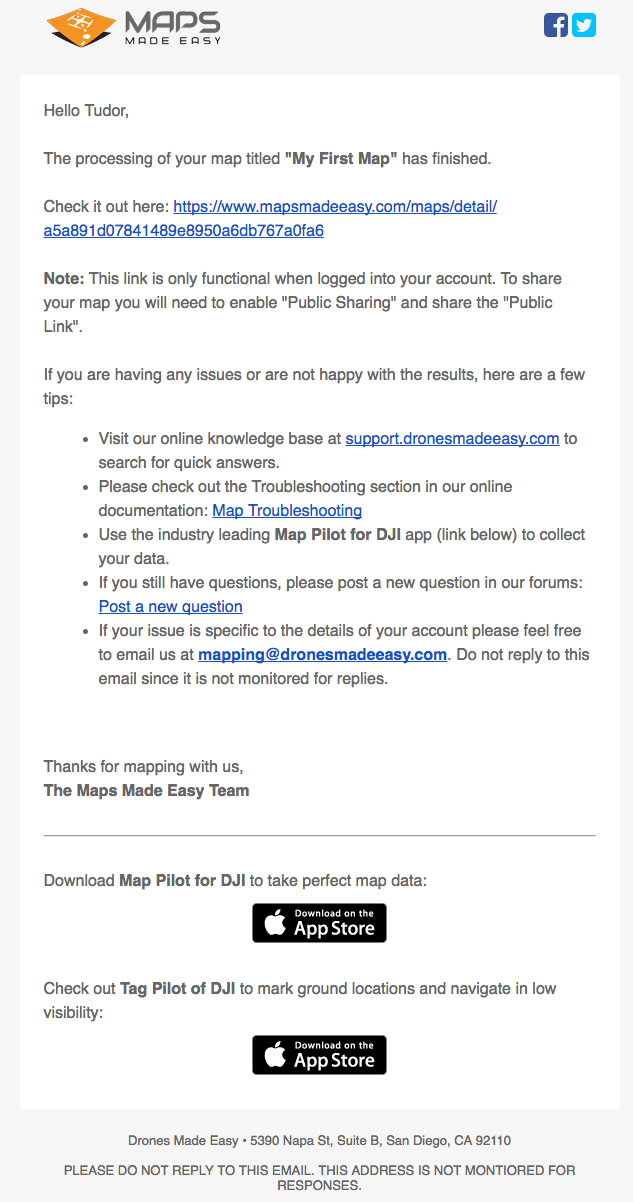
Vous en recevez une autre lorsque le traitement est terminé.
Résultats
Une page Détail de la carte est créée pour chaque carte. Elle contient les éléments suivants :
- Une version privée de la carte web
- Des liens d’aperçu du modèle 3D
- Des contrôles de partage
- Des informations sur la façon dont les données sources ont été collectées
- Une liste de liens vers les fichiers de sortie
- Des horodatages du traitement
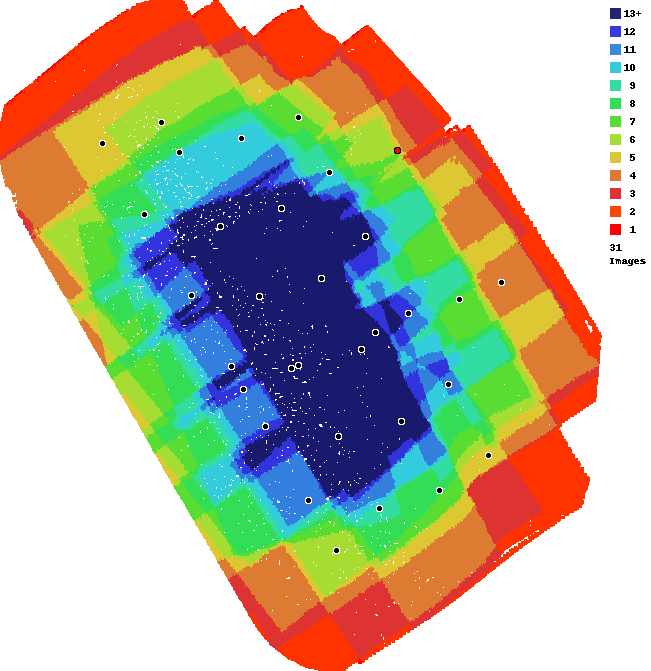
- Un rapport de chevauchement pour diagnostiquer les problèmes
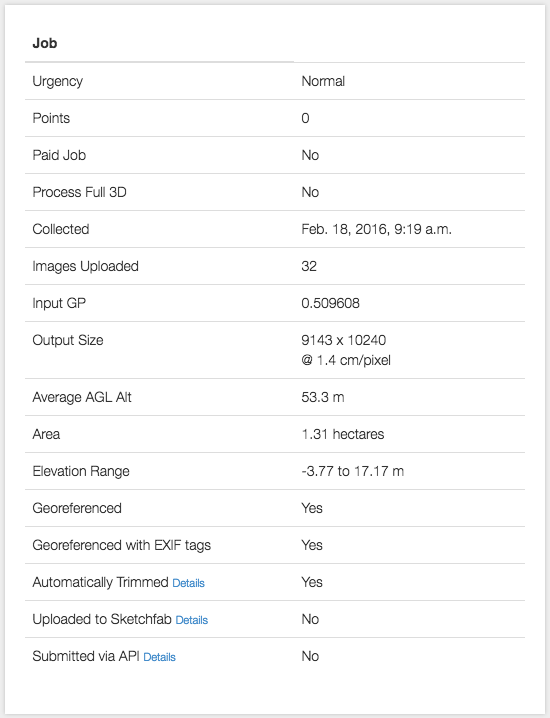
Ceci est un rapport de chevauchement qui peut être utilisé pour diagnostiquer les problèmes de collecte d’images. Vous pouvez en lire plus à leur sujet ici : Rapports de chevauchement
Réalisation de mesures
Des mesures linéaires, de surface et de volume peuvent être effectuées directement dans le navigateur à l’aide des outils intégrés.
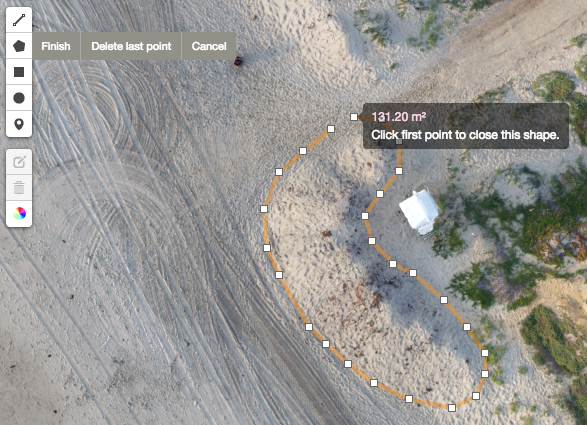
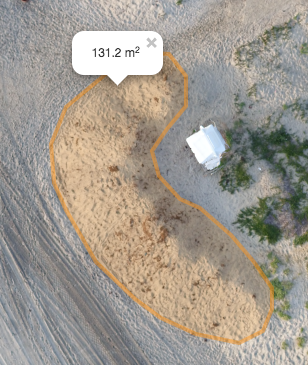
Ces annotations, outils et la possibilité d’autoriser le marquage public sont tous contrôlables via des cases à cocher dans la section Partage.
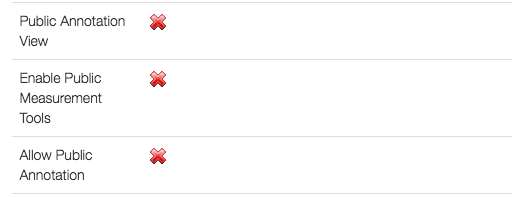
REMARQUE : Ces outils ne sont pas disponibles sur les appareils tactiles.
Types de sortie
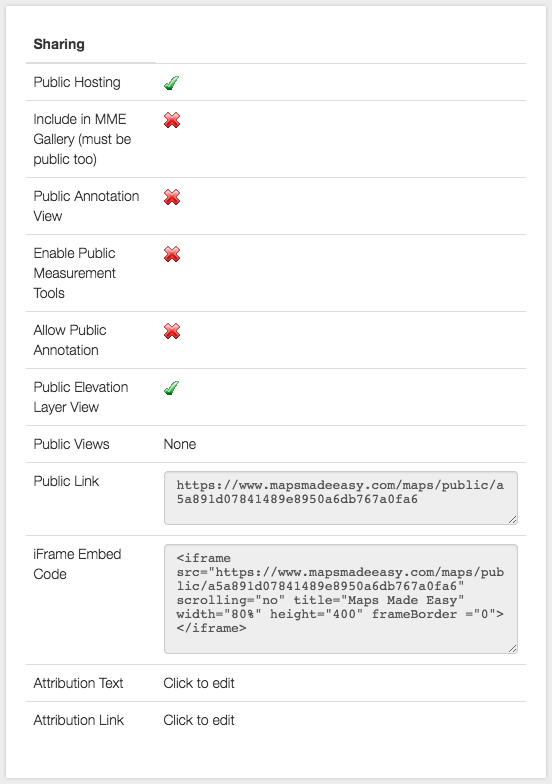
La sortie principale de Maps Made Easy est la carte web. Les cartes web permettent une visualisation à faible bande passante et faible consommation de ressources système d’une quantité potentiellement très importante de données. Il n’est pas rare qu’une carte couvrant des centaines d’acres avec un haut niveau de détail aboutisse à un fichier de plusieurs gigaoctets. Très peu d’ordinateurs peuvent afficher ce fichier, mais presque tous peuvent afficher la carte web. Les cartes peuvent avoir plusieurs couches. Par défaut, nous incluons une couche d’élévation qui montre une carte en relief colorisée mettant en évidence les variations d’altitude de manière très marquée. Elle est facilement intégrable sur votre propre site en utilisant le contrôle Hébergement public et le code d’intégration iFrame.
Voici des exemples en direct d’une carte web et d’un modèle 3D créés pour la réalisation de ce tutoriel. Cliquez dessus pour interagir.
Une version basse résolution du modèle 3D créé est également facilement intégrable en utilisant les mêmes contrôles pour le modèle 3D.
Des versions en pleine résolution de la carte orthophoto GeoTiff et de divers formats des informations du modèle 3D sont disponibles en téléchargement.
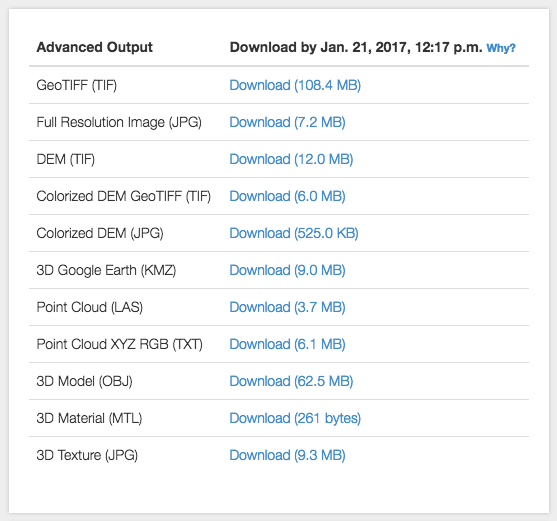
Pour maintenir les coûts de traitement et d’hébergement bas, les fichiers de cette liste sont supprimés après 30 jours. Si vous souhaitez les synchroniser automatiquement avec un compte Dropbox, vous pouvez le faire en suivant ces instructions.
Partage de la carte
Les contrôles pour partager ou garder diverses fonctionnalités privées font partie de la page Détail de la carte. Pour plus d’informations sur les détails des contrôles de partage, veuillez consulter ici : Contrôles de partage
Vidéo tutoriel créée par un utilisateur
Tutoriel en espagnol

Commentaires