Maps Made Easy es una empresa de software y servicios que se especializa en mapeo y levantamientos con drones. La compañía ofrece una suite de productos que permiten a los usuarios planificar, ejecutar y analizar misiones de mapeo basadas en drones.
El producto principal de la compañía es su software de fotogrametría basado en la nube, que se utiliza para procesar y analizar las imágenes de alta resolución capturadas por drones durante las misiones de mapeo. El software puede generar mapas 2D y 3D, nubes de puntos y modelos digitales de elevación (DEM) con altos niveles de precisión y detalle.
Además de su software, Maps Made Easy también ofrece una variedad de hardware y servicios, incluyendo planificación y ejecución de vuelos con drones, procesamiento de datos y análisis de datos. La aplicación móvil de la compañía, Map Pilot Pro, es una herramienta popular para pilotos de drones, que les permite planificar y ejecutar misiones de mapeo con facilidad.
Los productos y servicios de Maps Made Easy se utilizan en diversas industrias, incluyendo agricultura, construcción, minería y gestión ambiental. La compañía está comprometida a ofrecer soluciones innovadoras que permitan a los usuarios recolectar, procesar y analizar datos basados en drones de manera rápida, precisa y rentable.
Maps Made Easy - Paso a Paso
Esta guía de Inicio Rápido recorrerá los pasos para tomar imágenes aéreas y convertirlas en mapas útiles y modelos 3D.
Los siguientes temas serán cubiertos:
- Preparación de Datos Fuente
- Envío del Trabajo
- Subida de Imágenes
- Procesamiento
- Notificaciones del Sistema
- Resultados
- Realización de Mediciones
- Tipos de Salida
- Compartir Mapas
Para obtener información sobre cómo recolectar las imágenes, por favor visite nuestra guía Map Pilot Quick Start para ayuda en la recolección automática de los datos fuente.
Preparación de Datos Fuente
Maps Made Easy crea sus mapas y modelos basándose en imágenes aéreas tomadas cuidadosamente. Los datos de mapeo generalmente se obtienen volando en un patrón serpenteante mientras se toman imágenes periódicas, como se muestra en la siguiente captura de pantalla de nuestra aplicación Map Pilot.
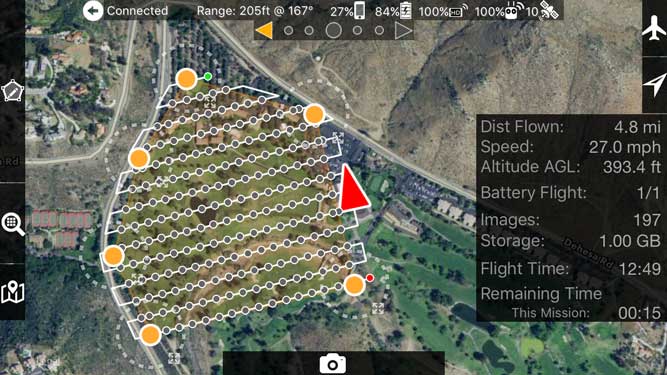
Para que nuestro procesamiento brinde resultados de calidad, las imágenes enviadas deben tener mucha superposición entre imágenes sucesivas y pasadas adyacentes.
Las imágenes tomadas con drones DJI, por ejemplo, se almacenan en la tarjeta SD de la cámara. Para subirlas a nuestro servicio, necesitará copiarlas de la tarjeta SD a su computadora.
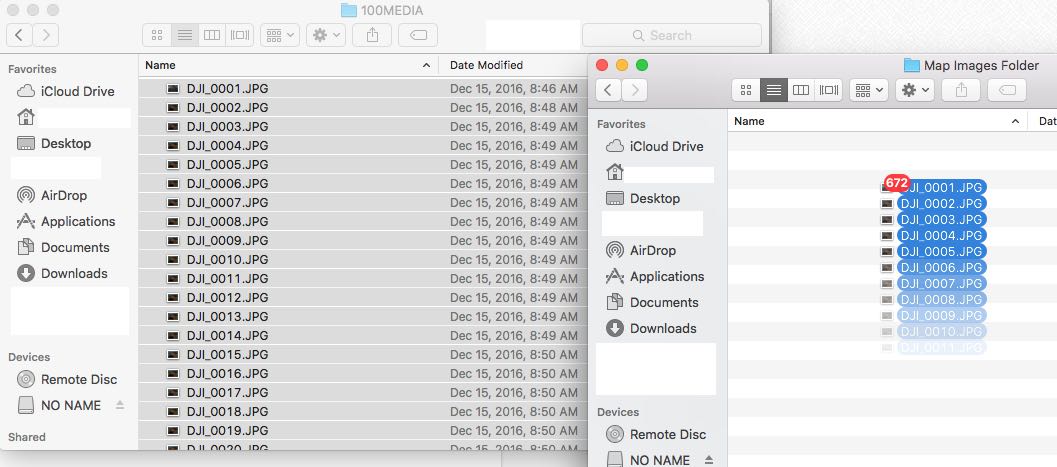
Es importante NO usar un importador de fotos como Lightroom, Photos o Photo Manager. Abra la tarjeta SD en el administrador de archivos y arrastre los archivos de imagen fuera de la tarjeta SD a una carpeta local para mantenerlos seguros. El software de gestión de fotos frecuentemente modifica las etiquetas internas de la imagen que se usan para saber dónde fue tomada una imagen.
Si aún no tiene imágenes propias y solo desea probar, puede descargar este conjunto de datos de muestra para seguir el tutorial.
Envío del Trabajo
Asumiendo que ya ha creado y verificado su cuenta, ahora que tiene algunas imágenes (nuestros datos de muestra o las suyas propias) podemos comenzar el proceso de Envío del Trabajo.
Aunque pueda parecer muchos pasos, no es mucho trabajo. No se necesita conocimiento técnico o experiencia previa. La mayoría de los pasos solo permiten asegurarnos de que todo funcionará bien para usted.
Una vez que haya iniciado sesión, estará en su Panel de Control, que tiene enlaces a todos sus mapas completados y pendientes, así como información sobre el saldo de puntos de su cuenta.
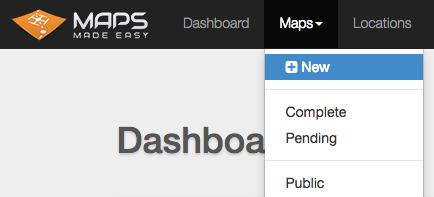
Para comenzar a crear su primer mapa, seleccione Nuevo en el menú Maps en la parte superior de la ventana del navegador:
Una vez en la página de Crear un Nuevo Mapa, puede seleccionar entre varias formas de enviar sus datos. Dado que su imaginería (y la nuestra) probablemente fue registrada por un drone que geotaggea las imágenes, seleccionaremos el Flujo de Trabajo Específico para DJI. Esto significa que toda la información posicional para el mapa se leerá directamente de los archivos de imagen. No se requerirán entradas manuales. Esto solo puede usarse con imágenes de cámaras DJI. Las imágenes de cámaras que no son DJI deben subirse usando el Flujo de Trabajo Clásico.
La siguiente pantalla mostrará un flujo de trabajo de cuatro pasos que lo guiará a través del proceso y asegurará que todo lo necesario esté ingresado. Para cada paso hay algunas casillas, algunas opcionales. La casilla a la derecha mostrará cuántos puntos de procesamiento pueden ser necesarios para su conjunto de datos o si su cuota de suscripción cubrirá el procesamiento por sí sola.
Paso 1 - Seleccionar una Imagen de Prueba
Seleccione una imagen del conjunto de datos que desea subir desde su computadora o ubicación en la nube. Esta imagen será inspeccionada para verificar que tenga las etiquetas apropiadas para continuar. Si la imagen no tiene las etiquetas adecuadas, el proceso se reiniciará. Si tiene la información correcta de etiquetas, se moverá automáticamente al Paso 2. La información de etiquetas se mostrará en el Paso 1 y podrá ser inspeccionada si es necesario.
Paso 2 - Opciones de Procesamiento
La mayoría de los usuarios aceptarán los ajustes predeterminados de Urgencia Normal, procesamiento en resolución nativa, recorte automático y conmutación a Mapa Plano habilitada. Si desea añadir tipos adicionales de salida al procesamiento, deberá hacer esas selecciones en el Paso 2. Si desea reducir la resolución de su procesamiento para poder procesar más imágenes, también debe hacerse en el Paso 2.
Paso 3 - Nombrar y Verificar
Dé un nombre al mapa para que pueda ser identificado en el sistema. También debe aceptar las pautas de Recolección de Datos y verificar que revisará el cargo conforme a los términos antes de iniciar el procesamiento.
Paso 4 - Seleccionar y Subir
Haga clic en la casilla para seleccionar sus imágenes de la misma fuente de datos que se usó en el Paso 1.
Una vez que las imágenes han sido seleccionadas, el cálculo de puntos en el lado derecho se actualizará para mostrar el número total de gigapíxeles que ha seleccionado para procesar. Esto puede resultar en que no se requieran puntos adicionales si su cuota de suscripción lo cubre. Si se requieren puntos, pueden comprarse usando el sistema de pago por uso. Puede volver al Paso 2 y cambiar las diversas configuraciones para ver cómo afectan el cálculo total de puntos.
Revise las ubicaciones de las imágenes individuales usando el mapa en la parte inferior. Si hay imágenes errantes, puede hacer clic en ellas para obtener su nombre de archivo y luego hacer clic en la X correspondiente junto a ellas en la lista de archivos seleccionados para eliminarlas.
Una vez que todo esté correcto, haga clic en el botón azul 'Subir'. Verá el progreso de cada imagen y la subida de todo el conjunto de datos.
Una vez completado el proceso de subida, comenzará el procesamiento. Si en algún momento durante la subida desea cancelar el trabajo, simplemente puede salir de la pantalla sin permitir que se complete.
Procesamiento
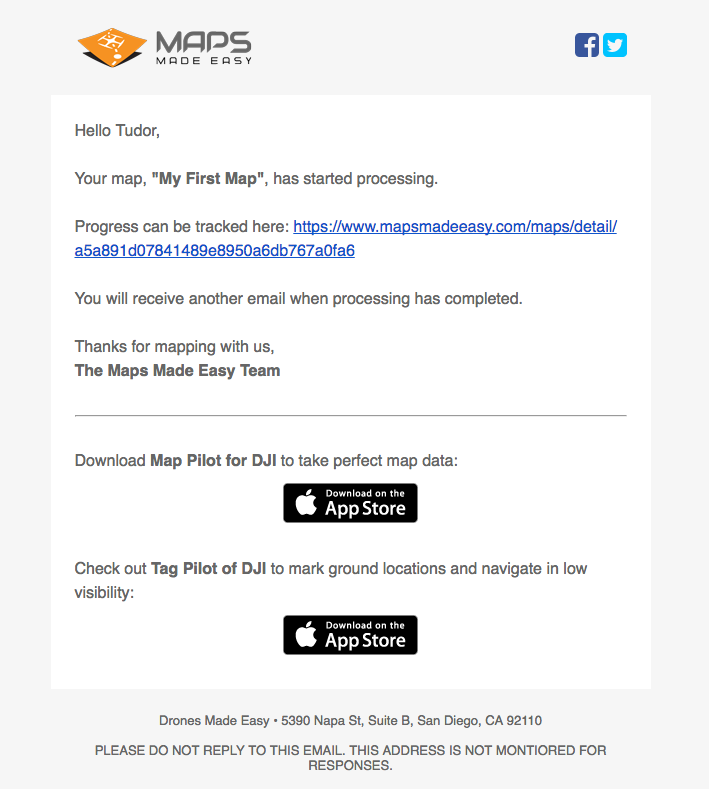
Una vez que el procesamiento comienza, la barra de progreso se actualizará y se enviará una notificación por correo electrónico. Nota: este trabajo comenzó en minutos y no tomó 24 horas para iniciarse.
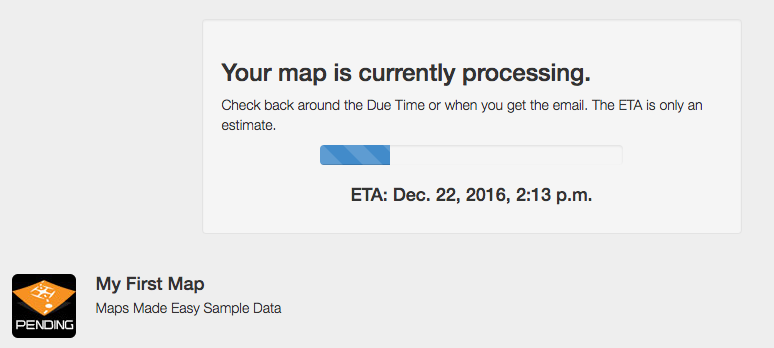
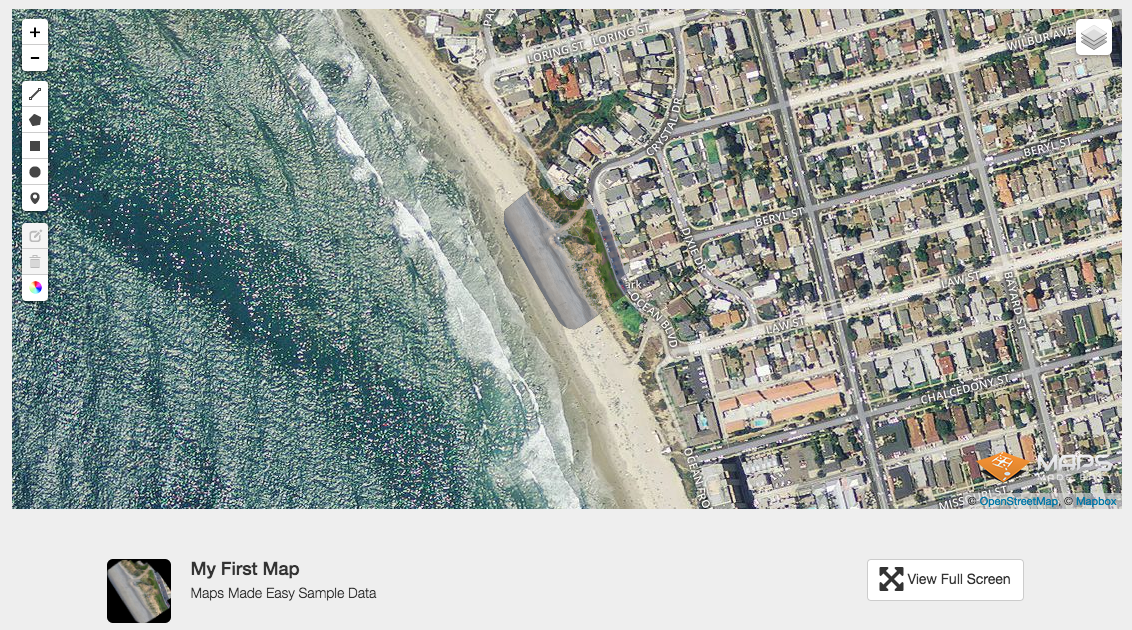
Cuando el procesamiento está completo, la barra de progreso desaparece y el mapa aparece.
Notificaciones del Sistema
Una vez que un trabajo comienza a procesarse, recibirá una notificación por correo electrónico.
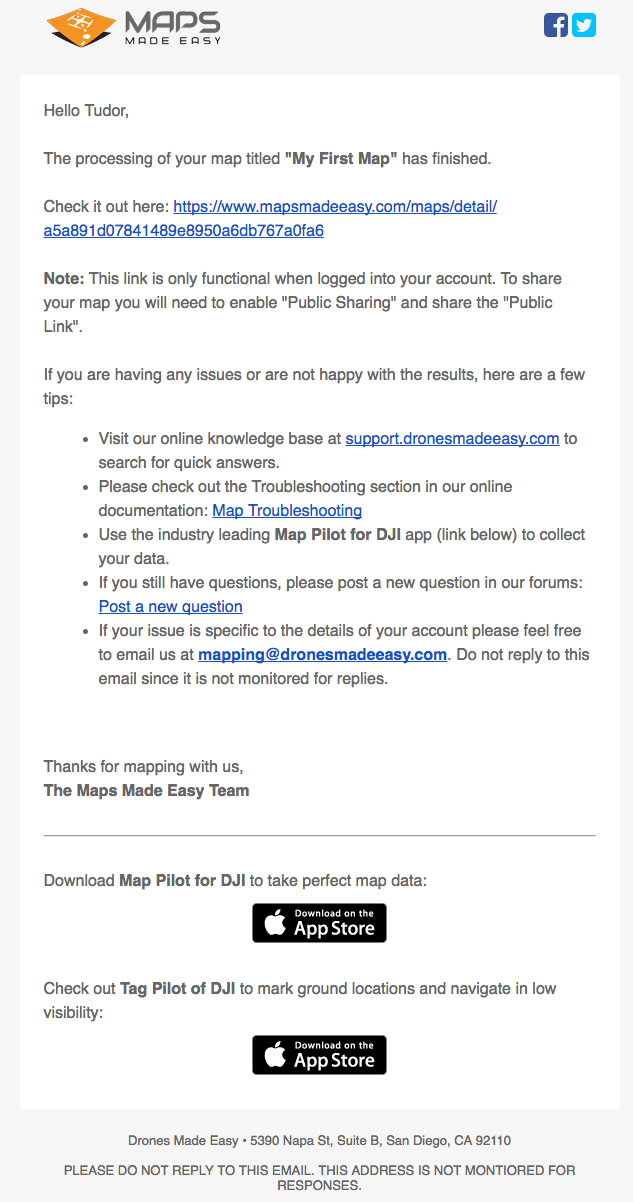
Recibirá otra cuando el procesamiento haya finalizado.
Resultados
Se crea una página de Detalle del Mapa para cada mapa. Contiene lo siguiente:
- Una versión privada del mapa web
- Enlaces de vista previa del modelo 3D
- Controles para compartir
- Información sobre cómo se recolectaron los datos fuente
- Una lista de enlaces a los archivos de salida
- Marcas de tiempo del procesamiento
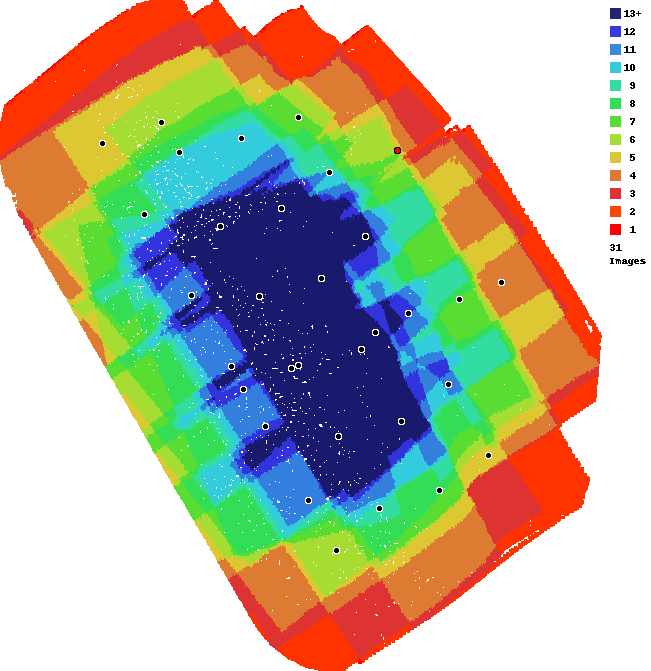
- Un Informe de Superposición para diagnosticar problemas
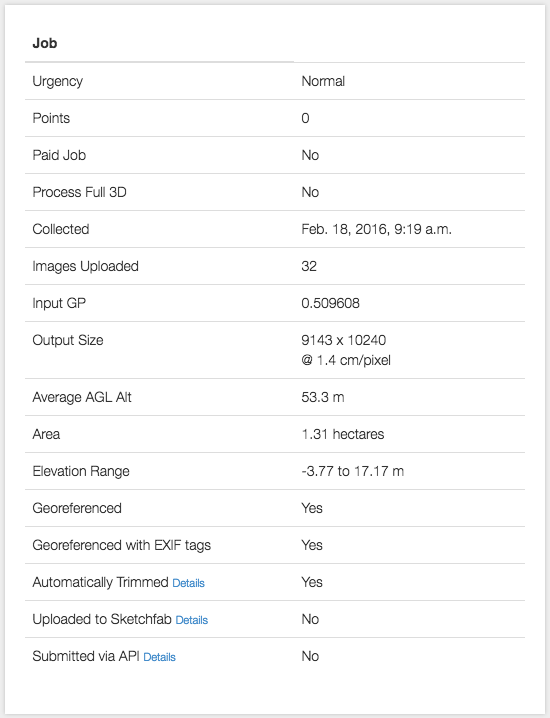
Este es un informe de superposición que puede usarse para diagnosticar problemas en la recolección de imágenes. Puede leer más sobre ellos aquí: Informes de Superposición
Realización de Mediciones
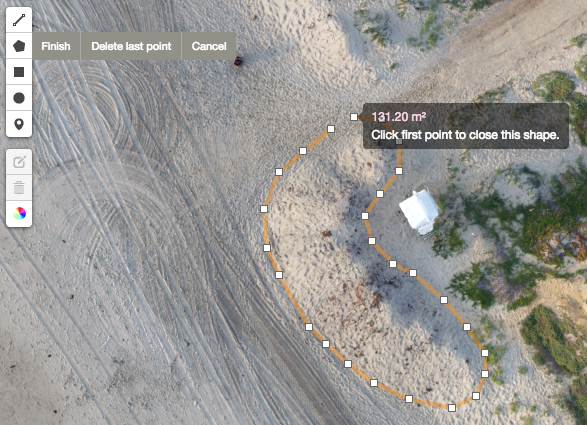
Se pueden realizar mediciones lineales, de área y volumen directamente en el navegador usando las herramientas integradas.
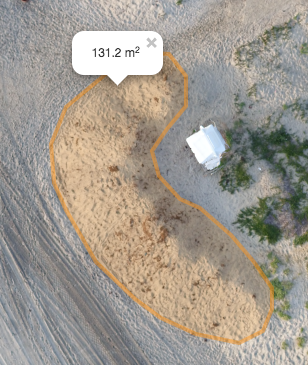
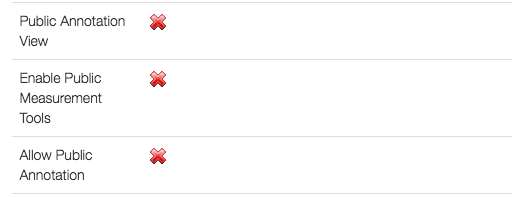
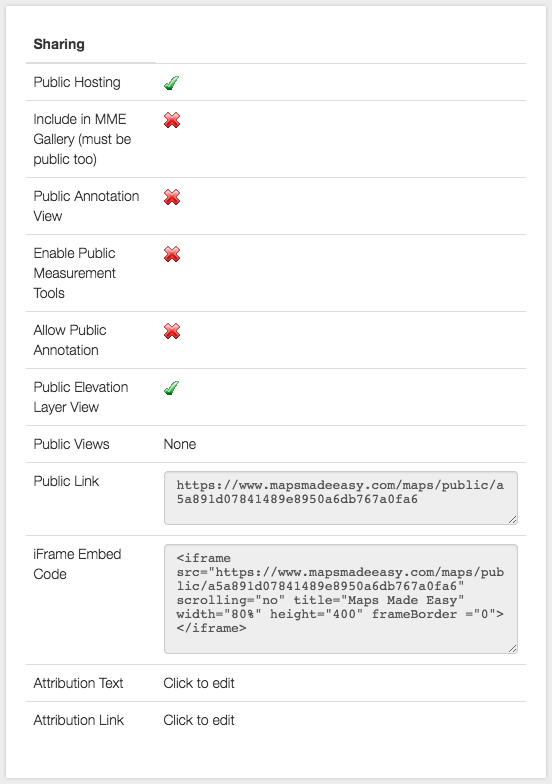
Estas anotaciones, herramientas y la capacidad de permitir marcas públicas son todas controlables con casillas en la sección de Compartir.
NOTA: Estas herramientas no están disponibles en dispositivos táctiles.
Tipos de Salida
La salida principal para Maps Made Easy es el mapa web. Los mapas web permiten una vista de bajo ancho de banda y bajos recursos del sistema de lo que podría ser una cantidad muy grande de datos. No es raro que un mapa que cubre cientos de acres con un alto nivel de detalle resulte en un archivo de varios gigabytes. Muy pocas computadoras pueden ver ese archivo, pero casi todos pueden ver el mapa web. Los mapas pueden tener múltiples capas. Por defecto incluimos una capa de elevación que muestra un mapa de relieve sombreado colorizado que muestra cambios en la elevación de manera bastante dramática. Es fácilmente embebible en su propio sitio usando el control de Hospedaje Público y el Código de Inserción iFrame.
Estos son ejemplos en vivo de un mapa web y 3D creados para la realización de este tutorial. Haga clic en ellos para interactuar.
Una versión de baja resolución del modelo 3D creado también es fácilmente embebible usando los mismos controles para el modelo 3D.
Versiones en resolución completa del ortofoto GeoTiff y varios formatos de la información del modelo 3D están disponibles para descarga.
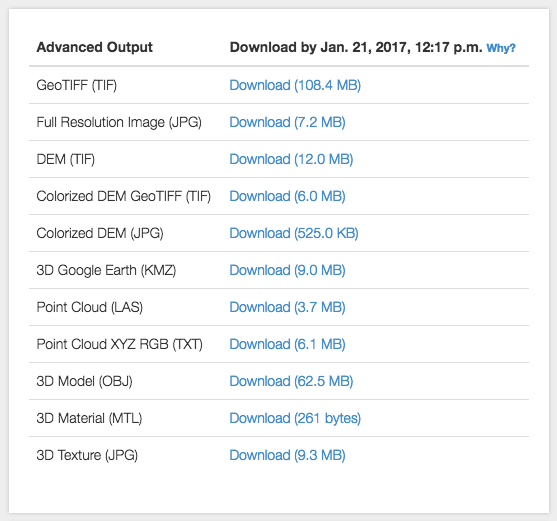
Para mantener bajos los costos de procesamiento y hospedaje, los archivos en esta lista se eliminan después de 30 días. Si desea sincronizarlos automáticamente con una cuenta de Dropbox, puede hacerlo siguiendo estas instrucciones.
Compartir Mapas
Los controles para compartir o mantener varias funciones privadas son parte de la página de Detalle del Mapa. Para más información sobre los detalles de los controles de compartir, por favor consulte aquí: Controles de Compartir
Video de Recorrido creado por Usuario
Recorrido en Español

Comentarios