Maps Made Easy ist ein Software- und Dienstleistungsunternehmen, das sich auf Drohnenkartierung und Vermessung spezialisiert hat. Das Unternehmen bietet eine Produktpalette, die es den Nutzern ermöglicht, Drohnen-basierte Kartierungsmissionen zu planen, durchzuführen und zu analysieren.
Das Flaggschiffprodukt des Unternehmens ist seine cloudbasierte Photogrammetrie-Software, die verwendet wird, um die hochauflösenden Bilder zu verarbeiten und zu analysieren, die während der Kartierungsmissionen von Drohnen aufgenommen werden. Die Software kann 2D- und 3D-Karten, Punktwolken und digitale Höhenmodelle (DEM) mit hoher Genauigkeit und Detailtreue erzeugen.
Neben der Software bietet Maps Made Easy auch eine Reihe von Hardware und Dienstleistungen an, darunter Drohnenflugplanung und -durchführung, Datenverarbeitung und Datenanalyse. Die mobile App des Unternehmens, Map Pilot Pro, ist ein beliebtes Werkzeug für Drohnenpiloten, das ihnen ermöglicht, Kartierungsmissionen einfach zu planen und durchzuführen.
Die Produkte und Dienstleistungen von Maps Made Easy werden in verschiedenen Branchen eingesetzt, darunter Landwirtschaft, Bauwesen, Bergbau und Umweltmanagement. Das Unternehmen verpflichtet sich, innovative Lösungen bereitzustellen, die es den Nutzern ermöglichen, Drohnen-basierte Daten schnell, genau und kosteneffektiv zu erfassen, zu verarbeiten und zu analysieren.
Maps Made Easy – Schritt für Schritt
Diese Schnellstartanleitung führt Sie durch die Schritte, um Luftbilder aufzunehmen und in nützliche Karten und 3D-Modelle zu verwandeln.
Folgende Themen werden behandelt:
- Vorbereitung der Quelldaten
- Auftragseinreichung
- Bild-Upload
- Verarbeitung
- Systembenachrichtigungen
- Ergebnisse
- Messungen durchführen
- Ausgabetypen
- Kartenteilung
Für Informationen zur Bildaufnahme besuchen Sie bitte unsere Map Pilot Schnellstartanleitung, die bei der automatischen Erfassung der Quelldaten hilft.
Vorbereitung der Quelldaten
Maps Made Easy erstellt seine Karten und Modelle auf Basis sorgfältig aufgenommener Luftbilder. Kartierungsdaten werden in der Regel durch das Fliegen eines Schlangenlinienmusters aufgenommen, wobei periodisch Bilder gemacht werden, wie im folgenden Screenshot unserer Map Pilot-App zu sehen ist.
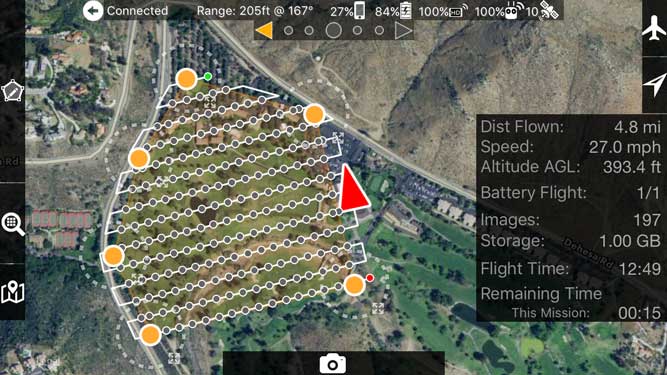
Damit unsere Verarbeitung qualitativ hochwertige Ergebnisse liefert, müssen die eingereichten Bilder einen großen Überlappungsbereich zwischen aufeinanderfolgenden Bildern und benachbarten Flugbahnen aufweisen.
Beispielsweise werden mit DJI-Drohnen aufgenommene Bilder auf der SD-Karte der Kamera gespeichert. Um sie auf unseren Service hochzuladen, müssen Sie sie von der SD-Karte auf Ihren Computer kopieren.
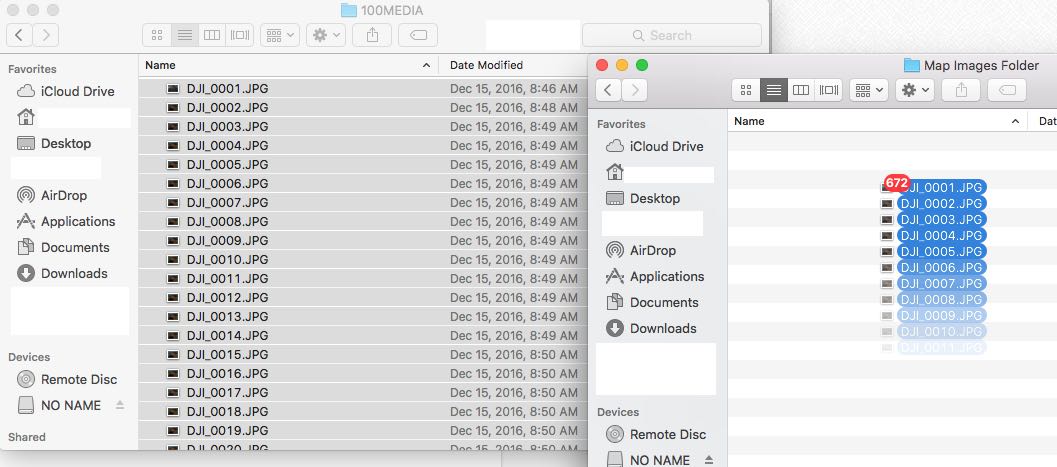
Es ist wichtig, KEINE Fotoimporter wie Lightroom, Fotos oder Photo Manager zu verwenden. Öffnen Sie die SD-Karte im Dateimanager und ziehen Sie die Bilddateien von der SD-Karte in einen lokalen Ordner zur sicheren Aufbewahrung. Fotoverwaltungssoftware verändert häufig die internen Tags der Bilder, die zur Bestimmung des Aufnahmeorts verwendet werden.
Wenn Sie noch keine eigenen Bilder haben und es einfach ausprobieren möchten, können Sie diesen Beispieldatensatz herunterladen, um mitzumachen.
Auftragseinreichung
Vorausgesetzt, Sie haben bereits Ihr Konto erstellt und verifiziert, können wir nun mit einigen Bildern (unseren Beispieldaten oder Ihren eigenen) den Auftragseinreichungsprozess starten.
Obwohl es viele Schritte zu sein scheinen, ist es nicht viel Arbeit. Technisches Wissen oder Hintergrund sind nicht erforderlich. Die meisten Schritte dienen nur dazu, sicherzustellen, dass alles gut für Sie funktioniert.
Nach dem Einloggen befinden Sie sich in Ihrem Dashboard, das Links zu all Ihren abgeschlossenen und ausstehenden Karten sowie einige Informationen zum Punktestand Ihres Kontos enthält.
Um Ihre erste Karte zu erstellen, wählen Sie im Menü Maps oben im Browserfenster Neu aus:
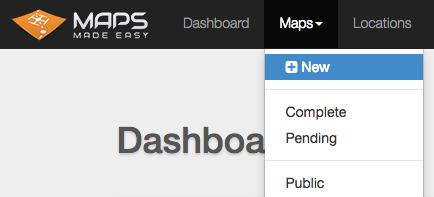
Auf der Seite Neue Karte erstellen können Sie aus verschiedenen Möglichkeiten zur Dateneinreichung wählen. Da Ihre Bilder (und unsere) wahrscheinlich von einer Drohne aufgenommen wurden, die die Bilder geotaggt, wählen wir den DJI-spezifischen Workflow. Das bedeutet, dass alle Positionsinformationen für die Karte direkt aus den Bilddateien ausgelesen werden. Es sind keine manuellen Eingaben erforderlich. Dies funktioniert nur mit DJI-Kamerabildern. Bilder von Nicht-DJI-Kameras sollten über den klassischen Workflow hochgeladen werden.
Der nächste Bildschirm zeigt einen vierstufigen Workflow, der Sie durch den Prozess führt und sicherstellt, dass alle notwendigen Angaben gemacht werden. Für jeden Schritt gibt es einige Felder, von denen einige optional sind. Das Feld rechts zeigt an, wie viele Verarbeitungspunkte für Ihren Datensatz benötigt werden könnten oder ob Ihr Abonnement-Kontingent die Verarbeitung abdeckt.
Schritt 1 – Testbild auswählen
Wählen Sie ein Bild aus dem Datensatz aus, den Sie von Ihrem Computer oder Cloud-Speicher hochladen möchten. Dieses Bild wird daraufhin überprüft, ob es die erforderlichen Tags enthält, um fortzufahren. Wenn das Bild keine passenden Tags hat, wird der Prozess neu gestartet. Wenn die Tags korrekt sind, gelangen Sie automatisch zu Schritt 2. Die Tag-Informationen werden in Schritt 1 angezeigt und können bei Bedarf geprüft werden.
Schritt 2 – Verarbeitungsoptionen
Die meisten Nutzer akzeptieren die Standardeinstellungen: normale Dringlichkeit, Verarbeitung in nativer Auflösung, automatische Beschnittfunktion und aktivierte Flachkarten-Notfallfunktion. Wenn Sie zusätzliche Ausgabetypen zur Verarbeitung hinzufügen möchten, müssen Sie diese in Schritt 2 auswählen. Wenn Sie die Auflösung reduzieren möchten, um mehr Bilder verarbeiten zu können, erfolgt dies ebenfalls in Schritt 2.
Schritt 3 – Benennen und Verifizieren
Geben Sie der Karte einen Namen, damit sie im System identifiziert werden kann. Sie müssen außerdem den Richtlinien zur Datenerfassung zustimmen und bestätigen, dass Sie die Kosten gemäß den Bedingungen vor Beginn der Verarbeitung überprüfen werden.
Schritt 4 – Auswählen und Hochladen
Klicken Sie auf das Feld, um Ihre Bilder aus derselben Datenquelle auszuwählen, die in Schritt 1 verwendet wurde.
Sobald die Bilder ausgewählt sind, wird die Punkteberechnung auf der rechten Seite aktualisiert und zeigt die Gesamtzahl der Gigapixel an, die Sie zur Verarbeitung ausgewählt haben. Dies kann dazu führen, dass keine zusätzlichen Punkte benötigt werden, wenn Ihr Abonnement-Kontingent dies abdeckt. Falls Punkte benötigt werden, können diese über das Pay-as-you-go-System erworben werden. Sie können zu Schritt 2 zurückkehren und die Einstellungen ändern, um zu sehen, wie sich dies auf die Punkteberechnung auswirkt.
Überprüfen Sie die Positionen der einzelnen Bilder mithilfe der Karte unten. Falls sich fehlerhafte Bilder darunter befinden, können Sie diese anklicken, um den Dateinamen zu sehen, und dann auf das entsprechende X neben der Datei in der Auswahlliste klicken, um sie zu entfernen.
Sobald alles in Ordnung aussieht, klicken Sie auf die blaue Schaltfläche „Hochladen“. Sie sehen den Fortschritt für jedes Bild und den Upload des gesamten Datensatzes.
Nach Abschluss des Uploads beginnt die Verarbeitung. Wenn Sie den Auftrag während des Uploads abbrechen möchten, können Sie einfach die Seite verlassen, ohne den Vorgang abzuschließen.
Verarbeitung
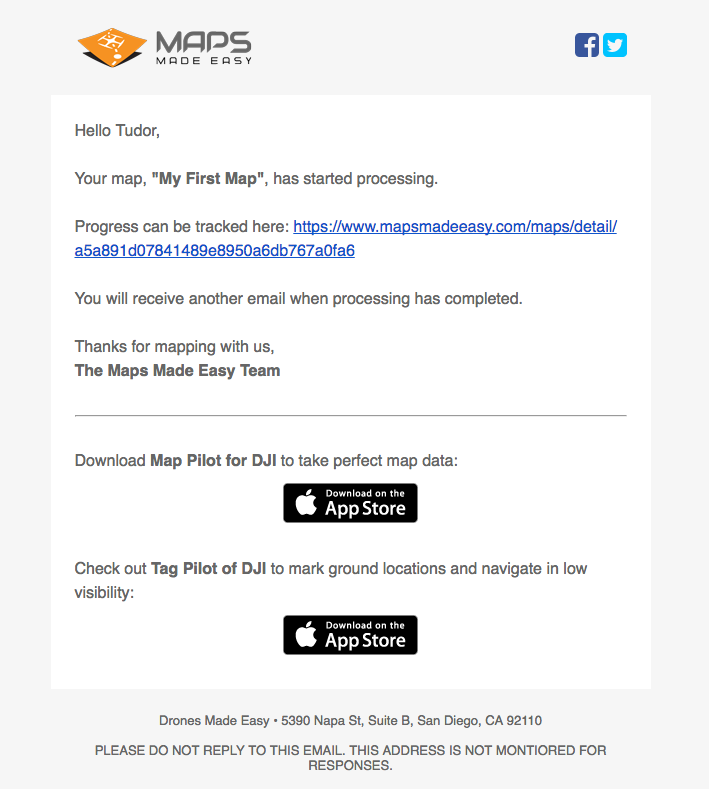
Sobald die Verarbeitung startet, wird die Fortschrittsanzeige aktualisiert und eine E-Mail-Benachrichtigung gesendet. Hinweis: Dieser Auftrag wurde innerhalb von Minuten gestartet und hat nicht 24 Stunden zum Start benötigt.
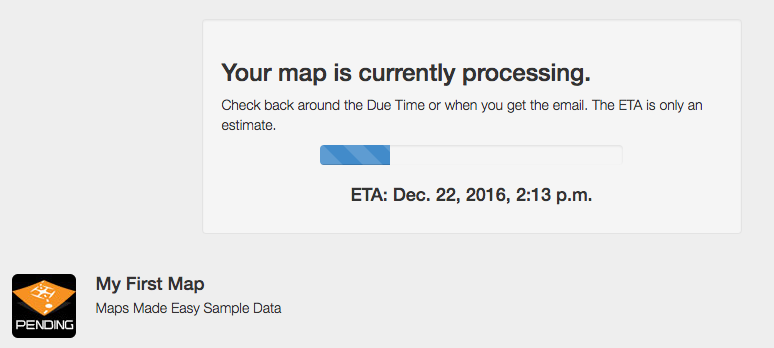
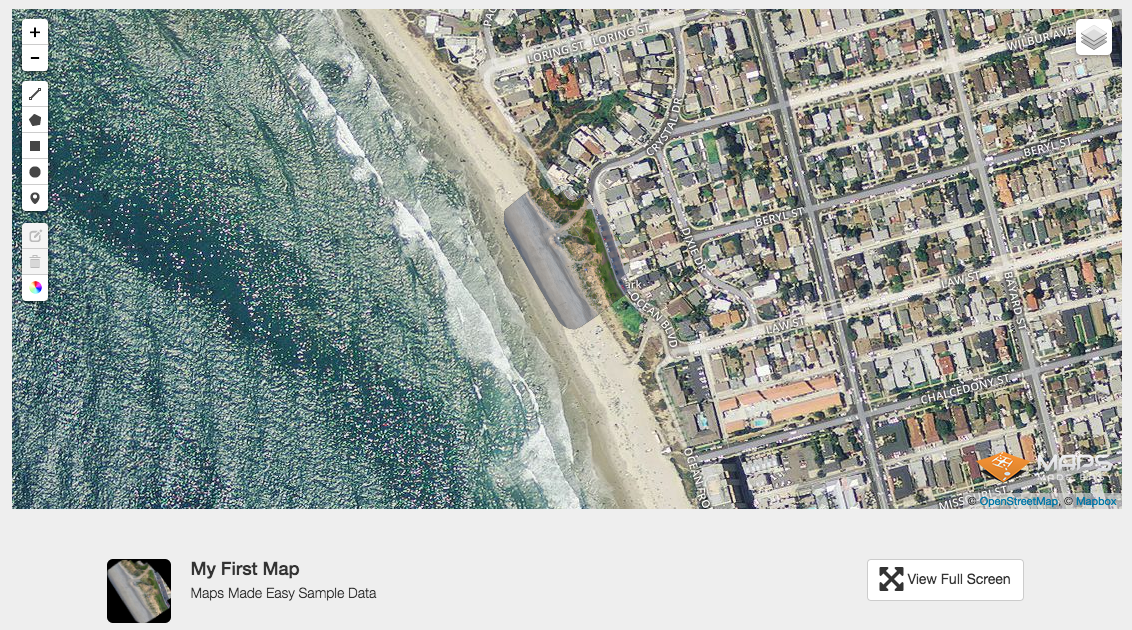
Wenn die Verarbeitung abgeschlossen ist, verschwindet die Fortschrittsanzeige und die Karte wird angezeigt.
Systembenachrichtigungen
Sobald ein Auftrag mit der Verarbeitung beginnt, erhalten Sie eine E-Mail-Benachrichtigung.
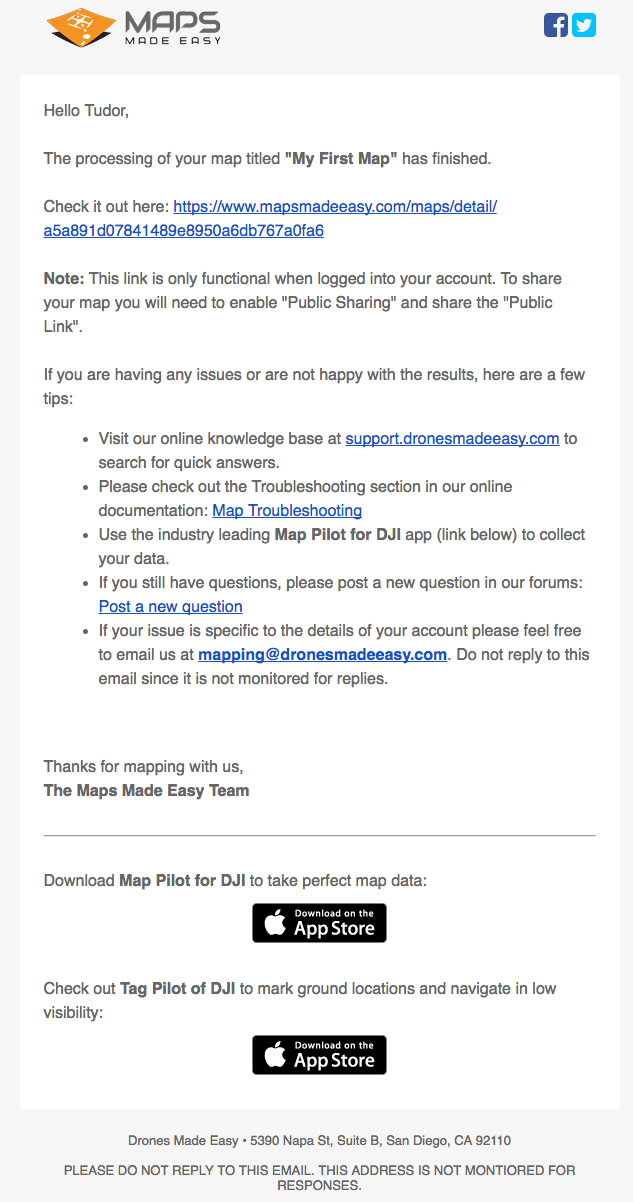
Sie erhalten eine weitere, wenn die Verarbeitung abgeschlossen ist.
Ergebnisse
Für jede Karte wird eine Kartendetailseite erstellt. Sie enthält Folgendes:
- Eine private Version der Webkarte
- Links zur 3D-Modellvorschau
- Freigabesteuerungen
- Informationen zur Erfassung der Quelldaten
- Eine Liste der Links zu den Ausgabedateien
- Verarbeitungszeitstempel
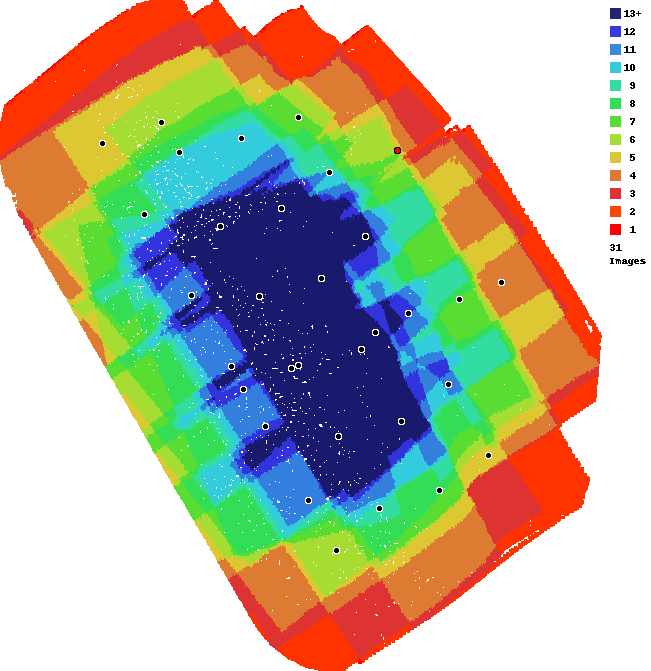
- Einen Überlappungsbericht zur Diagnose von Problemen
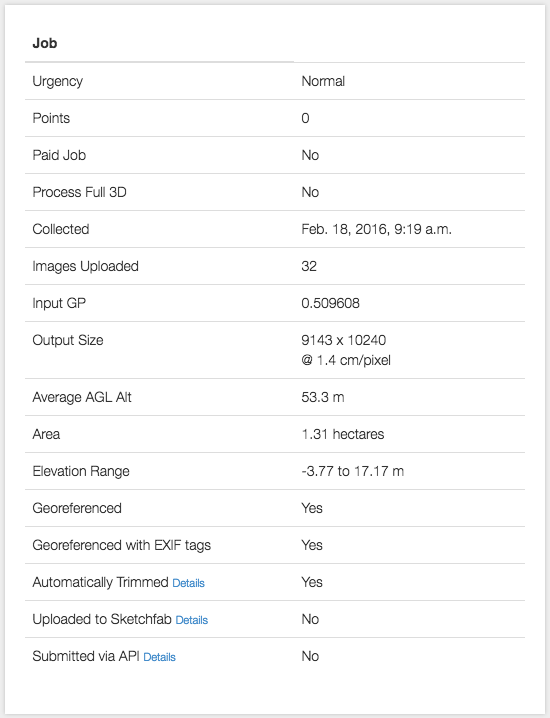
Dies ist ein Überlappungsbericht, der zur Diagnose von Problemen bei der Bildaufnahme verwendet werden kann. Mehr Informationen finden Sie hier: Überlappungsberichte
Messungen durchführen
Lineare, Flächen- und Volumenmessungen können direkt im Browser mit den eingebetteten Werkzeugen durchgeführt werden.
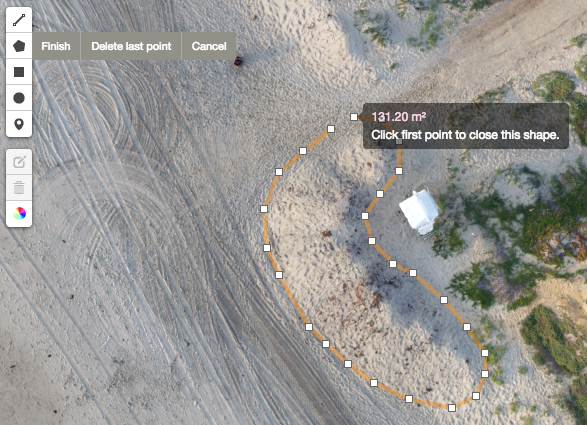
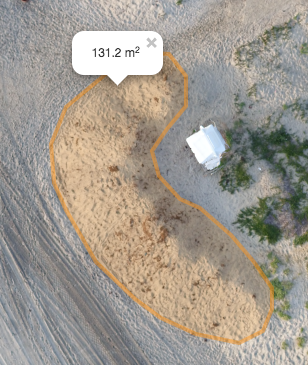
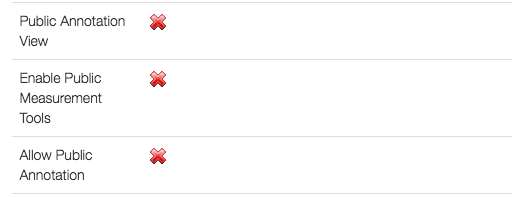
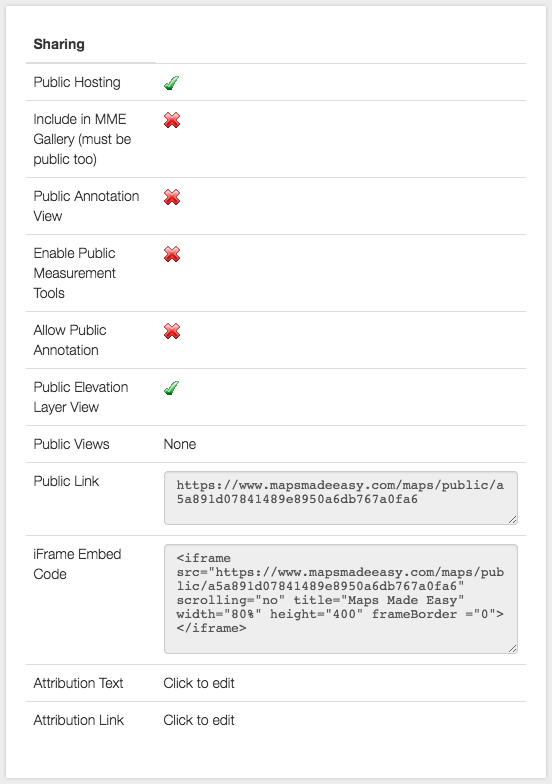
Diese Anmerkungen, Werkzeuge und die Möglichkeit, öffentliche Markierungen zu erlauben, sind alle mit Kontrollkästchen im Bereich Freigabe steuerbar.
HINWEIS: Diese Werkzeuge sind auf Touch-Geräten nicht verfügbar.
Ausgabetypen
Die Hauptausgabe von Maps Made Easy ist die Webkarte. Webkarten ermöglichen eine Ansicht mit geringer Bandbreite und geringem Systemressourcenbedarf von potenziell sehr großen Datenmengen. Es ist nicht ungewöhnlich, dass eine Karte, die Hunderte von Hektar mit hohem Detailgrad abdeckt, mehrere Gigabyte groß ist. Sehr wenige Computer können diese Datei anzeigen, aber fast alle können die Webkarte anzeigen. Webkarten können mehrere Ebenen haben. Standardmäßig fügen wir eine Höhenebene hinzu, die eine farblich schattierte Reliefkarte zeigt, die Höhenunterschiede sehr eindrucksvoll darstellt. Sie lässt sich leicht in Ihre eigene Website einbetten, indem Sie die Steuerung Öffentliches Hosting und den iFrame-Einbettungscode verwenden.
Dies sind Live-Beispiele einer Webkarte und eines 3D-Modells, die für die Erstellung dieses Tutorials erstellt wurden. Klicken Sie auf sie, um zu interagieren.
Eine niedrigauflösende Version des erstellten 3D-Modells lässt sich ebenfalls leicht mit denselben Steuerungen für das 3D-Modell einbetten.
Vollauflösende Versionen der Orthofotokarte im GeoTiff-Format und verschiedene Formate der 3D-Modellinformationen sind zum Download verfügbar.
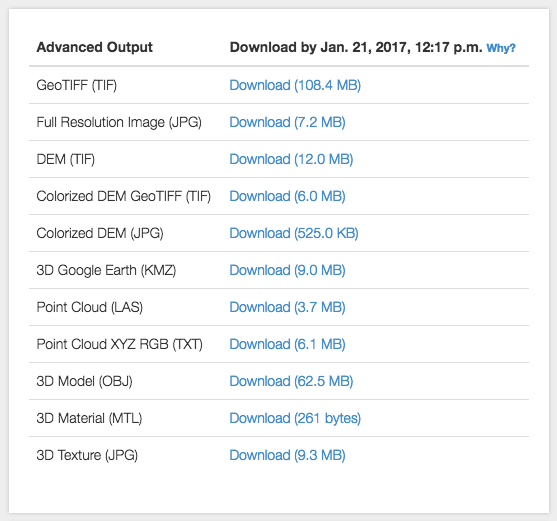
Um die Kosten für Verarbeitung und Hosting niedrig zu halten, werden die Dateien in dieser Liste nach 30 Tagen gelöscht. Wenn Sie sie automatisch mit einem Dropbox-Konto synchronisieren möchten, können Sie dies tun, indem Sie diesen Anweisungen folgen.
Kartenteilung
Steuerungen zum Teilen oder zum Privathalten verschiedener Funktionen sind Teil der Kartendetailseite. Für weitere Informationen zu den Freigabesteuerungen siehe hier: Freigabesteuerungen
Vom Nutzer erstelltes Anleitungsvideo
Spanische Anleitung

Kommentare