تعد Maps Made Easy شركة برمجيات وخدمات متخصصة في رسم الخرائط والمسح باستخدام الطائرات بدون طيار. تقدم الشركة مجموعة من المنتجات التي تمكن المستخدمين من تخطيط وتنفيذ وتحليل مهام رسم الخرائط باستخدام الطائرات بدون طيار.
المنتج الرئيسي للشركة هو برنامج الفوتوجرامترية السحابي، والذي يستخدم لمعالجة وتحليل الصور عالية الدقة التي تلتقطها الطائرات بدون طيار أثناء مهام رسم الخرائط. يمكن للبرنامج إنشاء خرائط ثنائية وثلاثية الأبعاد، وسحب نقاط، ونماذج ارتفاع رقمية (DEM) بدقة وتفصيل عالٍ.
بالإضافة إلى البرمجيات، تقدم Maps Made Easy أيضًا مجموعة من الأجهزة والخدمات، بما في ذلك تخطيط وتنفيذ رحلات الطائرات بدون طيار، ومعالجة البيانات، وتحليل البيانات. تطبيق الشركة المحمول، Map Pilot Pro، هو أداة شائعة لطياري الطائرات بدون طيار، حيث يمكنهم من تخطيط وتنفيذ مهام رسم الخرائط بسهولة.
تُستخدم منتجات وخدمات Maps Made Easy في مجموعة متنوعة من الصناعات، بما في ذلك الزراعة، والبناء، والتعدين، وإدارة البيئة. تلتزم الشركة بتقديم حلول مبتكرة تمكّن المستخدمين من جمع ومعالجة وتحليل بيانات الطائرات بدون طيار بسرعة ودقة وبتكلفة فعالة.
Maps Made Easy - خطوة بخطوة
سيرشدك هذا الدليل للبدء السريع خلال خطوات التقاط الصور الجوية وتحويلها إلى خرائط ونماذج ثلاثية الأبعاد مفيدة.
المواضيع التالية سيتم تغطيتها:
- إعداد بيانات المصدر
- تقديم المهمة
- رفع الصور
- المعالجة
- إشعارات النظام
- النتائج
- إجراء القياسات
- أنواع المخرجات
- مشاركة الخريطة
لمزيد من المعلومات حول جمع الصور، يرجى زيارة دليل البدء السريع لـ Map Pilot لمساعدتك في جمع بيانات المصدر تلقائيًا.
إعداد بيانات المصدر
تقوم Maps Made Easy بإنشاء خرائطها ونماذجها استنادًا إلى صور جوية مأخوذة بعناية. عادةً ما يتم جمع بيانات الخرائط عن طريق الطيران بنمط متعرج مع التقاط صور دورية كما هو موضح في لقطة الشاشة التالية من تطبيقنا Map Pilot.
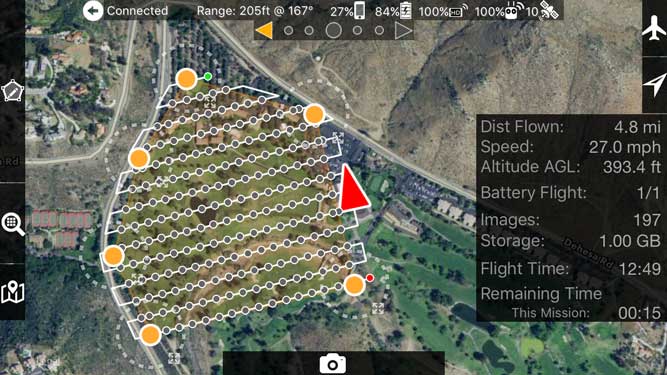
لكي تعطي معالجتنا نتائج عالية الجودة، يجب أن تحتوي الصور المقدمة على تداخل كبير بين الصور المتتالية والممرات المجاورة.
الصور الملتقطة بطائرات DJI، على سبيل المثال، تُخزن على بطاقة SD الخاصة بالكاميرا. لتحميلها إلى خدمتنا، ستحتاج إلى نسخها من بطاقة SD إلى جهاز الكمبيوتر الخاص بك.
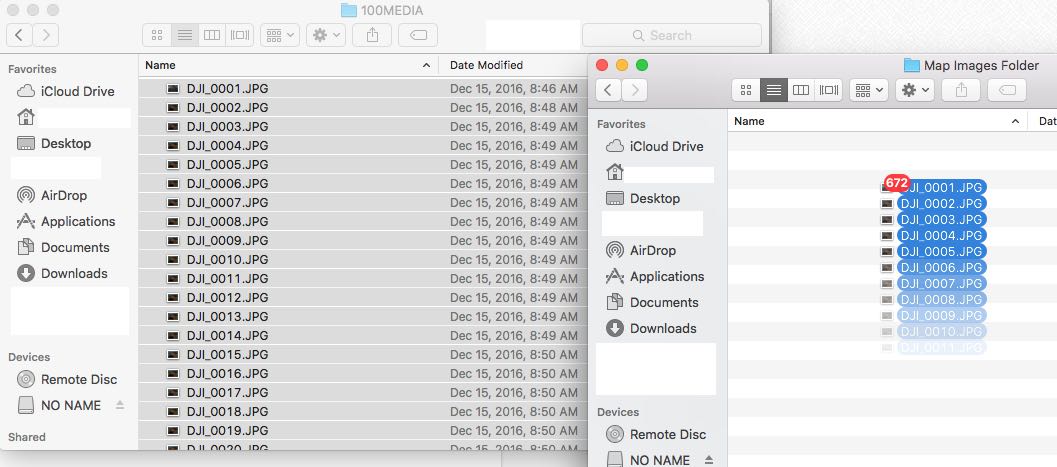
من المهم عدم استخدام برامج استيراد الصور مثل Lightroom أو Photos أو Photo Manager. افتح بطاقة SD في مدير الملفات واسحب ملفات الصور من بطاقة SD إلى مجلد محلي للحفظ الآمن. غالبًا ما تقوم برامج إدارة الصور بتعديل العلامات الداخلية للصورة التي تُستخدم لمعرفة مكان التقاط الصورة.
إذا لم يكن لديك صور خاصة بك وترغب فقط في تجربة الأمور، يمكنك تحميل مجموعة بيانات عينة لمتابعة الشرح.
تقديم المهمة
بافتراض أنك قد أنشأت وحققت حسابك بالفعل، والآن بعد أن أصبح لديك بعض الصور (سواء بياناتنا العينة أو صورك الخاصة) يمكننا بدء عملية تقديم المهمة.
قد تبدو الخطوات كثيرة، لكنها ليست مجهودًا كبيرًا. لا حاجة لمهارات أو خلفية تقنية. معظم الخطوات تهدف فقط لضمان سير الأمور بشكل جيد لك.
بعد تسجيل الدخول، ستكون في لوحة التحكم التي تحتوي على روابط لجميع الخرائط المكتملة والمعلقة بالإضافة إلى بعض المعلومات حول رصيد نقاط حسابك.
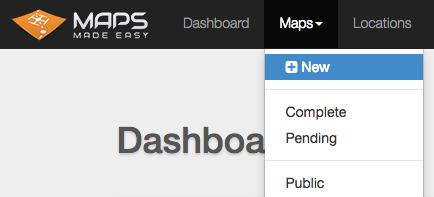
لبدء إنشاء خريطتك الأولى، اختر جديد من قائمة الخرائط في أعلى نافذة المتصفح:
بمجرد الانتقال إلى صفحة إنشاء خريطة جديدة، يمكنك اختيار عدة طرق لتقديم بياناتك. نظرًا لأن صورك (وصورنا) غالبًا ما تُسجل بواسطة طائرة بدون طيار تقوم بتمييز المواقع جغرافيًا، سنختار سير العمل الخاص بـ DJI. هذا يعني أن جميع معلومات الموقع للخريطة ستُقرأ مباشرة من ملفات الصور نفسها. لا حاجة لإدخالات يدوية. يمكن استخدام هذا فقط مع صور كاميرات DJI. يجب رفع صور الكاميرات غير التابعة لـ DJI باستخدام سير العمل الكلاسيكي.
تظهر الشاشة التالية سير عمل من أربع خطوات سيرشدك خلال العملية ويتأكد من إدخال كل ما هو مطلوب. لكل خطوة عدة مربعات، بعضها اختياري. المربع على اليمين يعرض عدد نقاط المعالجة التي قد تحتاجها لمجموعة بياناتك أو إذا كان رصيد اشتراكك يغطي المعالجة بمفرده.
الخطوة 1 - اختيار صورة اختبار
اختر صورة من مجموعة البيانات التي تريد رفعها من جهاز الكمبيوتر أو موقع التخزين السحابي. سيتم فحص هذه الصورة للتأكد من احتوائها على العلامات المناسبة للاستمرار. إذا لم تحتوي الصورة على العلامات المناسبة، ستعاد العملية من البداية. إذا كانت تحتوي على المعلومات الصحيحة، سيتم نقلك تلقائيًا إلى الخطوة 2. ستُعرض معلومات العلامات في الخطوة 1 ويمكن فحصها إذا لزم الأمر.
الخطوة 2 - خيارات المعالجة
سيقبل معظم المستخدمين الإعدادات الافتراضية مثل الأهمية العادية، والمعالجة بدقة الأصل، والتقليم التلقائي، وتمكين الخريطة المسطحة كخيار بديل. إذا كنت ترغب في إضافة أنواع مخرجات إضافية للمعالجة، يجب تحديد ذلك في الخطوة 2. إذا أردت تقليل دقة المعالجة للسماح بمعالجة المزيد من الصور، يجب أيضًا القيام بذلك في الخطوة 2.
الخطوة 3 - التسمية والتحقق
امنح الخريطة اسمًا ليتم التعرف عليها في النظام. يجب أيضًا الموافقة على إرشادات جمع البيانات والتحقق من مراجعة الرسوم وفقًا للشروط قبل بدء المعالجة.
الخطوة 4 - اختيار ورفع الصور
انقر على المربع لاختيار صورك من نفس مصدر البيانات المستخدم في الخطوة 1.
عند اختيار الصور، سيتم تحديث حساب النقاط على الجانب الأيمن ليعرض إجمالي عدد الجيجابيكسل التي اخترتها للمعالجة. قد لا تتطلب هذه النقاط إضافية إذا كان رصيد اشتراكك يغطيها. إذا كانت النقاط مطلوبة، يمكن شراؤها عبر نظام الدفع حسب الاستخدام. يمكنك العودة إلى الخطوة 2 وتغيير الإعدادات المختلفة لرؤية تأثيرها على حساب مجموع النقاط.
راجع مواقع الصور الفردية باستخدام الخريطة في الأسفل. إذا كانت هناك صور خاطئة، يمكنك النقر عليها لمعرفة اسم الملف ثم النقر على علامة X المقابلة لها في قائمة الملفات المختارة لإزالتها.
عندما يبدو كل شيء جيدًا، انقر على زر 'رفع' الأزرق. سترى تقدم رفع كل صورة ورفع مجموعة البيانات بالكامل.
بمجرد اكتمال رفع الصور، ستبدأ المعالجة. إذا رغبت في أي وقت أثناء الرفع في إلغاء المهمة، يمكنك ببساطة مغادرة الشاشة دون انتظار اكتمالها.
المعالجة
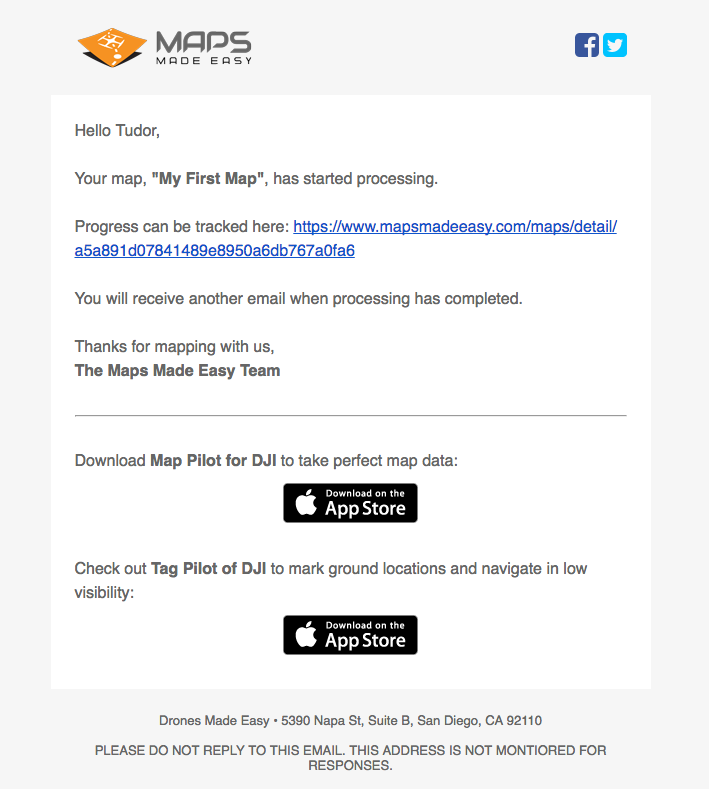
عند بدء المعالجة، سيتم تحديث شريط التقدم وسيتم إرسال إشعار عبر البريد الإلكتروني. ملاحظة: تم بدء هذه المهمة خلال دقائق ولم تستغرق 24 ساعة للبدء.
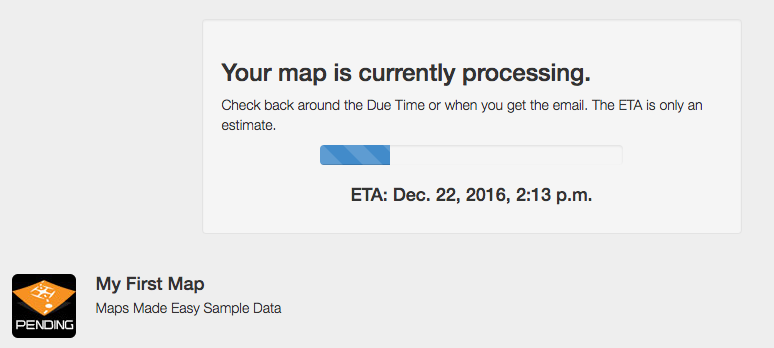
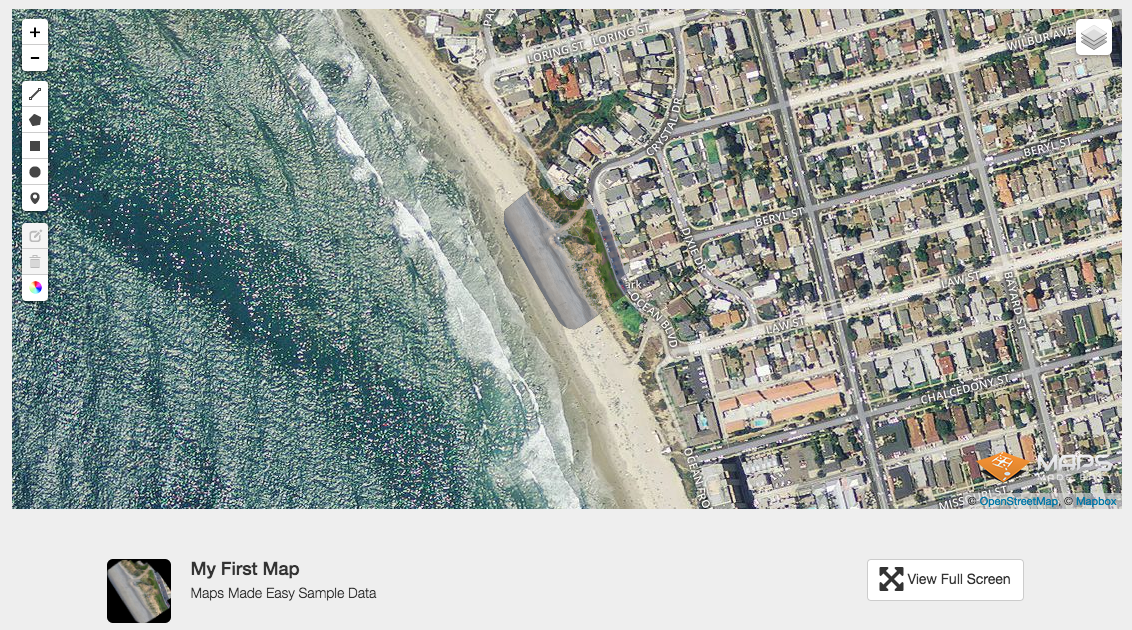
عند اكتمال المعالجة، يختفي شريط التقدم وتظهر الخريطة.
إشعارات النظام
عندما تبدأ مهمة المعالجة، تتلقى إشعارًا عبر البريد الإلكتروني.
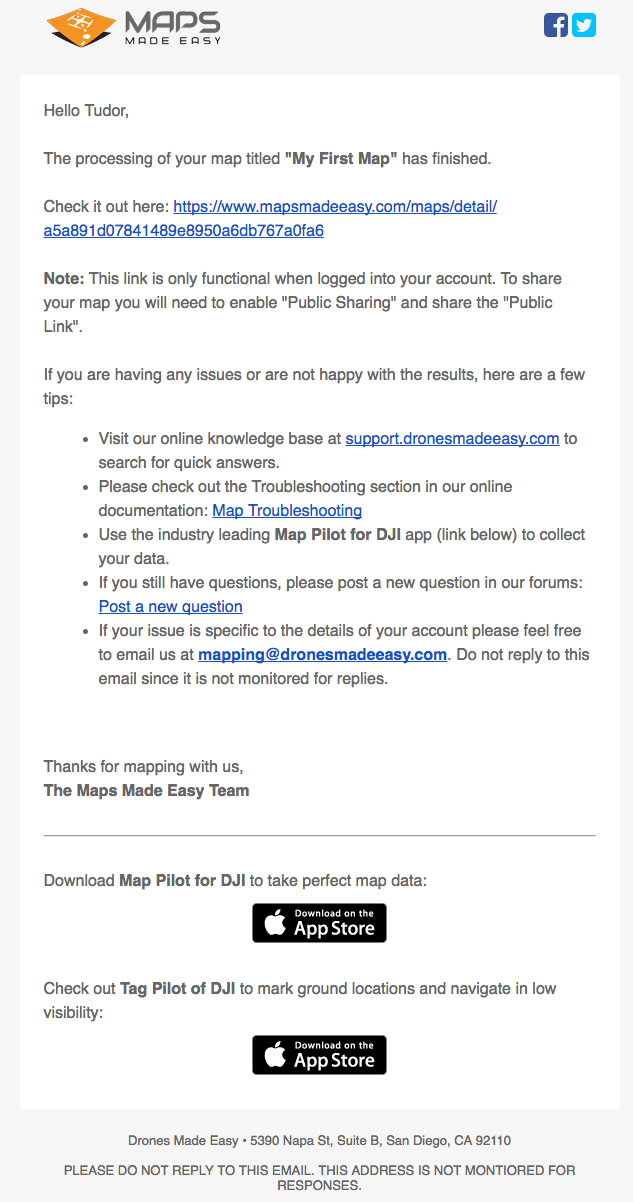
وتتلقى إشعارًا آخر عند اكتمال المعالجة.
النتائج
يتم إنشاء صفحة تفاصيل الخريطة لكل خريطة تحتوي على ما يلي:
- نسخة خاصة من الخريطة على الويب
- روابط معاينة النموذج ثلاثي الأبعاد
- عناصر تحكم المشاركة
- معلومات حول كيفية جمع بيانات المصدر
- قائمة روابط لملفات المخرجات
- طوابع زمنية للمعالجة
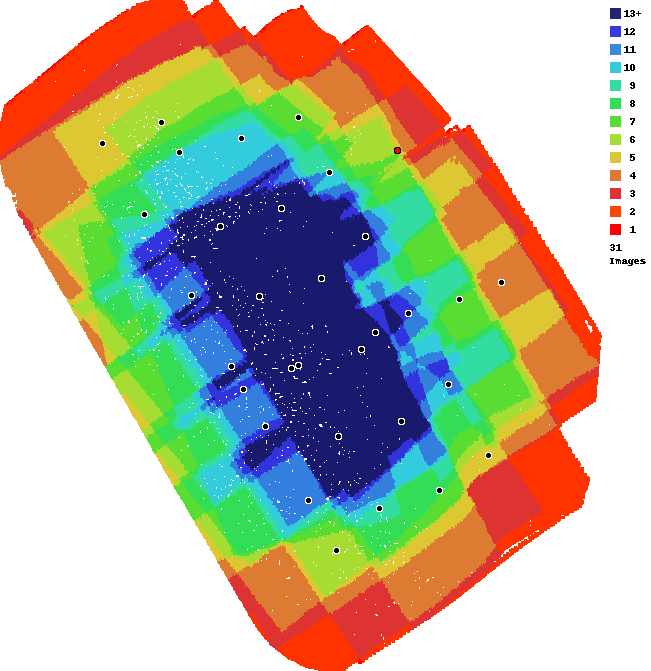
- تقرير التداخل لتشخيص المشكلات
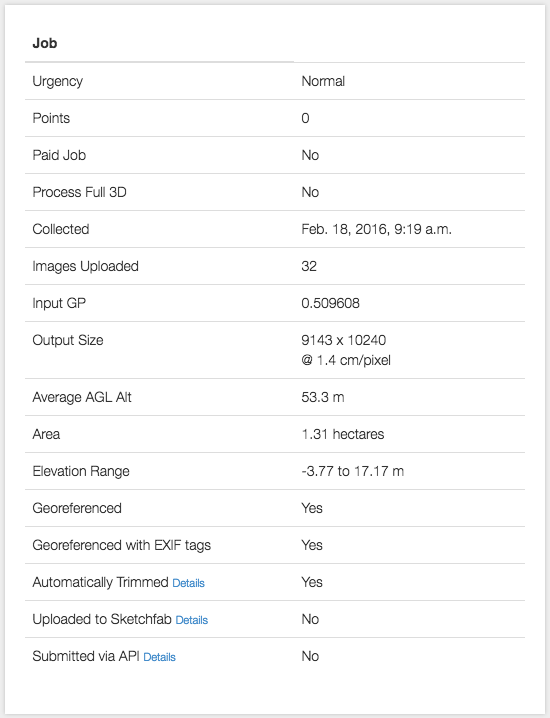
هذا تقرير التداخل الذي يمكن استخدامه لتشخيص مشاكل جمع الصور. يمكنك قراءة المزيد عنه هنا: تقارير التداخل
إجراء القياسات
يمكن إجراء قياسات خطية ومساحية وحجمية مباشرة في المتصفح باستخدام الأدوات المدمجة.
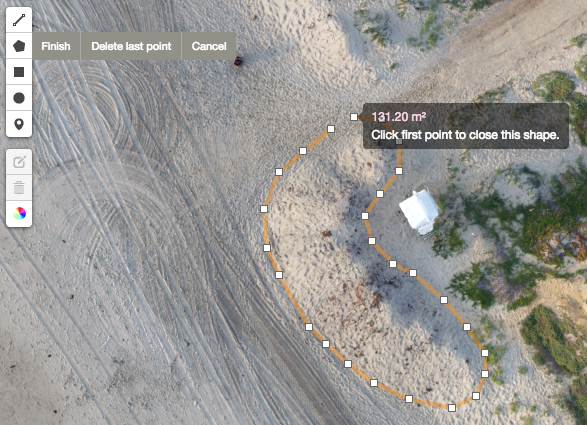
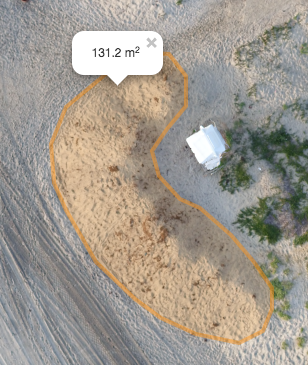
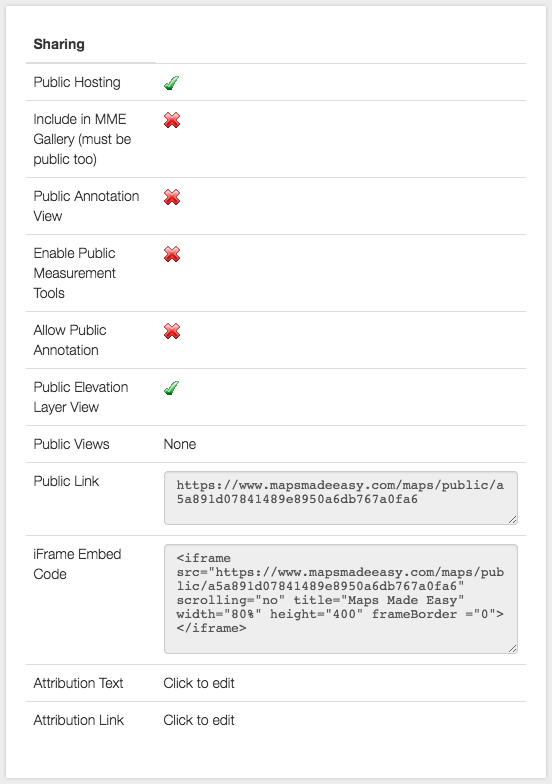
هذه التعليقات التوضيحية، الأدوات، وإمكانية السماح بالتعليقات العامة كلها قابلة للتحكم من خلال مربعات الاختيار في قسم المشاركة.
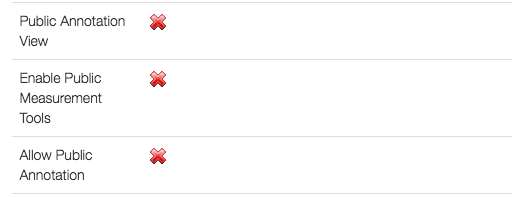
ملاحظة: هذه الأدوات غير متاحة على الأجهزة التي تعمل باللمس.
أنواع المخرجات
المخرج الرئيسي لـ Maps Made Easy هو خريطة الويب. تتيح خرائط الويب عرضًا منخفض النطاق الترددي وموارد النظام لما قد يكون كمية كبيرة جدًا من البيانات. ليس من غير المألوف أن تكون خريطة تغطي مئات الأفدنة بتفصيل عالي ملفًا بحجم عدة جيجابايت. عدد قليل جدًا من الحواسيب يمكنه عرض هذا الملف، لكن تقريبًا كل الأجهزة يمكنها عرض خريطة الويب. يمكن أن تحتوي خرائط الويب على طبقات متعددة. بشكل افتراضي، ندرج طبقة ارتفاع تظهر خريطة تظليل ملونة توضح التغيرات في الارتفاع بشكل واضح. يمكن تضمينها بسهولة في موقعك الخاص باستخدام عنصر التحكم الاستضافة العامة ورمز التضمين iFrame.
هذه أمثلة حية لخريطة ويب ونموذج ثلاثي الأبعاد تم إنشاؤها لهذا الدرس التعليمي. انقر عليها للتفاعل.
نسخة منخفضة الدقة من النموذج الثلاثي الأبعاد المنشأ يمكن أيضًا تضمينها بسهولة باستخدام نفس عناصر التحكم للنموذج ثلاثي الأبعاد.
نسخ بدقة كاملة من خريطة الأورثوفوتو GeoTiff وصيغ مختلفة لمعلومات النموذج ثلاثي الأبعاد متاحة للتحميل.
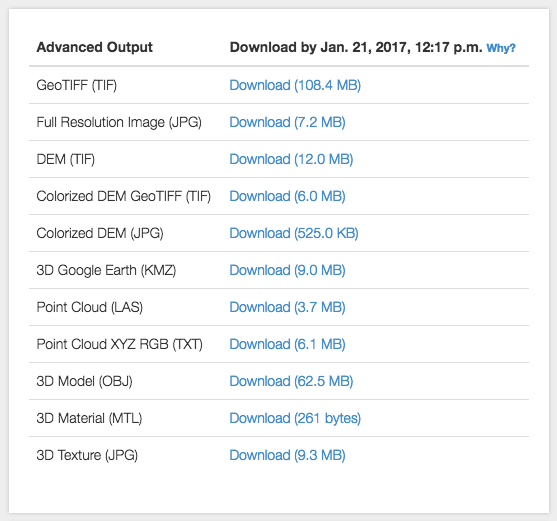
للحفاظ على تكاليف المعالجة والاستضافة منخفضة، يتم حذف الملفات في هذه القائمة بعد 30 يومًا. إذا كنت ترغب في مزامنتها تلقائيًا مع حساب Dropbox، يمكنك القيام بذلك باتباع هذه التعليمات.
مشاركة الخريطة
تُعد عناصر التحكم في المشاركة أو إبقاء الميزات خاصة جزءًا من صفحة تفاصيل الخريطة. لمزيد من المعلومات حول تفاصيل عناصر التحكم في المشاركة، يرجى الرجوع إلى هنا: عناصر التحكم في المشاركة
فيديو إرشادي أنشأه المستخدم
فيديو إرشادي باللغة الإسبانية

تعليقات