Thế giới không phải là phẳng.
Nhận biết địa hình giữ cho camera của bạn luôn ở khoảng cách nhất quán so với mặt đất, giúp duy trì sự chồng lắp hình ảnh ổn định. Điều này giúp đảm bảo dữ liệu chất lượng trên địa hình không bằng phẳng và duy trì độ phân giải mặt đất đồng đều.
Video này trình bày cách hoạt động của Nhận biết địa hình trong ứng dụng Map Pilot Pro.
Giới thiệu
Bằng cách tải xuống thông tin địa hình trước khi lập kế hoạch chuyến bay, Map Pilot Pro sẽ thiết kế đường bay để tính đến sự thay đổi độ cao mặt đất. Bất kỳ ai từng cố gắng lập bản đồ địa hình không bằng phẳng đều biết rằng gần như không thể duy trì sự chồng lắp ổn định khi độ cao so với mặt đất (AGL) thay đổi theo địa hình. Sự chồng lắp ổn định dẫn đến GSD ổn định và kết quả xử lý bản đồ chất lượng cao hơn.
Đây không phải là giải pháp dựa trên cảm biến và tương thích với tất cả các loại máy bay được hỗ trợ bởi Map Pilot Pro. Khi dữ liệu địa hình đã được tải xuống cho một khu vực, nó có thể sử dụng để lập kế hoạch chuyến bay ngoại tuyến.
Hình ảnh này cho thấy một chuyến bay được lập kế hoạch cất cánh ở đáy hẻm núi sẽ bay lên xuống theo vách núi để duy trì độ cao ổn định 60 mét so với mặt đất.
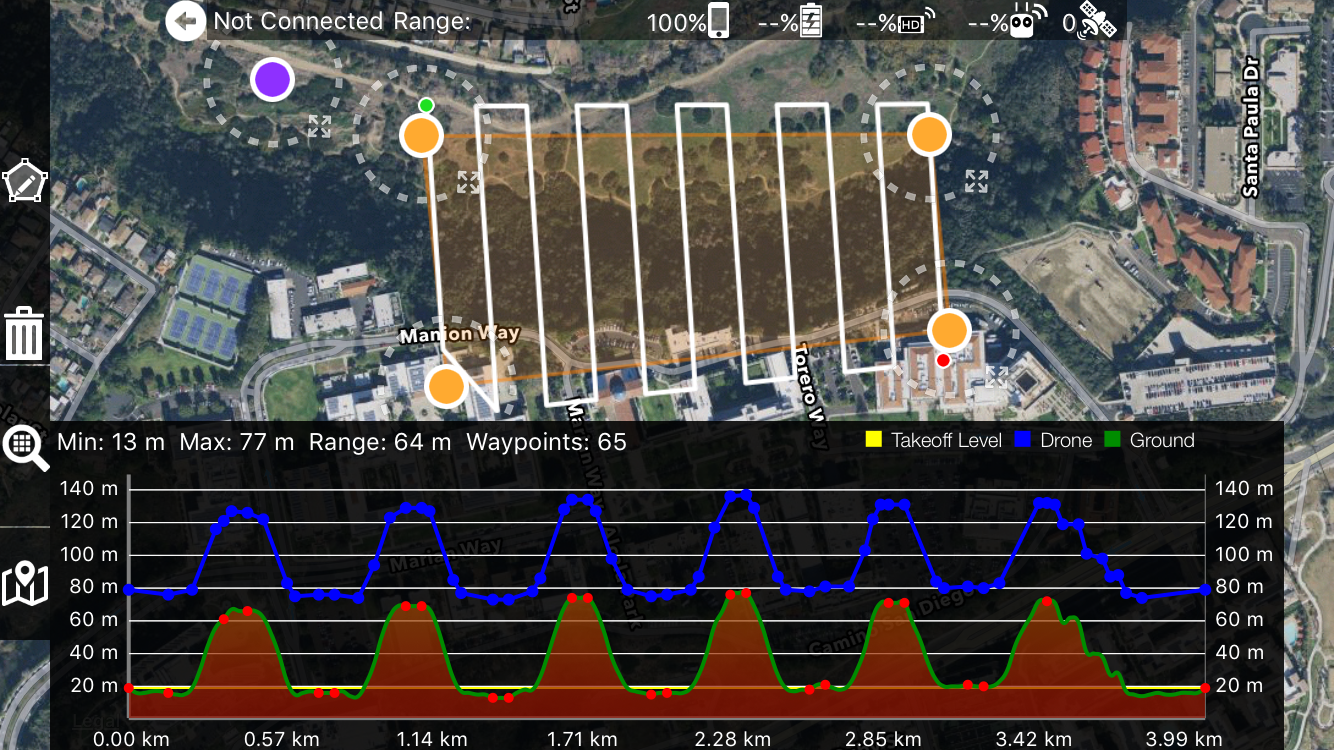
Video này so sánh giữa một nhiệm vụ "phẳng" và một nhiệm vụ nhận biết địa hình. (Không phải cùng một nhiệm vụ trong video trên)
Nguồn dữ liệu địa hình tích hợp sẵn
Bắt đầu từ phiên bản 1.4.0 cho Android và 5.5.0 cho iOS, Map Pilot Pro có nhiều nguồn dữ liệu tích hợp sẵn để lựa chọn. Vui lòng tham khảo tại đây để biết thêm chi tiết:
https://support.dronesmadeeasy.com/hc/en-us/articles/14697118095380-Built-in-Terrain-Data-Sources
Nguồn dữ liệu địa hình riêng theo tài khoản người dùng
Map Pilot Pro có thể sử dụng DEM được tạo ra trong quá trình xử lý bản đồ bằng Maps Made Easy hoặc bằng cách tải lên DEM. Vui lòng tham khảo tại đây để biết thêm chi tiết:
Các lưu ý
Cùng với khả năng mới này, có một vài điều cần cân nhắc khi lập kế hoạch nhiệm vụ. Do giới hạn của máy bay, SDK DJI, dữ liệu nguồn và các chướng ngại vật thực tế, bất kỳ chuyến bay nhận biết địa hình nào cũng cần được xem xét và xác minh kỹ trước khi cất cánh.
Trở về điểm xuất phát (Return To Home) - Khi nút RTH được nhấn trên điều khiển từ xa hoặc bất kỳ sự kiện nào kích hoạt chức năng Trở về điểm xuất phát, máy bay sẽ bay lên đến độ cao RTH đã được thiết lập nếu nó cao hơn độ cao hiện tại và tiếp tục bay thẳng về vị trí cất cánh. Điều cần lưu ý là nếu, ví dụ, bạn bay lên và vượt qua một ngọn núi, rồi ở phía bên kia gần độ cao RTH hiện tại và sự kiện RTH xảy ra, máy bay sẽ bay thẳng về vị trí cất cánh và có thể va vào núi. Điều này không nên thực hiện vì chuyến bay sẽ vi phạm yêu cầu đường nhìn thẳng nhưng vẫn có thể xảy ra.
Để khắc phục điều này, tất cả các chuyến bay nhận biết địa hình sẽ tự động điều chỉnh độ cao Trở về điểm xuất phát thành cao hơn 60 mét so với điểm cao nhất gặp phải trên đường bay hiện tại (nếu có thể). Ngay cả khi máy bay đang ở gần vị trí cất cánh và chỉ cao hơn 60 mét, nó vẫn sẽ bay lên cao hơn điểm cao nhất, trở về và hạ cánh.
Tóm lại - Đừng bay lên và vượt qua chướng ngại vật vì chức năng trở về điểm xuất phát không được thiết kế cho các tình huống như vậy và Map Pilot Pro không thể xử lý được.
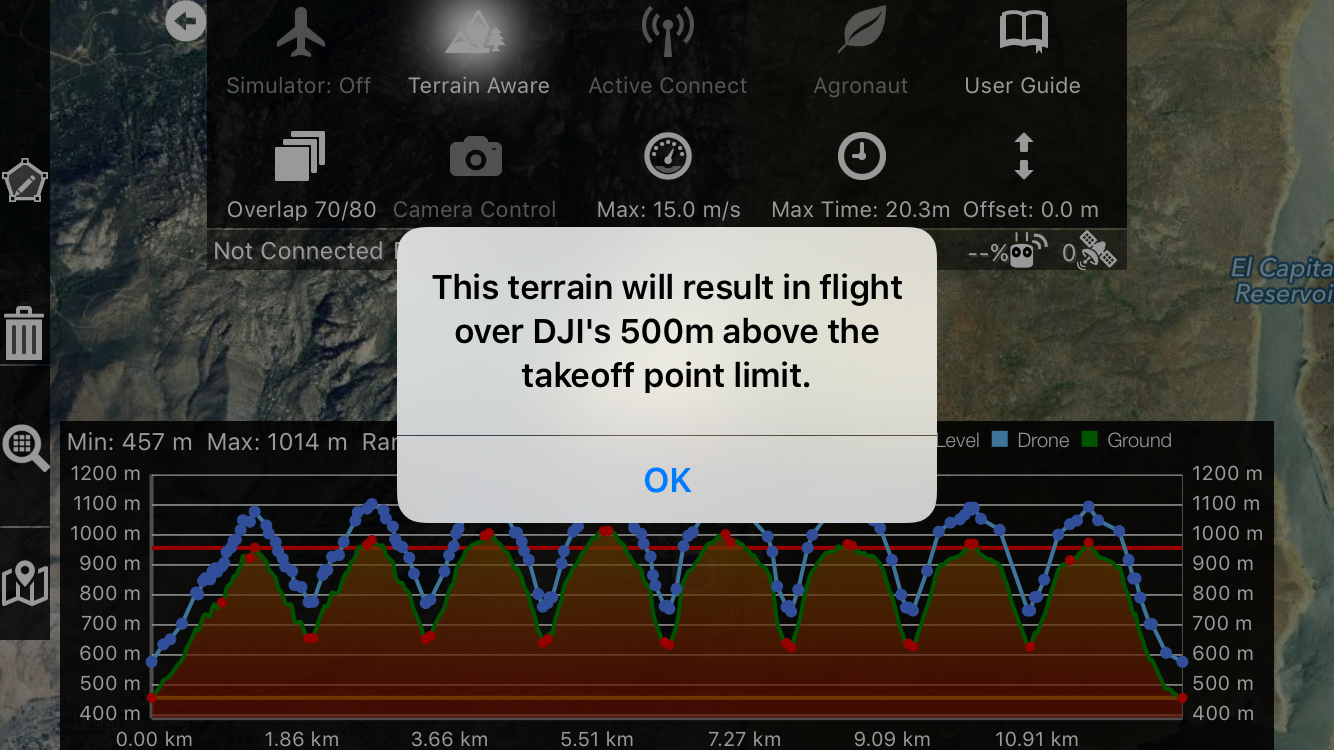
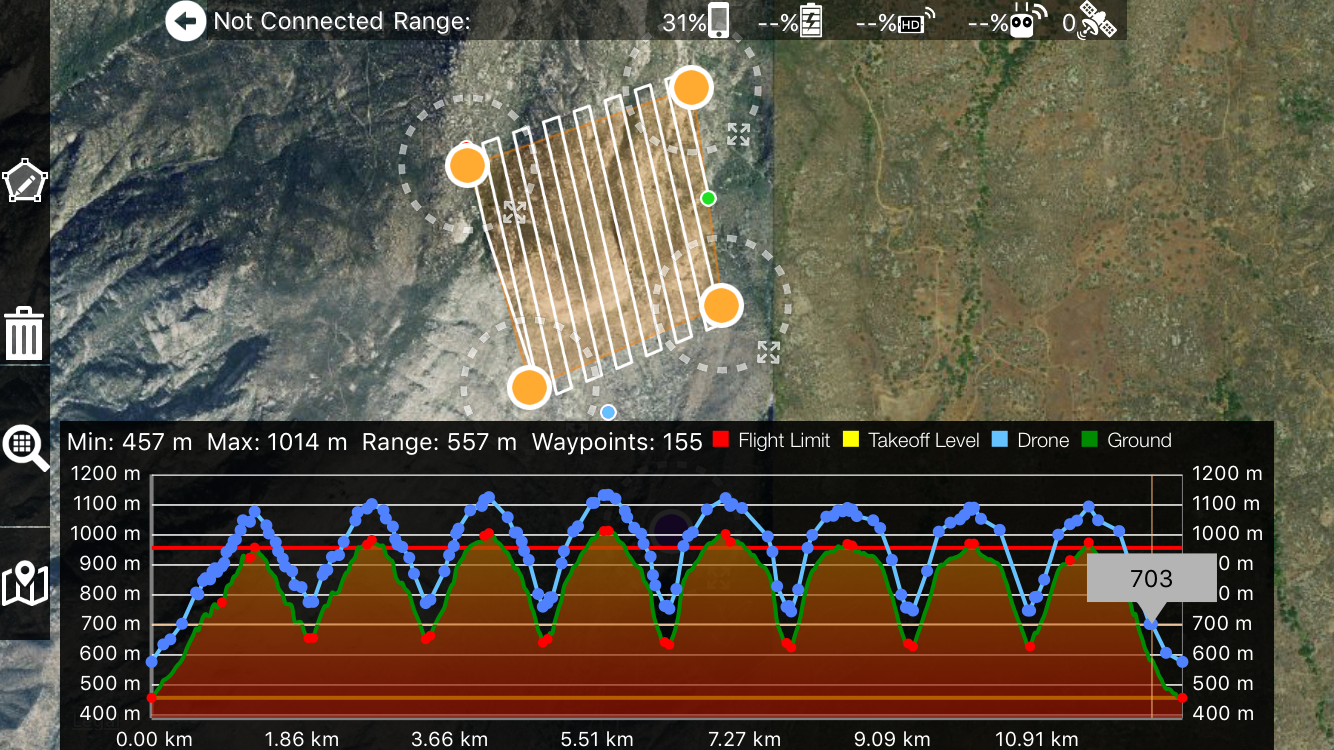
Chiều cao bay tối đa - DJI giới hạn chiều cao máy bay có thể bay đến 500 mét tính từ điểm cất cánh. Một cảnh báo và một đường màu đỏ sẽ xuất hiện trên biểu đồ độ cao để hiển thị các khu vực vượt quá giới hạn 500 mét. Khi có đường màu đỏ, bạn sẽ không thể chấp nhận chuyến bay đã điều chỉnh địa hình và cất cánh.
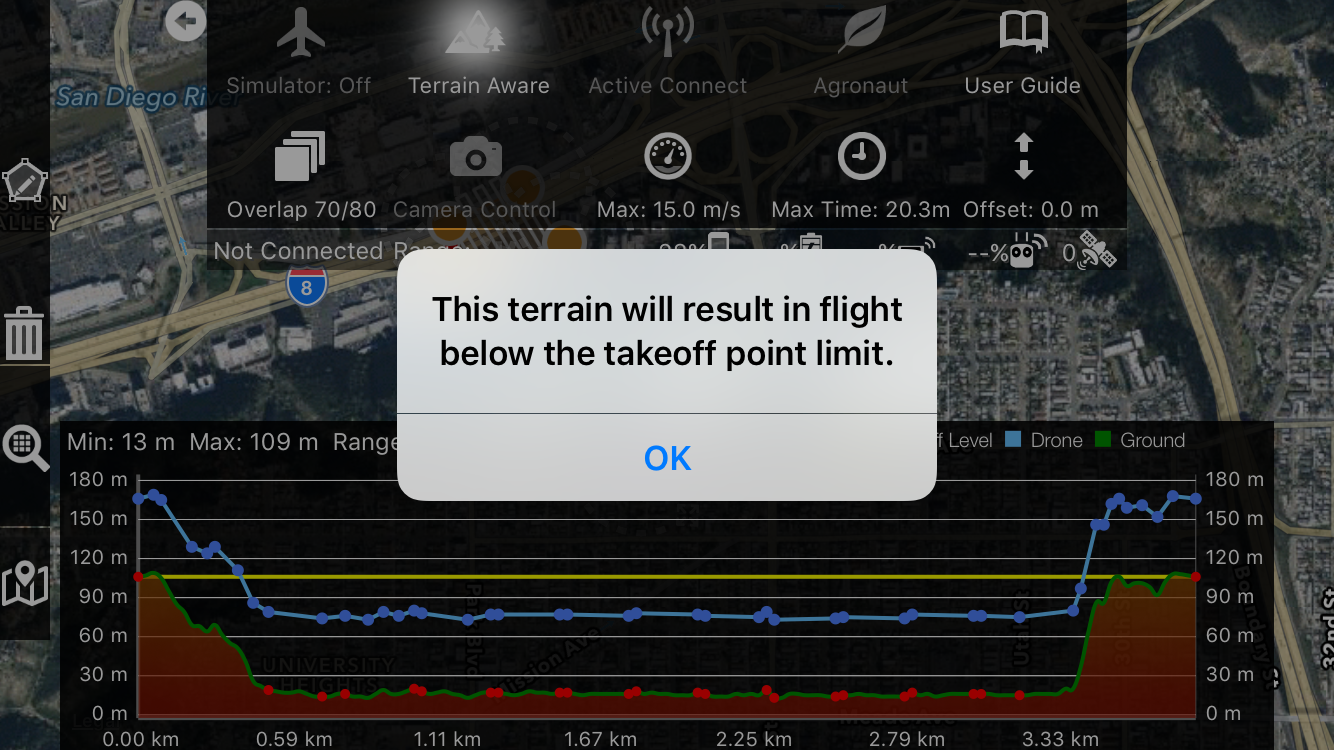
Chiều cao bay tối thiểu - Bay thấp hơn mức cất cánh sẽ khó duy trì liên kết RC ổn định hơn. Một cảnh báo sẽ xuất hiện và một đường màu vàng được vẽ để thể hiện mức độ cao cất cánh.
Giới hạn dữ liệu nguồn - Pixel 30 mét là rất lớn. Đây là dữ liệu độ cao có độ phân giải cao nhất hiện có. Hãy tưởng tượng xung quanh bạn mọi thứ đều được chia thành các ô vuông phẳng 30 mét. Chắc chắn sẽ có mất mát dữ liệu.
Ngày thu thập dữ liệu - Dữ liệu này được thu thập vào năm 2000. Nếu một hố mỏ được đào trước đó, nó có thể xuất hiện trong dữ liệu. Nếu được đào sau đó, sẽ không có.
Chướng ngại vật không được biểu diễn - Ví dụ, một cột điện sẽ không hiển thị. Các tòa nhà chọc trời có thể xuất hiện nhưng độ chi tiết 30 mét sẽ gây ra vấn đề về độ chính xác chiều cao tòa nhà và khu vực xung quanh. Một vách đá đứng sẽ được xác định với sai số khoảng ±30 mét. Đây là những ví dụ về các đặc điểm đứng thẳng không được thể hiện tốt do kích thước mẫu dữ liệu và cách thu thập.
Dữ liệu bị thiếu - 99.9999999% khu vực được hỗ trợ được bao phủ tốt. Dữ liệu HẦU NHƯ là ổn. Có những khu vực mà radar không thể đọc được, gọi là "vùng trống". Những vùng trống này nằm ở những nơi dữ liệu chưa được NASA xử lý đầy đủ, thường là các vùng địa hình sâu hoặc băng hà. Khi gặp vùng trống, Map Pilot Pro sẽ sử dụng độ cao tốt cuối cùng đã biết. Đây là cách an toàn nhất vì các vùng trống thường xuất hiện ở những nơi sâu mà máy bay không nên đến. Vùng trống thường nhỏ và Map Pilot Pro cố gắng ước tính độ cao cao hơn.
Lập kế hoạch chuyến bay
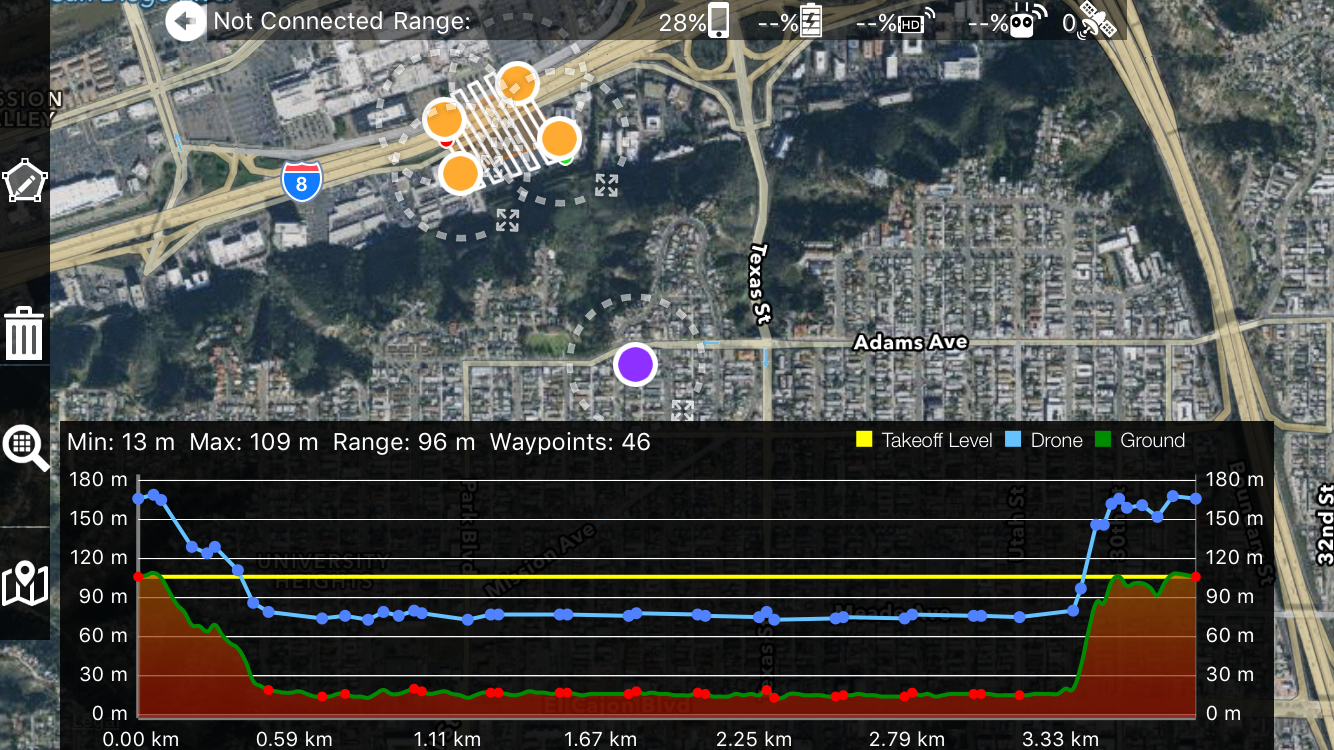
Việc sử dụng công cụ lập kế hoạch Nhận biết địa hình giống nhau dù bạn có kết nối với máy bay hay không. Định nghĩa đường bay vẫn như trước đây, chỉ khác khi bạn nhấn nút Terrain Aware nó sẽ tải các ô dữ liệu độ cao từ khu vực xung quanh và tính toán đường bay tối ưu dựa trên địa hình dưới đường đã định. Nếu chuyến bay được lên kế hoạch vi phạm các giới hạn nào đó hoặc bạn muốn điều chỉnh, nhấn lại nút Terrain Aware để ẩn biểu đồ và nhấn lại để tính toán lại.
Nếu bạn chưa mua tính năng Nhận biết địa hình, bạn sẽ được nhắc mua khi xem trước biểu đồ địa hình bị đóng. Chuyến bay điều chỉnh theo địa hình chỉ khả dụng khi tính năng đã được mua.
LƯU Ý: Thay đổi kế hoạch bay khi biểu đồ địa hình đang hiển thị sẽ không thay đổi kế hoạch địa hình.
Xem lại chuyến bay
Chạm và trượt ngón tay trên biểu đồ độ cao sẽ vẽ một điểm chấm màu xanh nhạt trên bản đồ tương ứng với vị trí được chạm. Điều này dùng để kiểm tra đường bay dự kiến và xác minh độ cao hiển thị trên biểu đồ có giống với thực tế không.
Thực hiện chuyến bay
Sau khi lập kế hoạch chuyến bay và xem lại để đảm bảo mọi thứ ổn, nút Tải lên sẽ được nhấn để bắt đầu bước tính toán đường bay cuối cùng. Khi Nhận biết địa hình được bật, sẽ có lời nhắc hỏi bạn có muốn thực hiện chuyến bay điều chỉnh địa hình hay không. Nếu chọn "Không", chuyến bay phẳng bình thường sẽ được lập trình ở độ cao chỉ định. Nếu chọn "Có", một lần tra cứu hồ sơ cuối cùng sẽ được thực hiện dọc theo đường bay. Sau đó, người dùng sẽ có cơ hội Chấp nhận hoặc Từ chối hồ sơ chuyến bay đề xuất. Từ chối sẽ cho phép người dùng chỉnh sửa thêm. Chấp nhận sẽ tải chuyến bay lên máy bay. Chuyến bay nhận biết địa hình được bắt đầu như bình thường. Trong chuyến bay, biểu đồ có thể được bật tắt bằng nút Terrain Aware. Việc ẩn và hiện lại biểu đồ sẽ không gây ra tính toán hồ sơ mới trong chuyến bay. Đường thẳng đứng màu cam hiển thị tiến độ hiện tại dọc theo đường bay và thông tin độ cao hiện tại của vị trí máy bay (tam giác đỏ).

Bình luận