Le monde n'est pas plat.
La Connaissance du Terrain maintient votre caméra à une distance constante du sol, ce qui garantit un recouvrement constant. Cela aide à assurer la qualité des données sur un terrain accidenté et maintient une résolution au sol cohérente.
Cette vidéo montre le fonctionnement de la Connaissance du Terrain dans l'application Map Pilot Pro.
Introduction
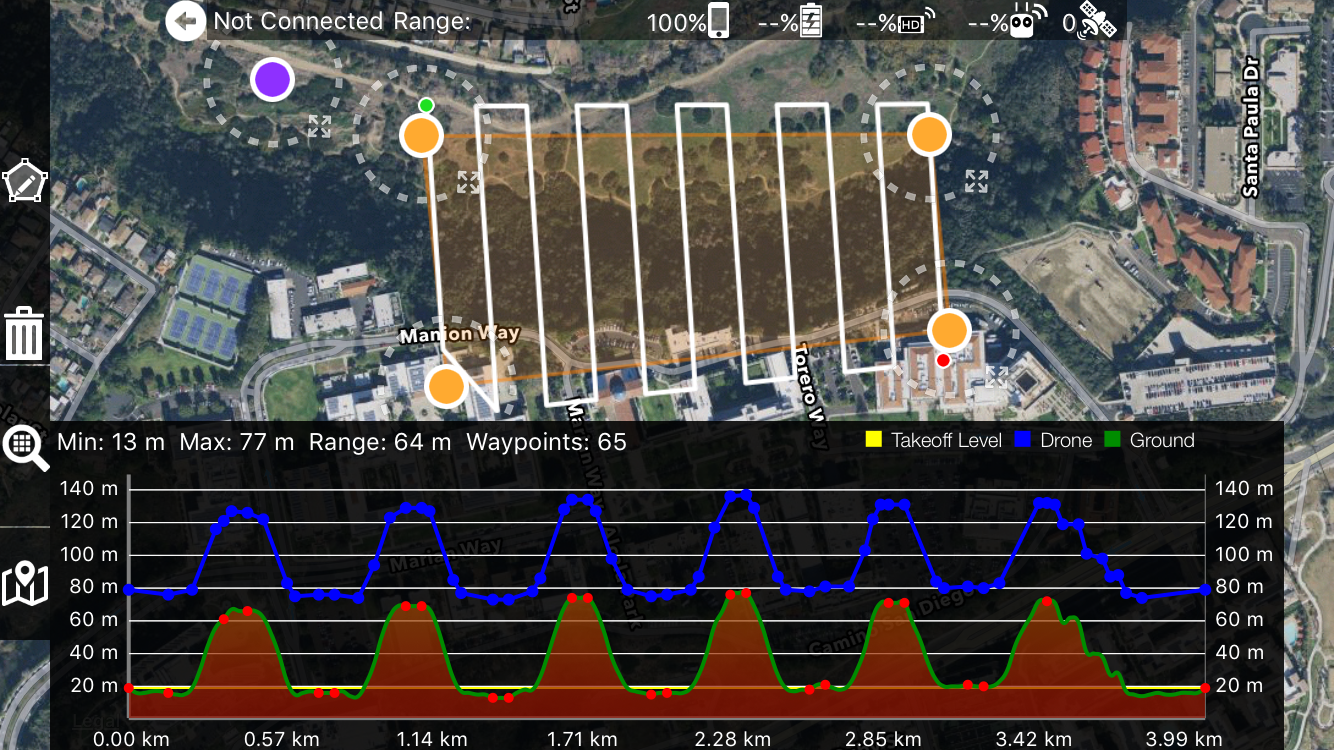
En téléchargeant les informations de terrain avant de planifier un vol, Map Pilot Pro conçoit le trajet de vol en tenant compte des variations d'altitude du sol. Toute personne ayant essayé de cartographier un terrain accidenté sait qu'il est presque impossible de maintenir un recouvrement constant lorsque l'altitude au-dessus du sol (AGL) change avec le terrain. Un recouvrement constant conduit à un GSD cohérent et à des résultats de traitement de carte de meilleure qualité.
Ce n'est pas une solution basée sur un capteur et est compatible avec tous les aéronefs pris en charge par Map Pilot Pro. Une fois les données de terrain téléchargées pour une zone, elles sont disponibles pour la planification de vol hors ligne.
Cette image montre comment un vol planifié pour décoller au fond d'un canyon montera et descendra le long de la paroi du canyon pour maintenir une altitude constante de 60 mètres au-dessus du niveau du sol.
Cette vidéo montre une comparaison entre une mission "plate" et une mission consciente du terrain. (Ce n'est pas la même mission que dans la vidéo ci-dessus)
Sources intégrées de données de terrain
À partir des versions 1.4.0 pour Android et 5.5.0 pour iOS, Map Pilot Pro dispose de plusieurs sources de données intégrées parmi lesquelles vous pouvez choisir. Veuillez consulter ici pour plus de détails :
https://support.dronesmadeeasy.com/hc/en-us/articles/14697118095380-Built-in-Terrain-Data-Sources
Sources de données de terrain spécifiques au compte utilisateur
Map Pilot Pro peut utiliser des MNT créés lors du traitement de cartes avec Maps Made Easy ou en téléchargeant un MNT. Veuillez consulter ici pour plus de détails :
Considérations
Cette nouvelle fonctionnalité implique quelques points supplémentaires à considérer lors de la planification d'une mission. En raison des limitations de l'aéronef, du SDK DJI, des données sources et des obstacles réels, tout vol conscient du terrain doit être soigneusement examiné et vérifié avant le décollage.
Retour au point de départ - Lorsque le bouton RTH est pressé sur la télécommande ou qu'un autre événement déclenchant un retour au point de départ se produit, l'aéronef montera à la hauteur de retour au point de départ actuellement définie s'il est plus haut que son altitude actuelle, puis se dirigera en ligne droite vers le lieu de décollage. Il faut considérer ici que si, par exemple, vous volez par-dessus une montagne et que vous êtes de l'autre côté près de la hauteur de retour au point de départ définie, et qu'un événement RTH survient, l'aéronef volera en ligne droite vers le lieu de décollage et directement dans la montagne. Cela ne devrait pas être fait car le vol violerait les exigences de ligne de vue, mais il est toujours possible d'envoyer votre aéronef là-bas.
Pour contrer cela, tous les vols conscients du terrain ajusteront automatiquement la hauteur de retour au point de départ pour être 60 mètres plus haute que l'altitude la plus élevée rencontrée sur le trajet de vol actuel (si possible). Même si l'aéronef est juste à côté du lieu de décollage lorsqu'un tel événement se produit et qu'il n'est qu'à 60 mètres au-dessus, il montera plus haut que le point le plus élevé, reviendra à la base et descendra.
En résumé - Ne volez pas par-dessus des obstacles car la fonction de retour au point de départ n'est pas vraiment conçue pour ce genre de scénarios et Map Pilot Pro ne peut rien y faire.
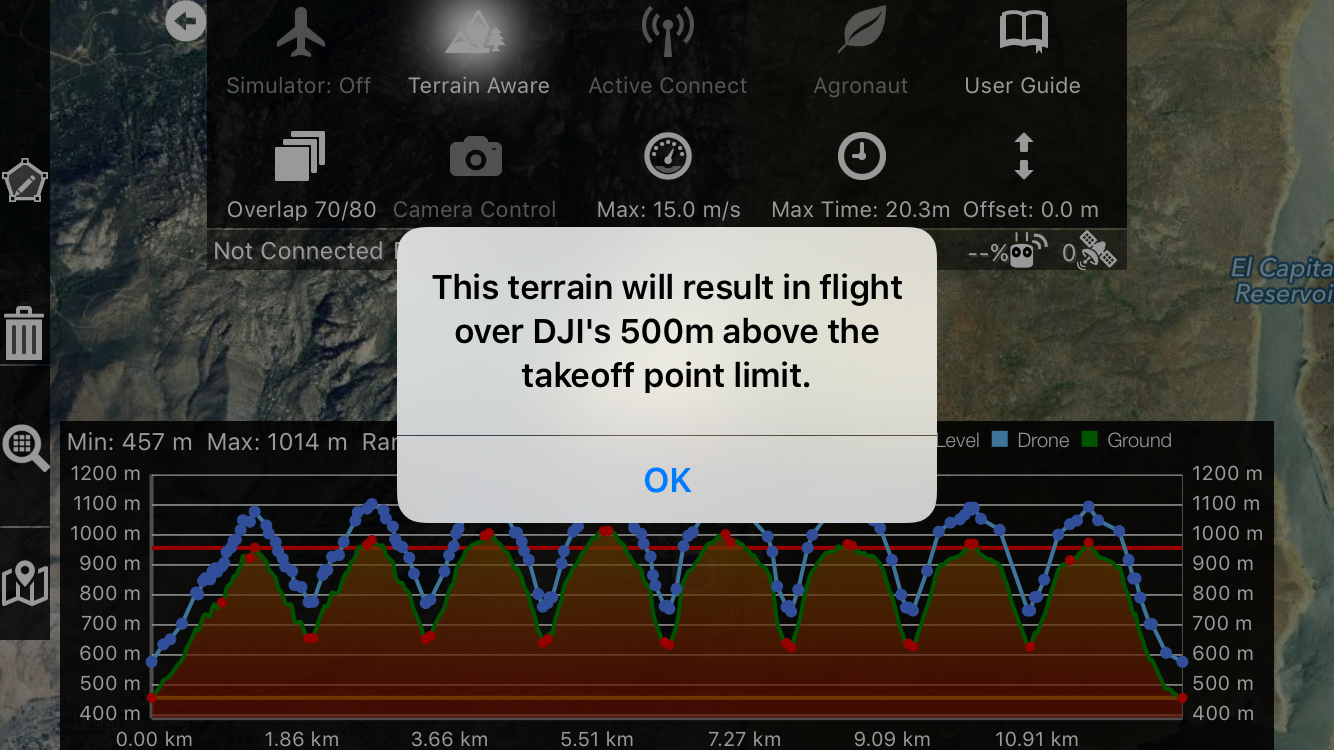
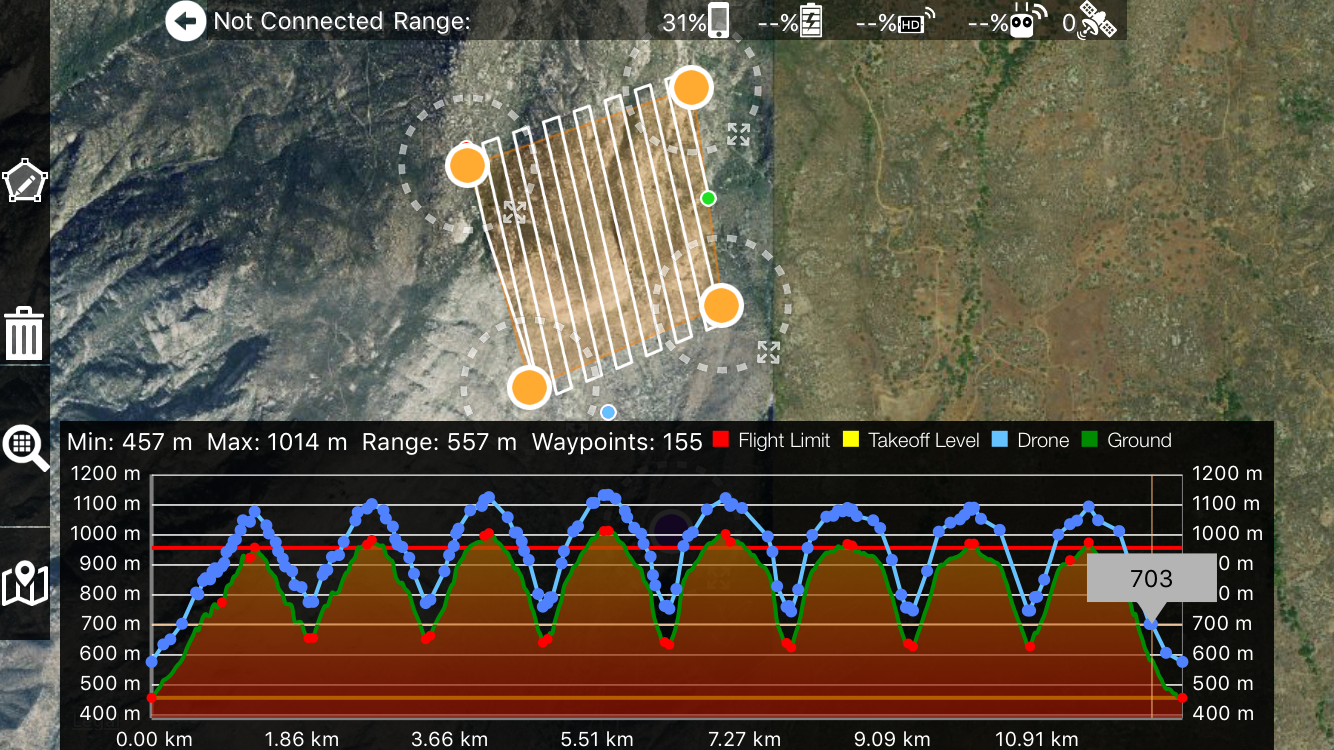
Hauteur maximale de vol - DJI limite la hauteur à laquelle un aéronef peut voler à 500 mètres par rapport au point de décollage. Un message d'avertissement et une ligne rouge apparaîtront dans le graphique d'altitude pour montrer les zones dépassant la limite de 500 mètres. Lorsqu'une ligne rouge est présente, vous ne pourrez pas accepter le vol ajusté au terrain ni décoller.
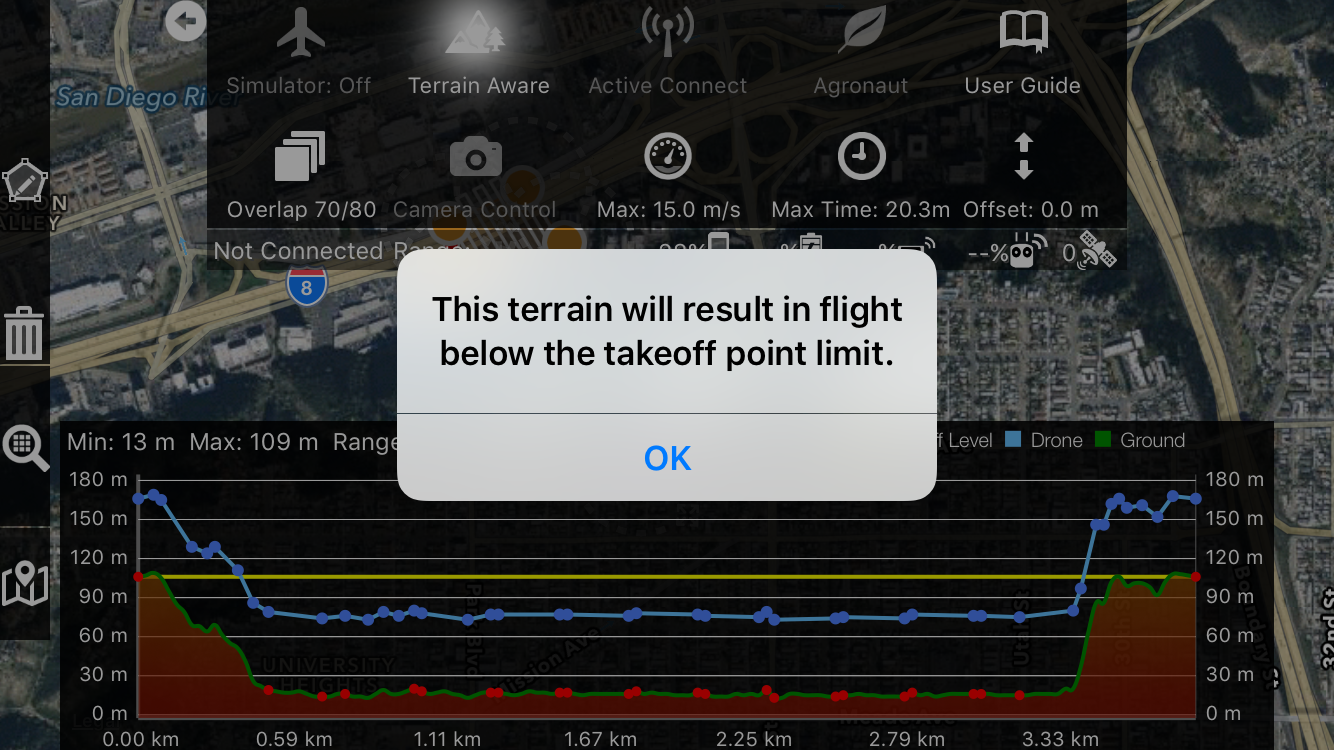
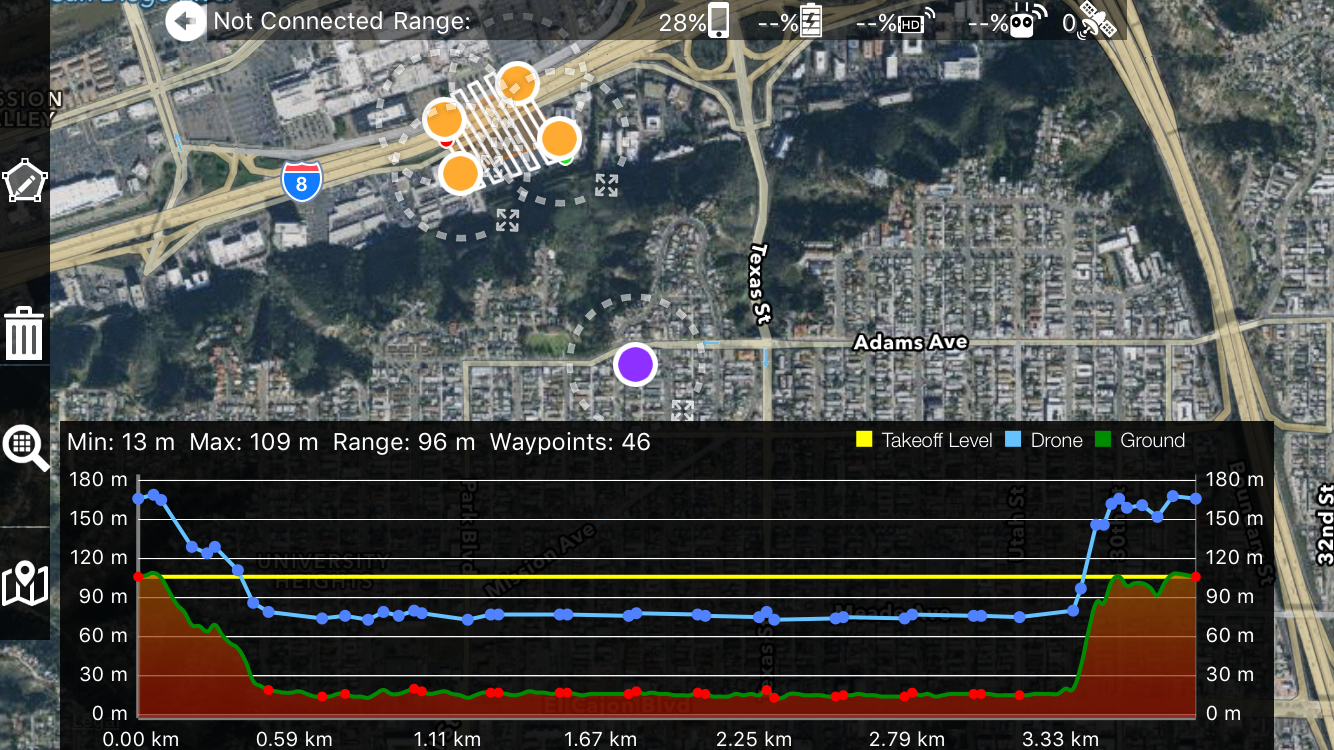
Hauteur minimale de vol - Voler en dessous du niveau de décollage rend beaucoup plus difficile le maintien d'une liaison RC solide. Un message d'avertissement s'affichera et une ligne jaune sera tracée pour indiquer le niveau de décollage.
Limitations des données sources - Des pixels de 30 mètres sont ÉNORMES. C'est la donnée d'altitude la plus haute résolution disponible. Regardez autour de vous et imaginez que tout soit transformé en carrés plats de 30 mètres. Il y a certainement une perte de données.
Date de collecte - Ces données ont été collectées en l'an 2000. Si une mine a été creusée avant cette date, elle peut apparaître. Si elle a été creusée après, elle n'apparaîtra pas.
Obstacles non représentés - Un poteau électrique, par exemple, n'apparaîtra pas. Les gratte-ciel peuvent apparaître mais la granularité de 30 mètres posera des problèmes pour la précision de la hauteur du bâtiment et de la zone environnante. Une falaise verticale sera localisée avec une marge d'erreur de plus ou moins 30 mètres. Ce sont des exemples de caractéristiques verticales qui ne seront pas bien représentées en raison de la taille des échantillons de données et de la manière dont elles ont été collectées.
Données manquantes - 99,9999999 % de la zone prise en charge est bien couverte. Les données sont MAJORITAIREMENT fiables. Il existe des zones où le radar n'a pas pu obtenir de lecture, appelées "vides". Ces zones vides se trouvent dans des endroits où les données n'ont pas été entièrement traitées par la NASA et sont généralement situées dans des zones de relief profond ou des glaciers. En présence d'un "vide", Map Pilot Pro utilisera la dernière altitude connue correcte. C'est la solution la plus sûre puisque ces vides se produisent généralement dans des endroits profonds où l'aéronef ne devrait de toute façon pas aller. Les vides sont généralement petits et Map Pilot Pro tente de surestimer l'altitude.
Planification de vol
L'utilisation de l'outil de planification Connaissance du Terrain est la même que vous soyez connecté à l'aéronef ou non. La définition du trajet de vol est la même qu'auparavant, sauf que maintenant, lorsque vous appuyez sur le bouton Connaissance du Terrain, il télécharge les tuiles d'altitude de la zone environnante et calcule le trajet de vol optimal basé sur le terrain sous la ligne définie. Si le vol planifié viole d'une manière ou d'une autre les différentes limites ou si vous souhaitez l'ajuster, appuyez de nouveau sur le bouton Connaissance du Terrain pour masquer le graphique, puis appuyez à nouveau pour recalculer.
Si vous n'avez pas acheté la fonctionnalité Connaissance du Terrain, il vous sera demandé de le faire lorsque l'aperçu du graphique de terrain sera fermé. Le vol réellement ajusté au terrain n'est pas disponible avant l'achat de la fonctionnalité.
REMARQUE : Modifier le plan de vol pendant qu'un graphique de terrain est affiché ne modifiera pas le plan de terrain.
Revue de vol
Toucher et glisser un doigt sur le graphique d'altitude dessinera un point bleu clair sur la carte correspondant à l'emplacement touché. Cela peut être utilisé pour vérifier le trajet de vol prévu et confirmer que l'altitude affichée dans le graphique correspond à ce que l'utilisateur voit dans le monde réel.
Exécution du vol
Après avoir planifié un vol et l'avoir examiné pour s'assurer que tout semble correct, le bouton de téléchargement sera pressé pour lancer l'étape finale de calcul du trajet de vol. Lorsque la Connaissance du Terrain est activée, un message demande si vous souhaitez exécuter un vol ajusté au terrain. Si "Non" est sélectionné, un vol plat normal sera programmé à l'altitude désignée. Si "Oui" est sélectionné, une dernière consultation du profil sera effectuée le long du trajet. L'utilisateur aura alors la possibilité d'Accepter ou de Rejeter le profil de vol proposé. Le rejet permettra à l'utilisateur d'apporter d'autres ajustements. L'acceptation du vol proposé le téléchargera vers l'aéronef. Le vol avec Connaissance du Terrain démarre comme d'habitude. Pendant le vol, le graphique sera disponible en basculant le bouton Connaissance du Terrain. Le fait de masquer puis de réafficher le graphique ne déclenchera pas un nouveau calcul de profil pendant le vol. La ligne verticale orange montre la progression actuelle le long du trajet de vol et affiche les informations d'altitude actuelles pour la position de l'aéronef (triangle rouge).

Commentaires