El mundo no es plano.
La Conciencia del Terreno mantiene su cámara a una distancia constante del suelo, lo que mantiene la superposición constante. Esto ayuda a asegurar datos de calidad en terrenos irregulares y mantiene una resolución del suelo consistente.
Este video muestra el funcionamiento de la Conciencia del Terreno en la aplicación Map Pilot Pro.
Introducción
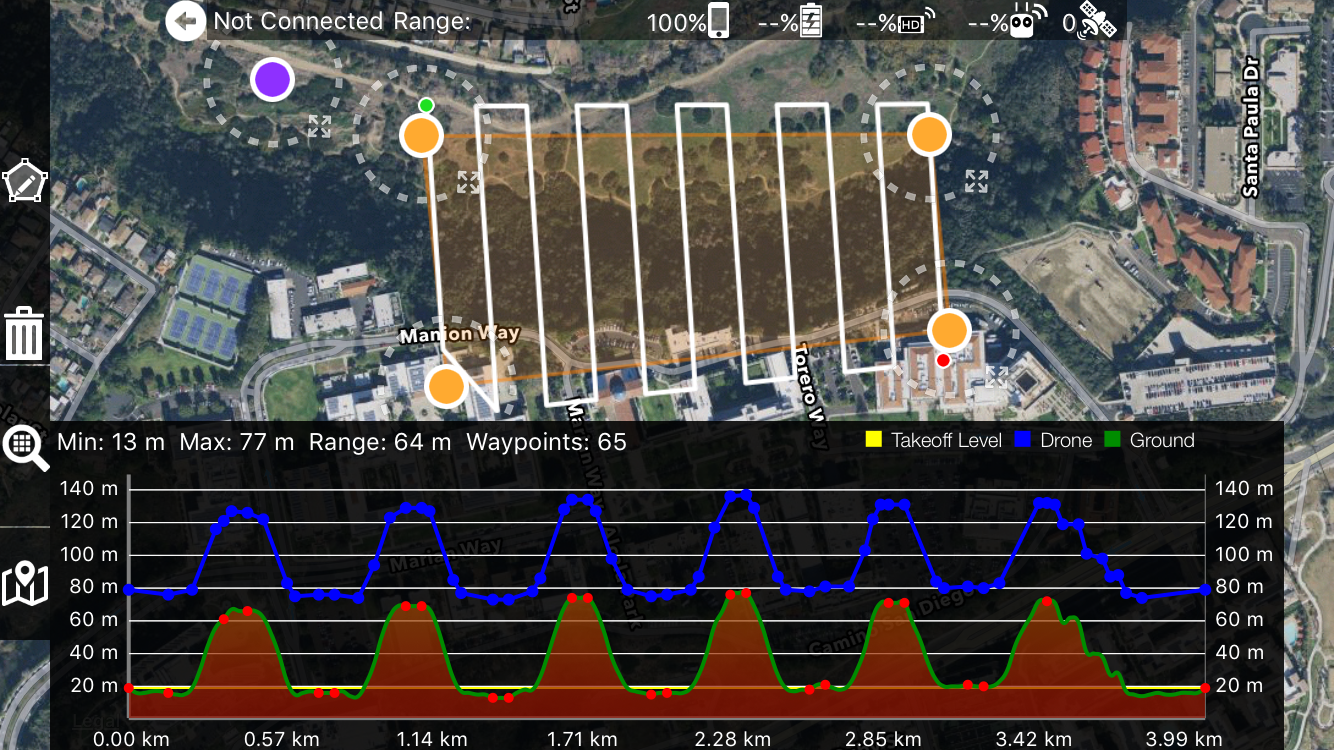
Al descargar información del terreno antes de planificar un vuelo, Map Pilot Pro diseñará la ruta de vuelo para tener en cuenta los cambios en la elevación del terreno. Cualquiera que haya intentado mapear terreno irregular sabe que es casi imposible mantener una superposición constante cuando la altitud AGL cambia con el terreno. La superposición constante conduce a una GSD consistente y a resultados de procesamiento de mapas de mayor calidad.
Esta no es una solución basada en sensores y es compatible con todas las aeronaves soportadas por Map Pilot Pro. Una vez que se descargan los datos del terreno para un área, están disponibles para la planificación de vuelos sin conexión.
Esta imagen muestra cómo un vuelo planeado para despegar en el fondo de un cañón subirá y bajará por la pared del cañón para mantener una altitud constante de 60 metros sobre el nivel del suelo.
Este video muestra una comparación entre una misión "plana" y una misión con conciencia del terreno. (No es la misma misión del video anterior)
Fuentes Integradas de Datos del Terreno
A partir de las versiones 1.4.0 para Android y 5.5.0 para iOS, Map Pilot Pro cuenta con múltiples fuentes de datos integradas que pueden seleccionarse. Por favor, consulte aquí para más detalles:
https://support.dronesmadeeasy.com/hc/en-us/articles/14697118095380-Built-in-Terrain-Data-Sources
Fuentes de Datos del Terreno Específicas para la Cuenta del Usuario
Map Pilot Pro puede usar DEMs creados en el procesamiento de mapas usando Maps Made Easy o mediante la carga de un DEM. Por favor, consulte aquí para más detalles:
Consideraciones
Con esta nueva capacidad vienen algunas cosas más a tener en cuenta al planificar una misión. Debido a limitaciones en la aeronave, el SDK de DJI, los datos fuente y obstáculos del mundo real, cualquier vuelo con conciencia del terreno debe ser cuidadosamente revisado y verificado antes de despegar.
Regreso a Casa - Cuando se presiona el botón RTH en el control remoto o ocurre cualquier otro evento que active el Regreso a Casa, la aeronave ascenderá a la altura de Regreso a Casa configurada si esta es mayor que su altitud actual y procederá en línea recta hacia el lugar de despegue. Lo que se debe considerar aquí es que si, por ejemplo, vuela sobre una montaña y está del otro lado cerca de la altura configurada para el regreso a casa y ocurre un evento RTH, la aeronave volará en línea recta de regreso al lugar de despegue y directamente hacia la montaña. Esto no debería hacerse porque el vuelo violaría los requisitos de línea de vista, pero aún es posible enviar la aeronave allí.
Para contrarrestar esto, todos los vuelos con conciencia del terreno ajustarán automáticamente la altura de Regreso a Casa para que sea 60 metros más alta que la altitud máxima encontrada en la ruta de vuelo actual (si es posible). Incluso si la aeronave está justo al lado del lugar de despegue cuando esto ocurre y está solo a 60 metros de altura, ascenderá a más alto que el punto más alto, regresará y descenderá.
Resumen - No vuele sobre obstáculos porque la función de regreso a casa no fue diseñada realmente para estos escenarios y Map Pilot Pro no puede hacer nada al respecto.
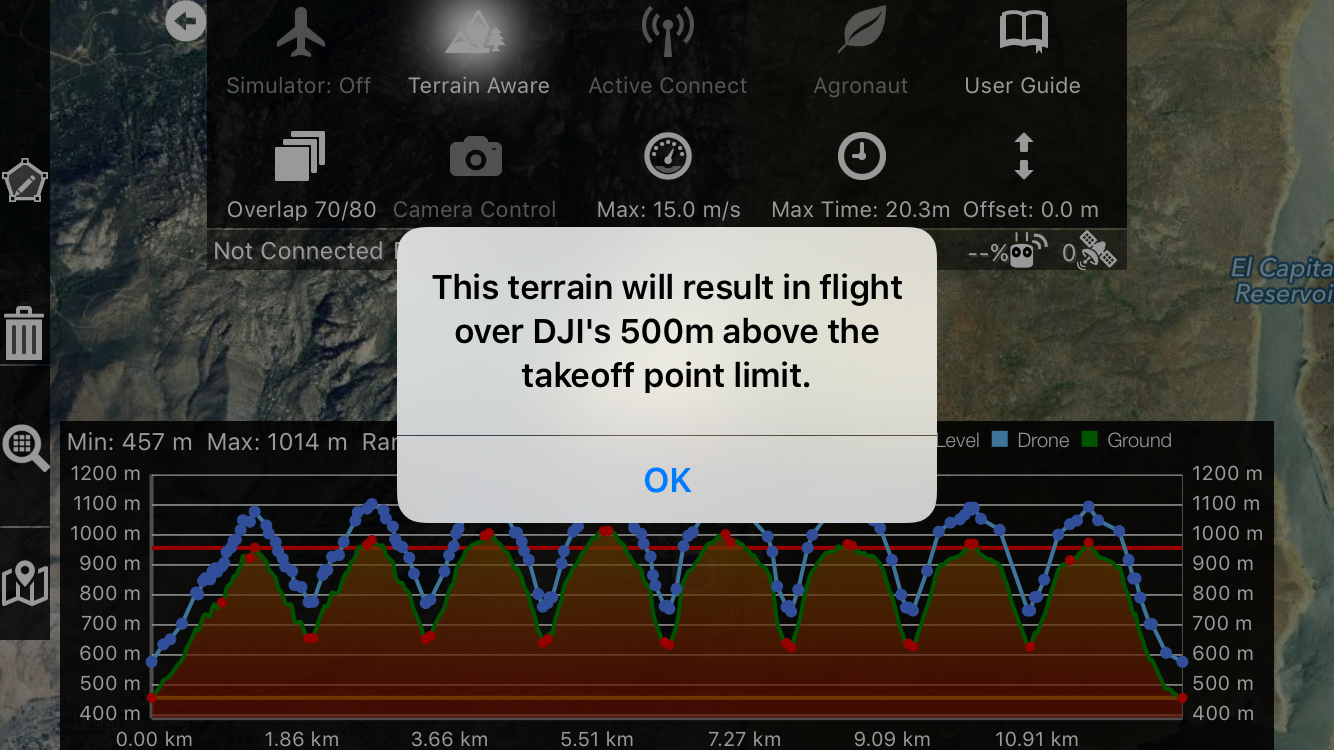
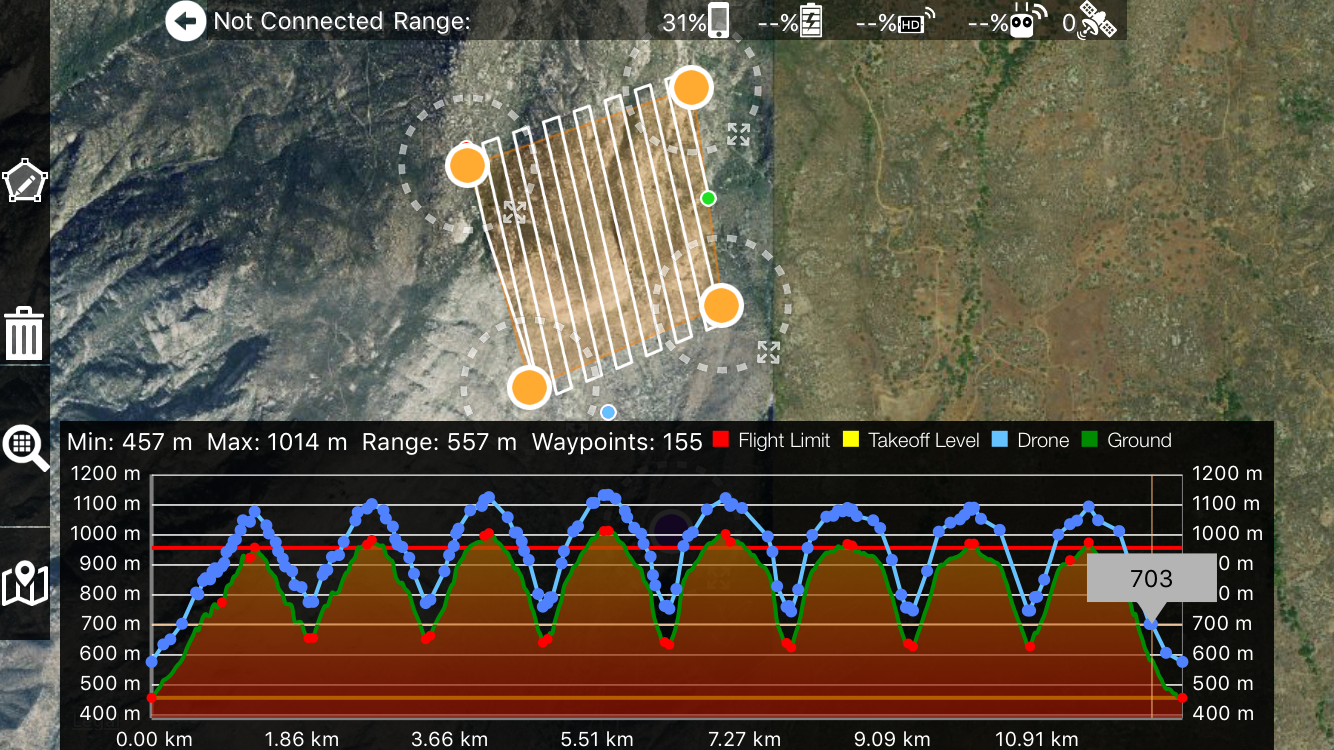
Altura Máxima de Vuelo - DJI limita la altura a la que una aeronave puede volar a 500 metros con respecto al punto de despegue. Aparecerá un mensaje de advertencia y una línea roja en el gráfico de elevación para mostrar las áreas que exceden el límite de 500 metros. Cuando hay una línea roja presente, no podrá aceptar el vuelo ajustado al terreno ni despegar.
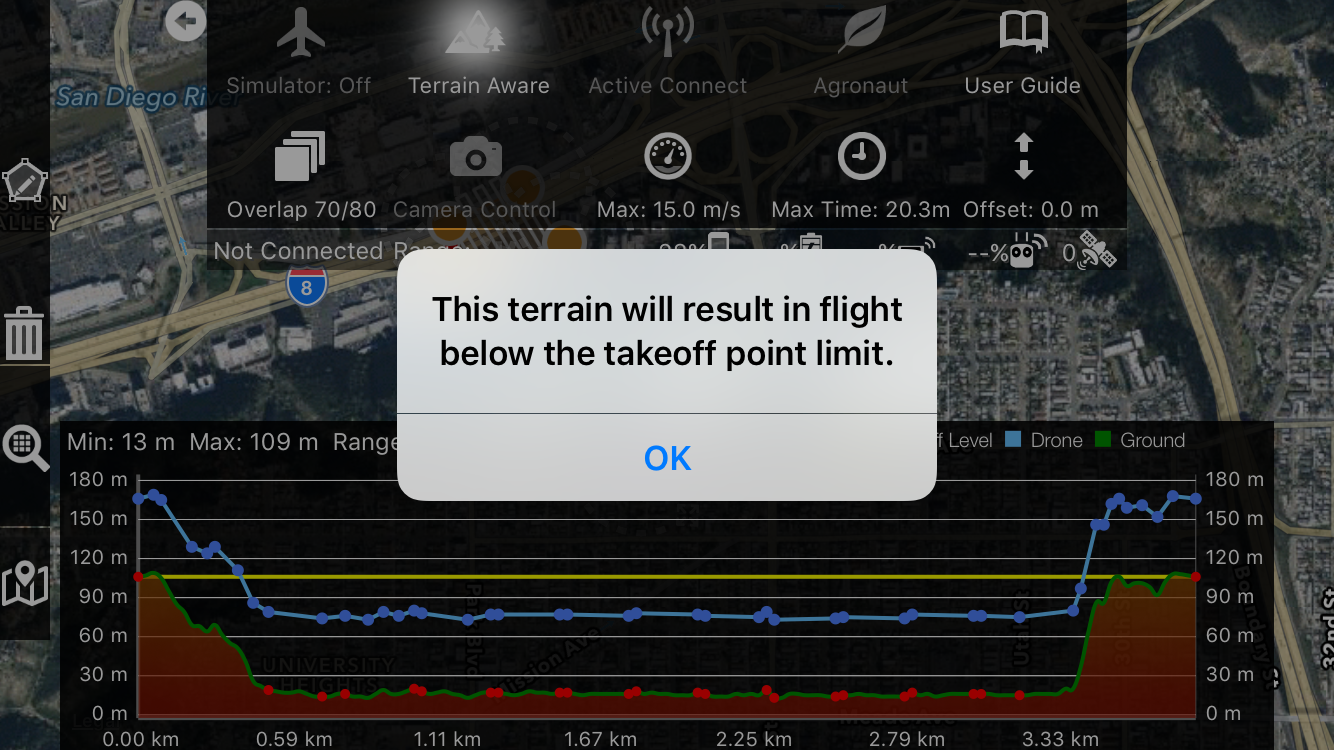
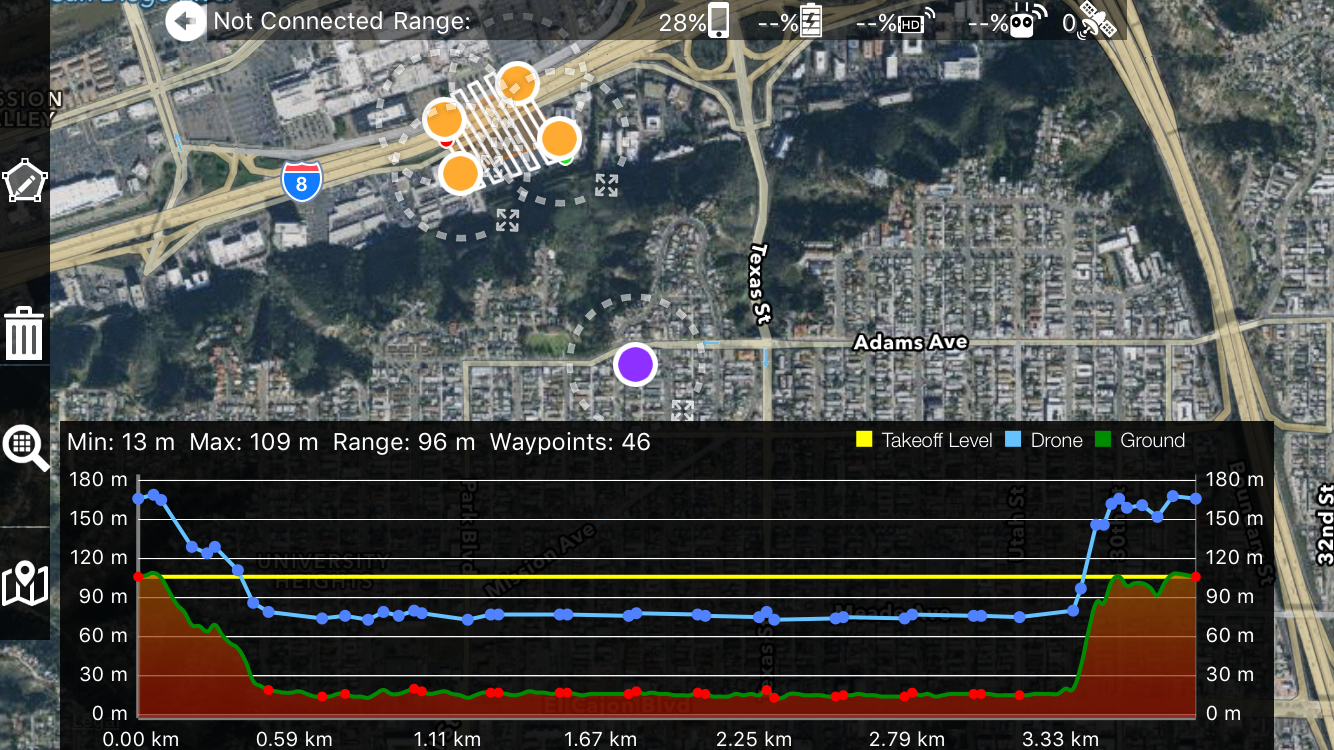
Altura Mínima de Vuelo - Volar por debajo del nivel de despegue dificulta mucho mantener un enlace sólido con el control remoto. Aparecerá un mensaje de advertencia y se dibujará una línea amarilla para mostrar el nivel de despegue.
Limitaciones de los Datos Fuente - Los píxeles de 30 metros son ENORMES. Esta es la resolución más alta de datos de elevación disponible. Mire a su alrededor e imagine que todo se convierte en cuadrados planos de 30 metros. Ciertamente hay pérdida de datos.
Fecha de Recolección - Estos datos fueron recolectados en el año 2000. Si una mina fue excavada antes de esa fecha, puede aparecer. Si fue después, no aparecerá.
Obstáculos No Representados - Un poste de luz, por ejemplo, no aparecerá. Los rascacielos pueden aparecer, pero la granularidad de 30 metros causará problemas en la precisión de la altura del edificio y el área que lo rodea. Una cara vertical de un acantilado estará ubicada con un margen de error de más o menos 30 metros. Estos son ejemplos de características verticales que no estarán bien representadas debido al tamaño de las muestras de datos y cómo fueron recolectadas.
Datos Faltantes - El 99.9999999% del área soportada está bien cubierta. Los datos están MAYORMENTE bien. Hay áreas donde el radar no pudo obtener una lectura y tienen "vacíos". Estas ubicaciones vacías están en áreas donde los datos no han sido completamente procesados por la NASA y generalmente están en áreas de características profundas del terreno o glaciares. En presencia de un "vacío", Map Pilot Pro usará la última elevación conocida válida. Esta es la acción más segura ya que estos vacíos usualmente ocurren en lugares profundos a los que la aeronave no debería ir de todas formas. Los vacíos suelen ser pequeños y Map Pilot Pro intenta sobreestimar la altitud.
Planificación de Vuelo
El uso de la herramienta de planificación con Conciencia del Terreno es el mismo tanto si está conectado a la aeronave como si no. La definición de la ruta de vuelo es la misma que siempre, excepto que ahora, cuando toca el botón Conciencia del Terreno, descargará los mosaicos de elevación del área circundante y calculará la ruta de vuelo óptima basada en el terreno bajo la línea definida. Si el vuelo planeado viola los distintos límites de alguna manera o desea ajustarlo, toque el botón Conciencia del Terreno nuevamente para ocultar el gráfico y tóquelo de nuevo para recalcular.
Si no ha comprado la función de Conciencia del Terreno, se le solicitará hacerlo cuando se cierre la vista previa del gráfico del terreno. El vuelo ajustado al terreno no está disponible hasta que se haya comprado la función.
NOTA: Hacer cambios en el plan de vuelo mientras se muestra un gráfico del terreno no modificará el plan de terreno.
Revisión del Vuelo
Tocar y deslizar un dedo sobre el gráfico de elevación dibujará un punto azul claro en el mapa que corresponde con la ubicación tocada. Esto puede usarse para verificar la ruta de vuelo prevista y confirmar que la elevación mostrada en el gráfico es la que el usuario ve en el mundo real.
Ejecución del Vuelo
Después de planificar un vuelo y revisarlo para asegurarse de que todo luce bien, se presionará el botón de Cargar para iniciar el paso final de cálculo de la ruta de vuelo. Cuando la Conciencia del Terreno está habilitada, aparece un aviso para decidir si se ejecuta un vuelo ajustado al terreno o no. Si se selecciona "No", se programará un vuelo plano normal a la altitud designada. Si se selecciona "Sí", se ejecutará una última consulta del perfil a lo largo de la ruta. Luego el usuario tendrá la oportunidad de Aceptar o Rechazar el perfil de vuelo propuesto. Rechazar permitirá al usuario hacer más ajustes. Aceptar el vuelo propuesto lo cargará en la aeronave. El vuelo con Conciencia del Terreno se inicia como de costumbre. Durante el vuelo, el gráfico estará disponible alternando el botón Conciencia del Terreno. Ocultarlo y mostrarlo nuevamente no causará un nuevo cálculo del perfil durante el vuelo. La línea vertical naranja muestra el progreso actual a lo largo de la ruta de vuelo y muestra la información de elevación actual para la ubicación de la aeronave (triángulo rojo).

Comentarios