Die Welt ist nicht flach.
Die Geländeerkennung hält Ihre Kamera in einem konstanten Abstand zum Boden, wodurch die Überlappung konstant bleibt. Dies trägt dazu bei, qualitativ hochwertige Daten in unebenem Gelände sicherzustellen und eine gleichmäßige Bodenaulösung beizubehalten.
Dieses Video zeigt den Betrieb der Geländeerkennung in der Map Pilot Pro App.
Einführung
Indem vor der Flugplanung Geländedaten heruntergeladen werden, plant Map Pilot Pro den Flugweg so, dass Änderungen in der Bodenerhebung berücksichtigt werden. Jeder, der schon einmal versucht hat, unebenes Gelände zu kartieren, weiß, dass es nahezu unmöglich ist, eine konstante Überlappung beizubehalten, wenn die Höhe über Grund (AGL) mit dem Gelände variiert. Eine konstante Überlappung führt zu konstantem GSD und höherwertigen Kartierungsprozessergebnissen.
Dies ist keine sensorbasierte Lösung und ist mit allen von Map Pilot Pro unterstützten Fluggeräten kompatibel. Sobald Geländedaten für ein Gebiet heruntergeladen wurden, stehen diese für die Offline-Flugplanung zur Verfügung.
Dieses Bild zeigt, wie ein Flug, der am unteren Rand eines Canyons starten soll, die Canyonwand hinauf und hinab verläuft, um eine konstante Flughöhe von 60 Metern über dem Boden einzuhalten.
Dieses Video zeigt einen Vergleich zwischen einer „flachen“ Mission und einer geländeabhängigen Mission. (Nicht dieselbe Mission wie im obigen Video)
Eingebaute Quellen für Geländedaten
Ab Version 1.4.0 für Android und 5.5.0 für iOS verfügt Map Pilot Pro über mehrere eingebaute Datenquellen, die ausgewählt werden können. Weitere Details finden Sie hier:
https://support.dronesmadeeasy.com/hc/en-us/articles/14697118095380-Built-in-Terrain-Data-Sources
Benutzerkontospezifische Quellen für Geländedaten
Map Pilot Pro kann DEMs verwenden, die bei der Verarbeitung von Karten mit Maps Made Easy erstellt wurden oder durch das Hochladen eines DEMs. Weitere Details finden Sie hier:
Überlegungen
Mit dieser neuen Funktion gibt es einige zusätzliche Dinge, die bei der Missionsplanung bedacht werden müssen. Aufgrund von Einschränkungen bei der Fluggerätetechnik, dem DJI SDK, den Quelldaten und realen Hindernissen sollte jeder geländeabhängige Flug vor dem Start sorgfältig überprüft und verifiziert werden.
Return To Home – Wenn die RTH-Taste auf der Fernbedienung gedrückt wird oder ein anderes Ereignis ein Return-to-Home auslöst, steigt das Fluggerät auf die aktuell eingestellte Return-to-Home-Höhe, sofern diese höher als die momentane Flughöhe ist, und fliegt dann in einer geraden Linie zum Startpunkt zurück. Dabei ist zu beachten, dass wenn man z. B. über einen Berg fliegt und sich auf der anderen Seite wieder in der Nähe der eingestellten Return-to-Home-Höhe befindet und ein RTH-Ereignis eintritt, das Fluggerät in einer geraden Linie zurück zum Startpunkt fliegt – und dabei direkt in den Berg hinein. Dies sollte vermieden werden, da ein solcher Flug gegen die Sichtverbindungspflicht verstößt, aber es ist dennoch möglich, das Fluggerät dorthin zu senden.
Um dem entgegenzuwirken, passen alle geländeabhängigen Flüge automatisch die Return-to-Home-Höhe an, sodass sie 60 Meter höher als die höchste im aktuellen Flugpfad erreichte Höhe ist (sofern möglich). Selbst wenn sich das Fluggerät beim Eintreten des Ereignisses direkt neben dem Startpunkt befindet und nur 60 Meter darüber ist, steigt es höher als den höchsten Punkt, fliegt zurück und sinkt dann ab.
Kurz gesagt – fliegen Sie nicht über Hindernisse hinweg, da die Return-to-Home-Funktion nicht für solche Szenarien ausgelegt ist und Map Pilot Pro daran nichts ändern kann.
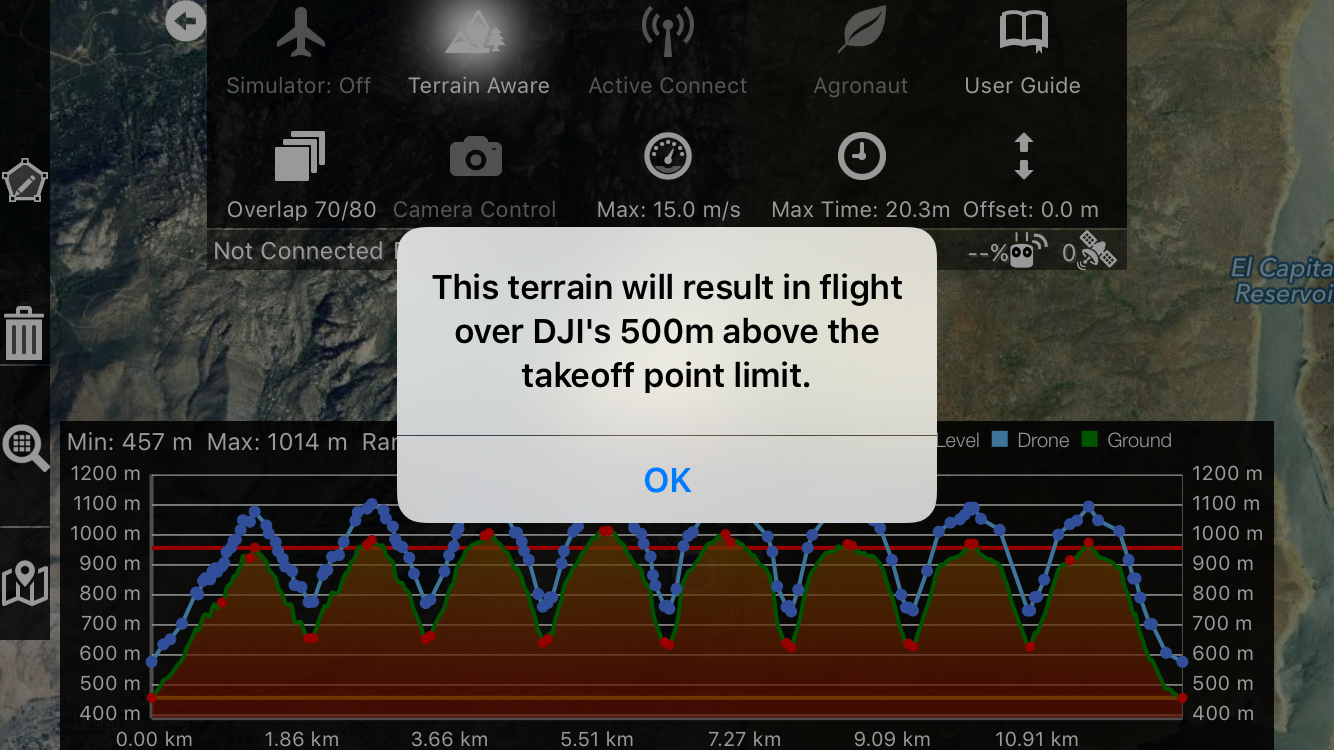
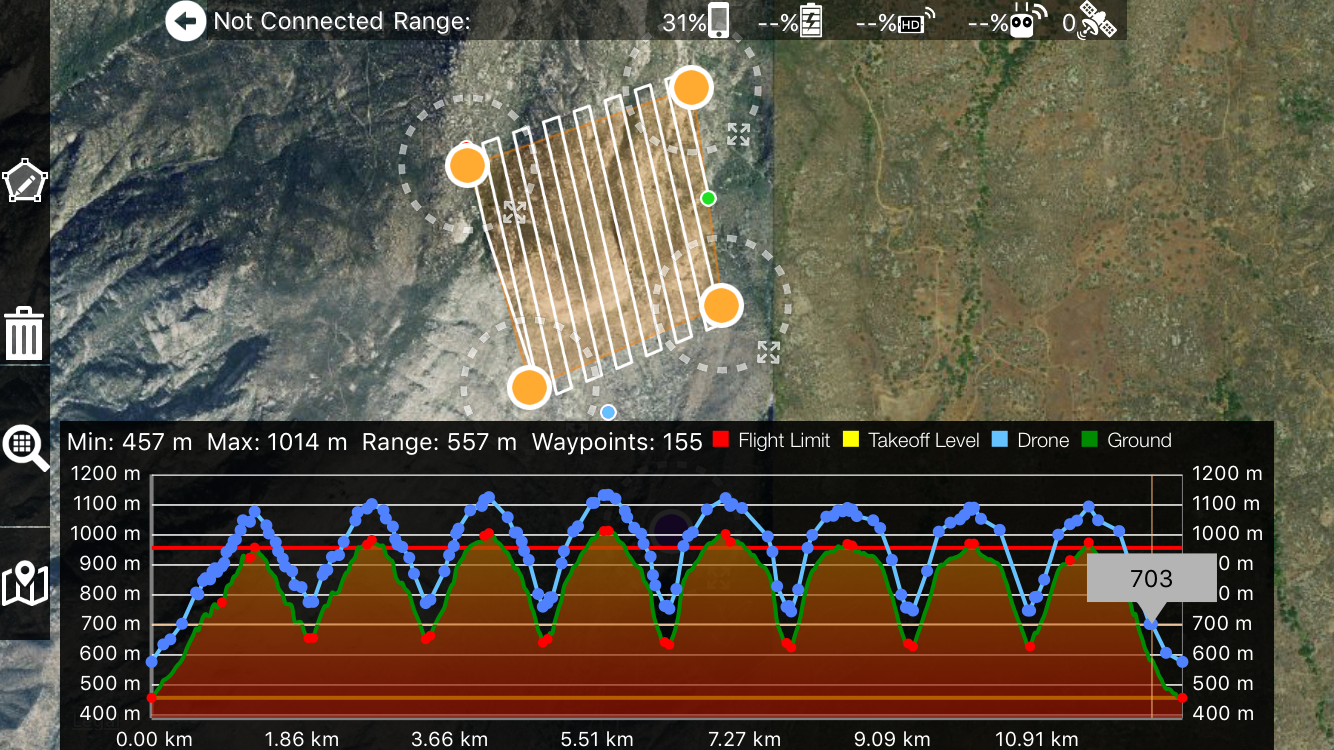
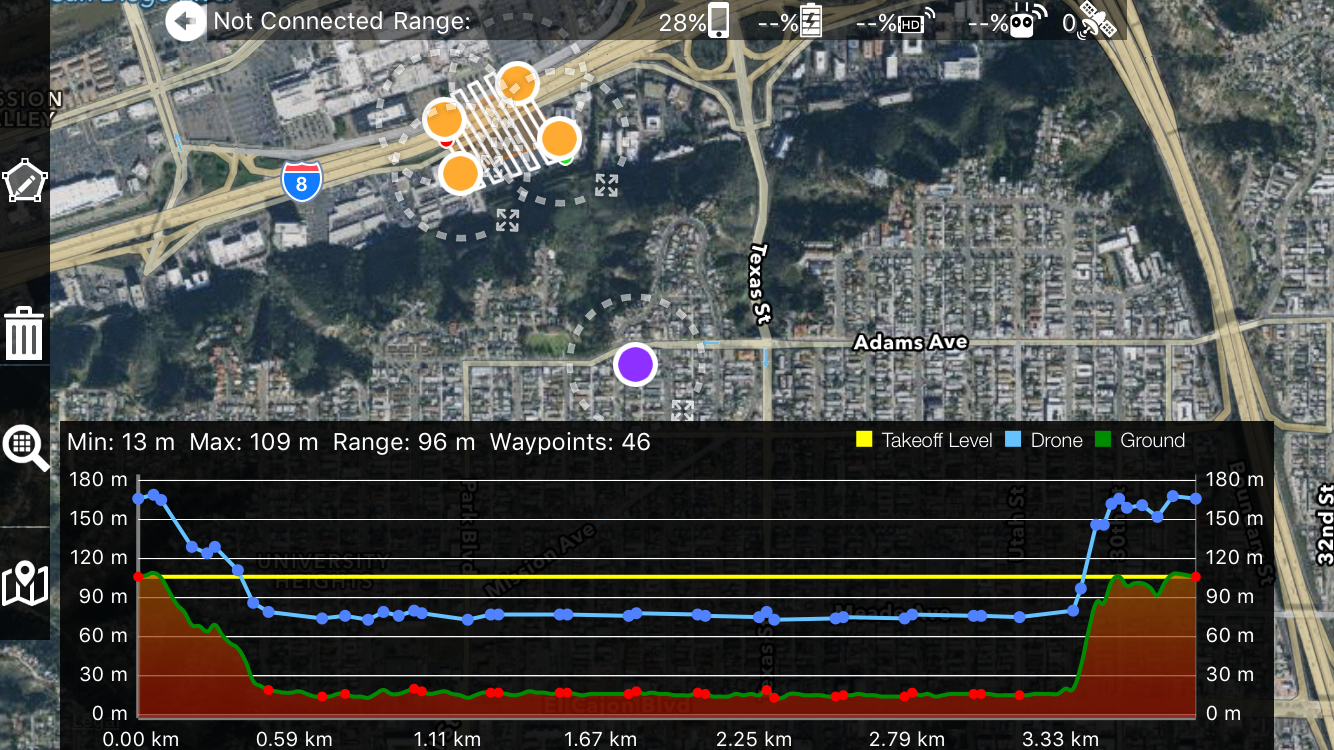
Maximale Flughöhe – DJI begrenzt die Flughöhe eines Fluggeräts auf 500 Meter über dem Startpunkt. Im Höhenprofil erscheint eine Warnmeldung und eine rote Linie, die Bereiche über dem 500-Meter-Limit anzeigt. Wenn eine rote Linie vorhanden ist, können Sie den geländeangepassten Flug nicht akzeptieren und nicht starten.
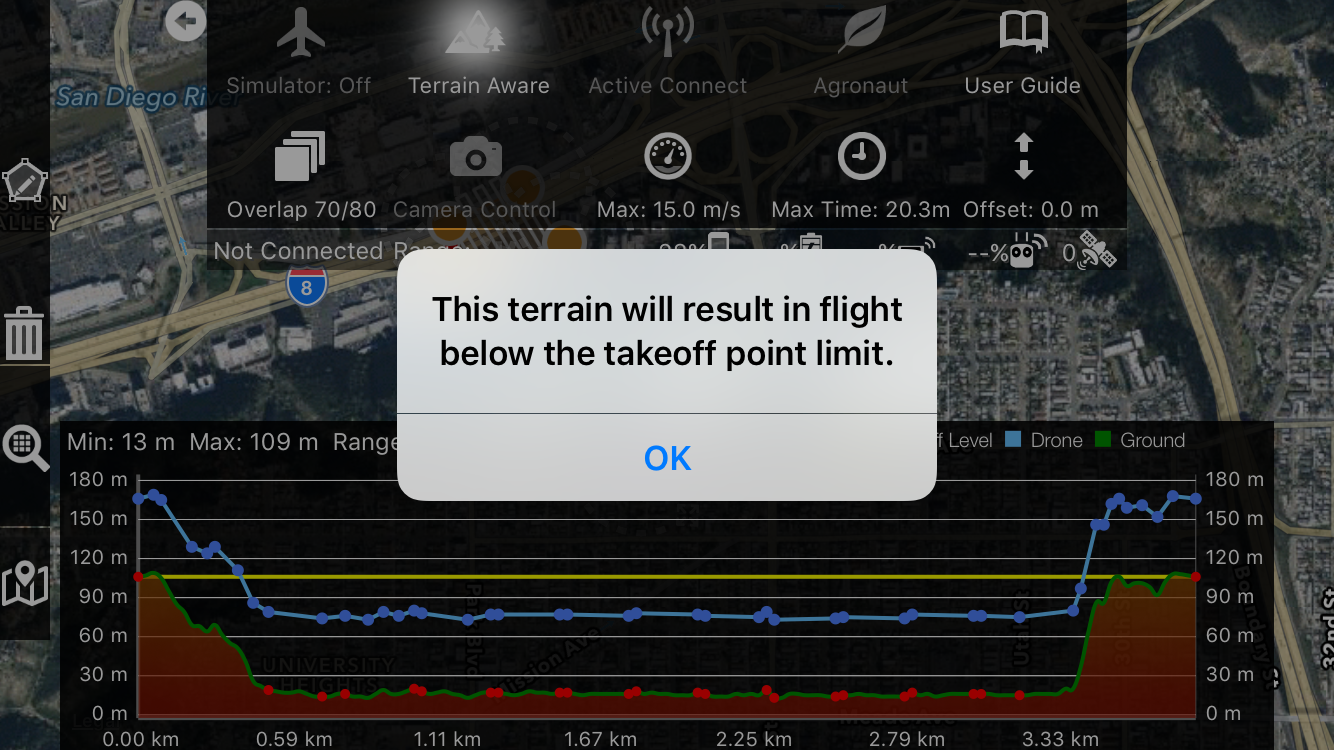
Minimale Flughöhe – Flüge unterhalb des Startniveaus erschweren den Erhalt einer stabilen RC-Verbindung. Eine Warnmeldung wird angezeigt und eine gelbe Linie markiert das Startniveau.
Beschränkungen der Quelldaten – 30-Meter-Pixel sind RIESIG. Dies ist die höchstmögliche Auflösung der verfügbaren Höhendaten. Stellen Sie sich vor, alles um Sie herum wäre in flache 30-Meter-Quadrate verwandelt worden. Dabei gehen natürlich Daten verloren.
Erhebungsdatum – Diese Daten wurden im Jahr 2000 erhoben. Wenn vor diesem Zeitpunkt ein Tagebau entstanden ist, wird er angezeigt. Wurde er danach erstellt, wird er nicht angezeigt.
Nicht dargestellte Hindernisse – Ein Strommast beispielsweise wird nicht angezeigt. Wolkenkratzer können zwar erscheinen, aber die 30-Meter-Granularität führt zu Ungenauigkeiten bei der Höhe des Gebäudes und der umliegenden Fläche. Eine senkrechte Felswand wird mit einer Abweichung von plus/minus 30 Metern positioniert. Dies sind Beispiele für vertikale Merkmale, die aufgrund der Größe der Datensamples und der Erhebungsmethode nicht gut dargestellt werden.
Fehlende Daten – 99,9999999 % des unterstützten Gebiets sind gut abgedeckt. Die Daten sind MEISTENS in Ordnung. Es gibt Bereiche, in denen das Radar keine Messung vornehmen konnte und die „Lücken“ aufweisen. Diese leeren Datenstellen befinden sich meist in tiefen Geländestrukturen oder Gletschern und wurden von der NASA noch nicht vollständig verarbeitet. Bei Vorhandensein einer „Lücke“ verwendet Map Pilot Pro die zuletzt bekannte gültige Höhe. Dies ist die sicherste Vorgehensweise, da sich diese Lücken meist an tiefen Stellen befinden, die das Fluggerät ohnehin nicht anfliegen sollte. Die Lücken sind in der Regel klein und Map Pilot Pro versucht, die Höhe zu überschätzen.
Flugplanung
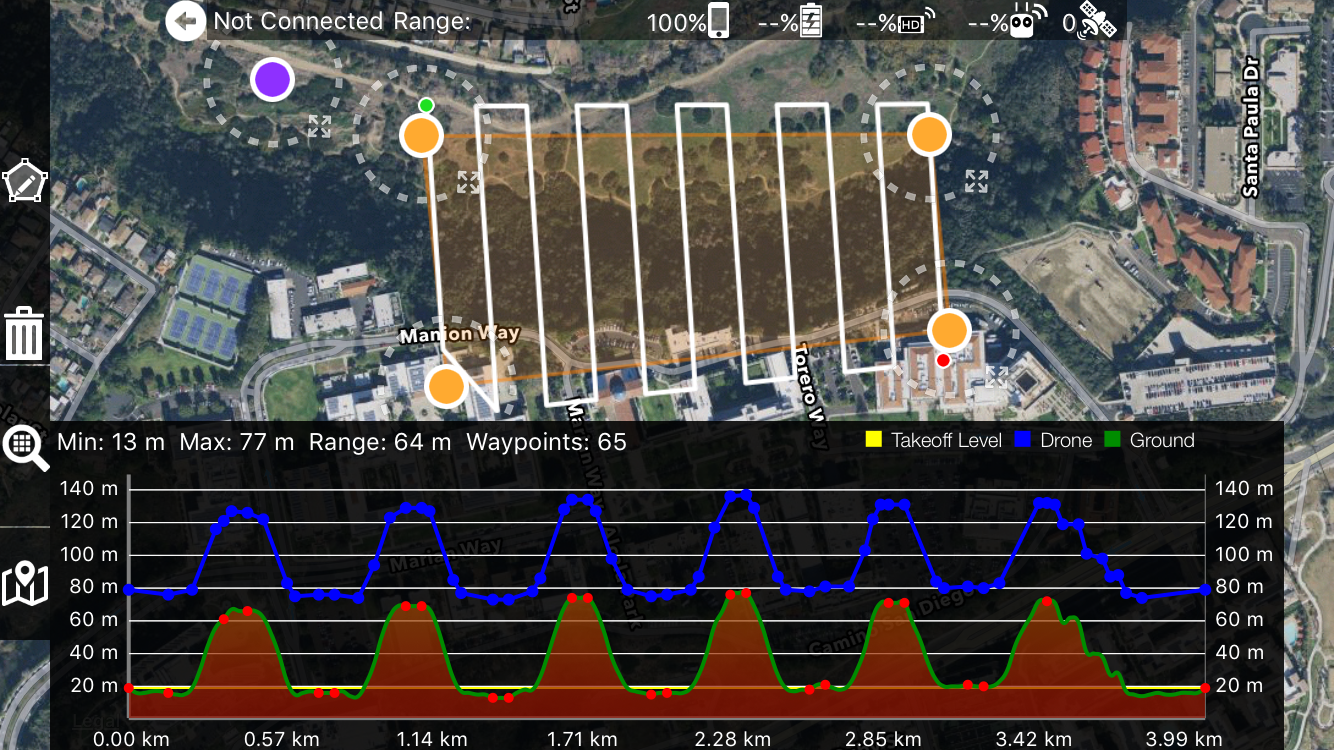
Die Nutzung des Terrain Aware Planungswerkzeugs ist gleich, unabhängig davon, ob Sie mit dem Fluggerät verbunden sind oder nicht. Die Definition des Flugpfads ist wie gewohnt, aber wenn Sie auf die Schaltfläche Terrain Aware tippen, werden die Höhendaten der umliegenden Kacheln heruntergeladen und der optimale Flugweg basierend auf dem Gelände unter der definierten Linie berechnet. Wenn der geplante Flug in irgendeiner Weise Grenzwerte überschreitet oder Sie Anpassungen vornehmen möchten, tippen Sie erneut auf die Terrain Aware-Schaltfläche, um das Höhenprofil auszublenden, und tippen Sie noch einmal, um es neu zu berechnen.
Wenn Sie die Terrain Awareness-Funktion noch nicht gekauft haben, werden Sie dazu aufgefordert, wenn die Vorschau des Höhenprofils geschlossen wird. Tatsächliche geländeangepasste Flüge sind erst nach dem Kauf der Funktion verfügbar.
HINWEIS: Änderungen am Flugplan während die Höhenprofilanzeige aktiv ist, wirken sich nicht auf die Geländeplanung aus.
Flugüberprüfung
Wenn Sie mit dem Finger auf dem Höhenprofil tippen und wischen, wird ein hellblauer Punkt auf der Karte gezeichnet, der dem berührten Ort entspricht. Dies kann verwendet werden, um den geplanten Flugpfad zu überprüfen und zu verifizieren, dass die im Profil angezeigte Höhe mit dem realen Gelände übereinstimmt.
Flugdurchführung
Nach der Planung und Überprüfung des Fluges, um sicherzustellen, dass alles in Ordnung ist, wird die Schaltfläche „Hochladen“ gedrückt, um den letzten Schritt der Flugpfadberechnung zu starten. Wenn Terrain Awareness aktiviert ist, erscheint eine Abfrage, ob ein geländeangepasster Flug ausgeführt werden soll. Wenn „Nein“ gewählt wird, wird ein normaler, flacher Flug in der vorgegebenen Höhe programmiert. Wenn „Ja“ gewählt wird, wird ein letzter Höhenprofilabruf entlang des Pfads durchgeführt. Anschließend kann der Nutzer den vorgeschlagenen Flugprofil Akzeptieren oder Ablehnen. Eine Ablehnung ermöglicht weitere Anpassungen. Die Annahme lädt den Flug zum Fluggerät hoch. Der Start des geländeabhängigen Fluges erfolgt wie gewohnt. Während des Fluges kann das Profil über die Terrain Aware-Taste ein- und ausgeblendet werden. Das Ausblenden und erneute Anzeigen löst keine neue Profilberechnung während des Fluges aus. Die orange vertikale Linie zeigt den aktuellen Fortschritt entlang des Flugpfads und die aktuelle Höheninformation für den Standort des Fluggeräts (rotes Dreieck).

Kommentare