العالم ليس مسطحًا.
يحافظ الوعي بالتضاريس على كاميرتك على مسافة ثابتة من الأرض مما يحافظ على تداخل الصور بشكل متسق. هذا يساعد في ضمان جودة البيانات في التضاريس غير المستوية ويحافظ على دقة الأرض الأرضية بشكل ثابت.
مقدمة
من خلال تنزيل معلومات التضاريس قبل تخطيط الرحلة، سيقوم Map Pilot Pro بتصميم مسار الرحلة مع الأخذ في الاعتبار تغيرات ارتفاع الأرض. أي شخص حاول رسم خرائط لتضاريس غير مستوية يعلم أنه من شبه المستحيل الحفاظ على تداخل ثابت عندما يتغير الارتفاع فوق سطح الأرض (AGL) مع التضاريس. التداخل المتسق يؤدي إلى دقة بكسل أرضية (GSD) متسقة ونتائج معالجة خرائط ذات جودة أعلى.
هذه ليست حلاً معتمدًا على المستشعرات ومتوافقة مع جميع الطائرات المدعومة من Map Pilot Pro. بمجرد تنزيل بيانات التضاريس لمنطقة ما، تكون متاحة لتخطيط الرحلات بدون اتصال بالإنترنت.
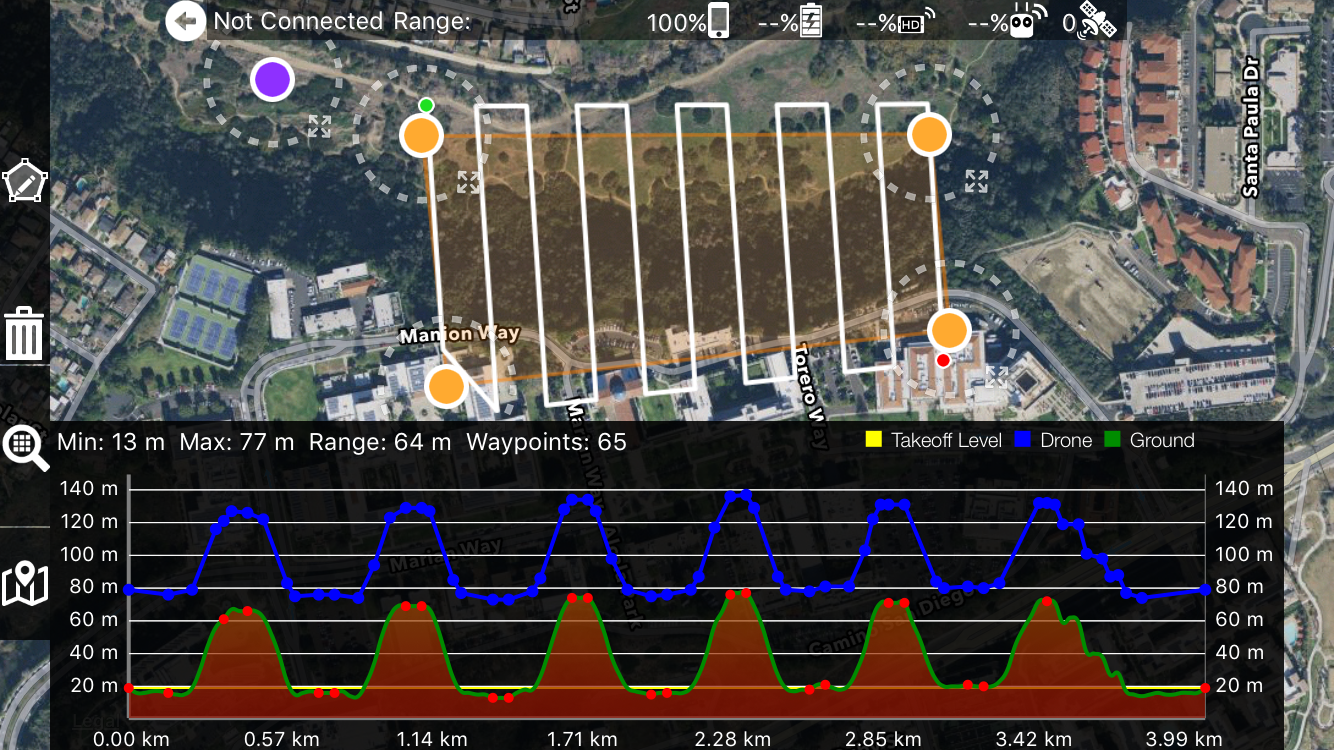
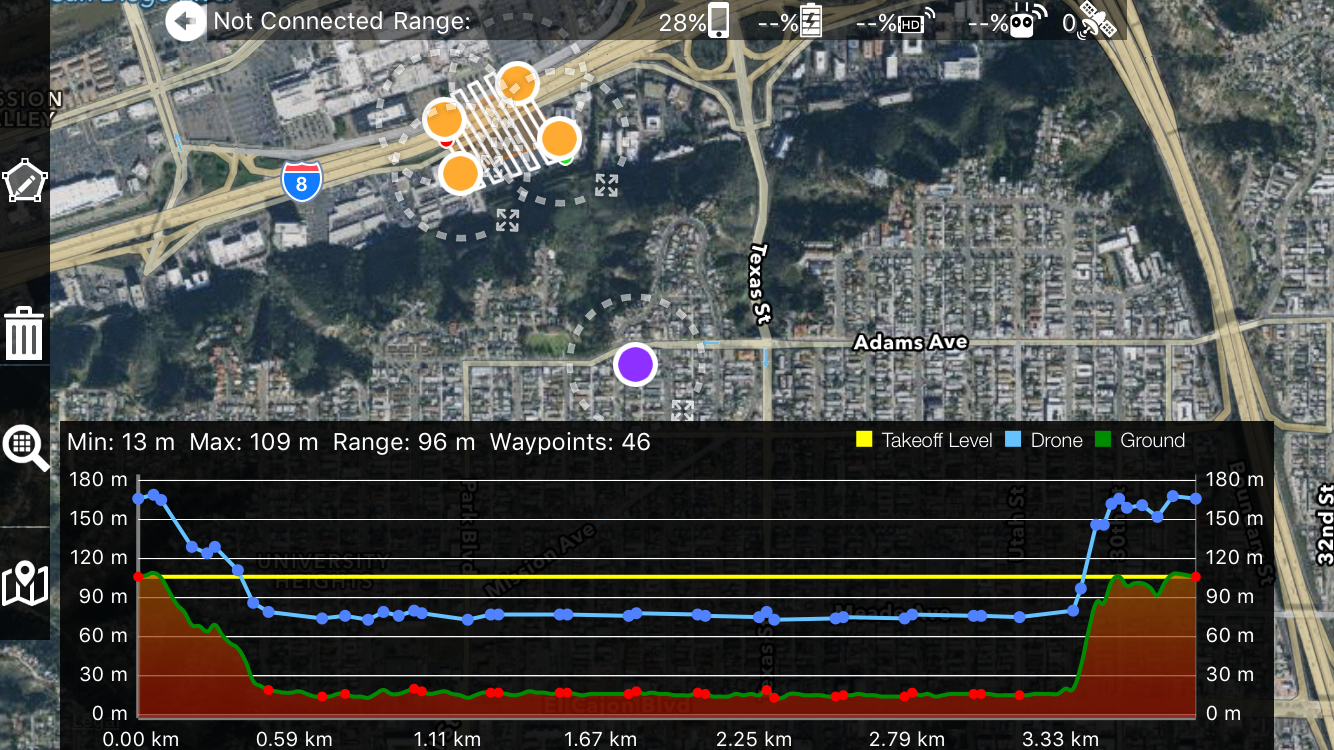
تُظهر هذه الصورة كيف أن رحلة مخططة للإقلاع من قاع وادٍ ستصعد وتنخفض على جدار الوادي للحفاظ على ارتفاع ثابت يبلغ 60 مترًا فوق سطح الأرض.
يعرض هذا الفيديو مقارنة بين مهمة "مسطحة" ومهمة واعية بالتضاريس. (ليست نفس المهمة في الفيديو أعلاه)
مصادر بيانات التضاريس المدمجة
ابتداءً من الإصدار 1.4.0 لنظام أندرويد والإصدار 5.5.0 لنظام iOS، يحتوي Map Pilot Pro على مصادر بيانات مدمجة متعددة يمكن الاختيار منها. يرجى الرجوع إلى هنا لمزيد من التفاصيل:
https://support.dronesmadeeasy.com/hc/en-us/articles/14697118095380-Built-in-Terrain-Data-Sources
مصادر بيانات التضاريس الخاصة بحساب المستخدم
يمكن لـ Map Pilot Pro استخدام نماذج الارتفاع الرقمي (DEM) التي تم إنشاؤها أثناء معالجة الخرائط باستخدام Maps Made Easy أو عن طريق رفع نموذج ارتفاع رقمي. يرجى الرجوع إلى هنا لمزيد من التفاصيل:
الاعتبارات
مع هذه الميزة الجديدة تأتي بعض الأمور التي يجب التفكير فيها عند تخطيط المهمة. نظرًا لقيود الطائرة، ومجموعة تطوير البرمجيات من DJI، وبيانات المصدر، والعقبات الواقعية يجب مراجعة والتحقق بعناية من أي رحلة واعية بالتضاريس قبل الإقلاع.
العودة إلى المنزل - عند الضغط على زر العودة إلى المنزل (RTH) على جهاز التحكم أو عند حدوث أي حدث آخر يؤدي إلى العودة إلى المنزل، ستصعد الطائرة إلى ارتفاع العودة إلى المنزل المحدد حاليًا إذا كان أعلى من ارتفاعها الحالي وتتجه في خط مستقيم إلى موقع الإقلاع. ما يجب أخذه في الاعتبار هنا هو أنه إذا، على سبيل المثال، طرت فوق جبل وكنت على الجانب الآخر بالقرب من ارتفاع العودة إلى المنزل المحدد حاليًا وحدث حدث العودة إلى المنزل، ستطير الطائرة في خط مستقيم إلى موقع الإقلاع وتصطدم بالجبل مباشرة. لا ينبغي القيام بذلك لأن الرحلة ستنتهك متطلبات خط الرؤية ولكن لا يزال من الممكن إرسال الطائرة هناك.
لمواجهة هذا، ستقوم جميع الرحلات الواعية بالتضاريس بتعديل ارتفاع العودة إلى المنزل تلقائيًا ليكون 60 مترًا أعلى من أعلى ارتفاع تم مواجهته في مسار الرحلة الحالي (إن أمكن). حتى لو كانت الطائرة بجانب موقع الإقلاع عندما يحدث هذا وكانت على ارتفاع 60 مترًا فقط فوق الرأس، ستصعد إلى أعلى من أعلى نقطة، تعود إلى المنزل وتنخفض.
خلاصة القول - لا تطير فوق الأشياء لأن وظيفة العودة إلى المنزل لم تُصمم حقًا لهذه السيناريوهات ولا يمكن لـ Map Pilot Pro فعل شيء حيال ذلك.
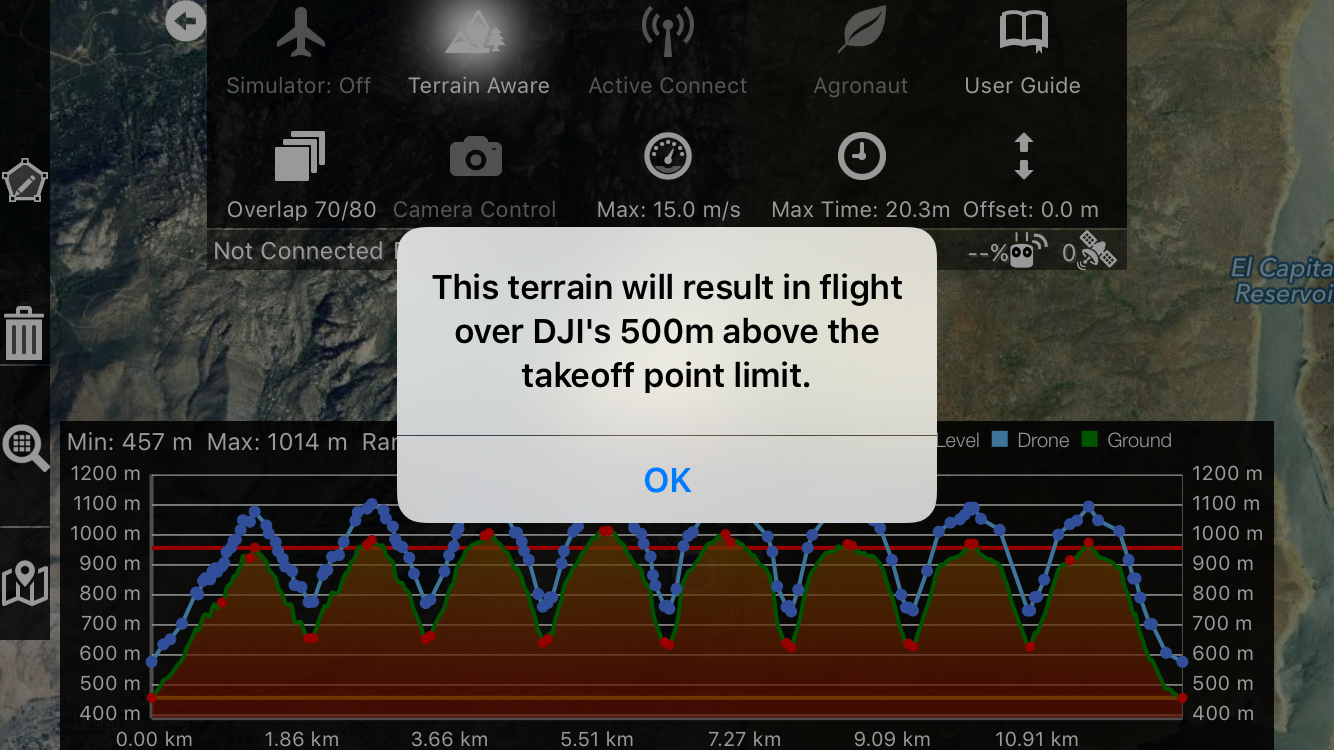
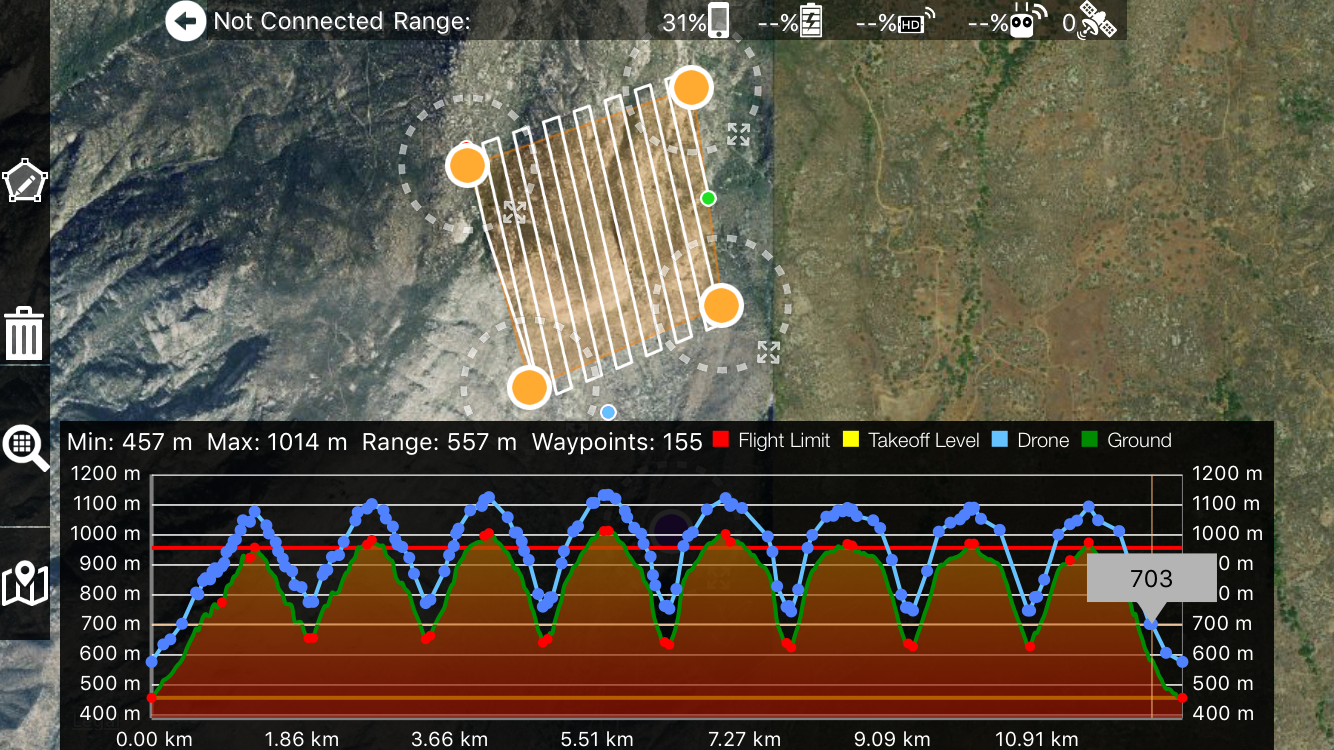
الحد الأقصى لارتفاع الطيران - تحدد DJI الحد الأقصى لارتفاع الطائرة بـ 500 متر بالنسبة لنقطة الإقلاع. ستظهر رسالة تحذير وخط أحمر في مخطط الارتفاع ليُظهر المناطق التي تتجاوز حد 500 متر. عندما يكون هناك خط أحمر، لن تتمكن من قبول الرحلة المعدلة بالتضاريس والإقلاع.
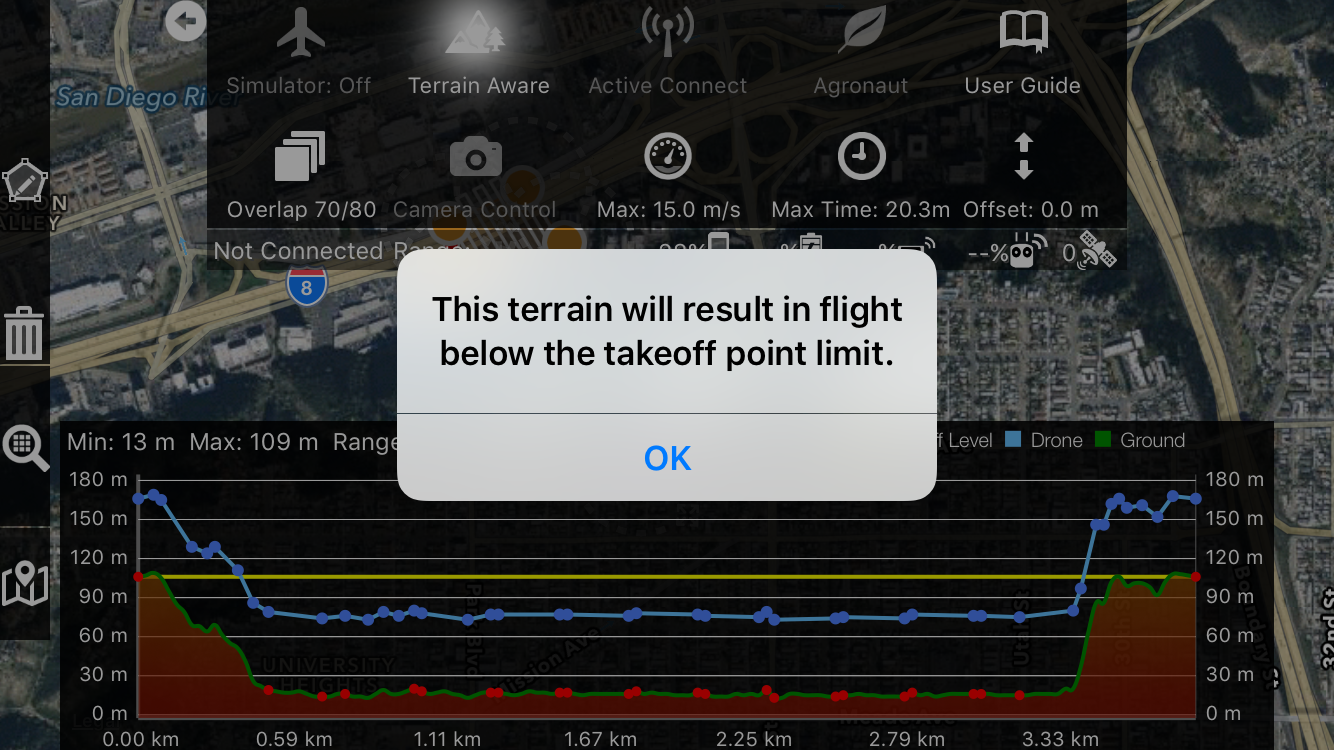
الحد الأدنى لارتفاع الطيران - الطيران تحت مستوى الإقلاع أصعب بكثير للحفاظ على ارتباط RC قوي. ستظهر رسالة تحذير ويتم رسم خط أصفر ليُظهر مستوى الإقلاع.
قيود بيانات المصدر - بكسلات 30 متر ضخمة جدًا. هذه هي أعلى دقة بيانات ارتفاع متاحة. انظر حولك وتخيل أن كل شيء تحول إلى مربعات مسطحة بحجم 30 متر. بالتأكيد هناك فقدان في البيانات.
تاريخ الجمع - تم جمع هذه البيانات في عام 2000. إذا تم حفر حفرة منجم قبل ذلك، فقد تظهر في البيانات. وإذا تم الحفر بعد ذلك، فلن تظهر.
العقبات غير الممثلة - على سبيل المثال، عمود كهرباء لن يظهر. قد تظهر ناطحات السحاب لكن دقة 30 متر ستسبب مشاكل في دقة ارتفاع المبنى والمنطقة المحيطة به. سيتم تحديد موقع جرف عمودي تقريبًا ضمن 30 مترًا. هذه أمثلة على ميزات عمودية لن تكون ممثلة جيدًا بسبب حجم عينات البيانات وكيفية جمعها.
البيانات المفقودة - يغطي 99.9999999% من المنطقة المدعومة بشكل جيد. البيانات غالبًا ما تكون جيدة. هناك مناطق حيث لم يتمكن الرادار من الحصول على قراءة وتحتوي على "فراغات". تقع هذه المواقع الفارغة في مناطق لم تتم معالجتها بالكامل من قبل ناسا وعادة ما تكون في مناطق ذات ميزات أرضية عميقة أو أنهار جليدية. في حالة وجود "فراغ"، سيستخدم Map Pilot Pro آخر ارتفاع معروف جيد. هذا هو الإجراء الأكثر أمانًا لأن هذه الفراغات عادةً ما تحدث في أماكن عميقة لا يجب على الطائرة الذهاب إليها على أي حال. الفراغات عادة ما تكون صغيرة ويحاول Map Pilot Pro تقدير الارتفاع بشكل مبالغ فيه.
تخطيط الرحلة
استخدام أداة تخطيط الوعي بالتضاريس هو نفسه سواء كنت متصلًا بالطائرة أم لا. تعريف مسار الرحلة هو نفسه كما كان دائمًا، لكن الآن عند النقر على زر الوعي بالتضاريس، سيتم تنزيل بلاطات الارتفاع من المنطقة المحيطة وحساب مسار الرحلة الأمثل بناءً على التضاريس تحت الخط المحدد. إذا انتهك مسار الرحلة المخطط بأي من الحدود المختلفة أو رغبت في تعديله، انقر على زر الوعي بالتضاريس مرة أخرى لإخفاء المخطط ثم انقر عليه مرة أخرى لإعادة الحساب.
إذا لم تكن قد اشتريت ميزة الوعي بالتضاريس، ستتم مطالبتك بذلك عند إغلاق معاينة مخطط التضاريس. الرحلة المعدلة بالتضاريس غير متاحة حتى يتم شراء الميزة.
ملاحظة: إجراء تغييرات على خطة الرحلة أثناء عرض مخطط التضاريس لن يغير خطة التضاريس.
مراجعة الرحلة
لمس وتحريك الإصبع على مخطط الارتفاع سيرسم نقطة زرقاء فاتحة على الخريطة تتوافق مع موقع اللمس. يمكن استخدام هذا للتحقق من مسار الرحلة المقصود والتأكد من أن الارتفاع المعروض في المخطط هو ما يراه المستخدم في الواقع.
تنفيذ الرحلة
بعد تخطيط الرحلة ومراجعتها للتأكد من أن كل شيء يبدو جيدًا، يتم الضغط على زر التحميل لبدء خطوة حساب مسار الرحلة النهائية. عند تمكين الوعي بالتضاريس، يظهر سؤال عما إذا كان سيتم تنفيذ رحلة معدلة بالتضاريس أم لا. إذا تم اختيار "لا"، سيتم برمجة رحلة عادية على ارتفاع محدد. عند اختيار "نعم"، سيتم تنفيذ بحث نهائي للملف الشخصي على طول المسار. ثم سيكون لدى المستخدم فرصة لقبول أو رفض ملف الرحلة المقترح. الرفض يسمح بإجراء تعديلات إضافية. القبول يرفع الملف إلى الطائرة. تبدأ رحلة الوعي بالتضاريس كما هو معتاد. أثناء الرحلة، سيكون المخطط متاحًا بالتبديل على زر الوعي بالتضاريس. إخفاؤه وإظهاره مجددًا لن يسبب حساب ملف جديد أثناء الرحلة. الخط العمودي البرتقالي يظهر التقدم الحالي على طول مسار الرحلة ويظهر معلومات الارتفاع الحالية لموقع الطائرة (المثلث الأحمر).

تعليقات