Recebemos muitos pedidos de mapas de contorno. O problema com a geração automática de mapas de contorno é que não há como fazê-lo sem fazer muitas suposições sobre o que o usuário deseja. Intervalo de contorno, coloração e o que os contornos são exibidos sobre são todas coisas que precisam de entrada do usuário.
Fazer um mapa de contorno baseado no DEM que o Maps Made Easy gera por padrão é fácil e divertido e permite todos os tipos de personalização. Mas cuidado... Você pode ter que aprender algo!
Neste exemplo, faremos um mapa de contorno com linhas isoelevacionais pretas a cada 0,5 metros e alguma coloração personalizada como esta:
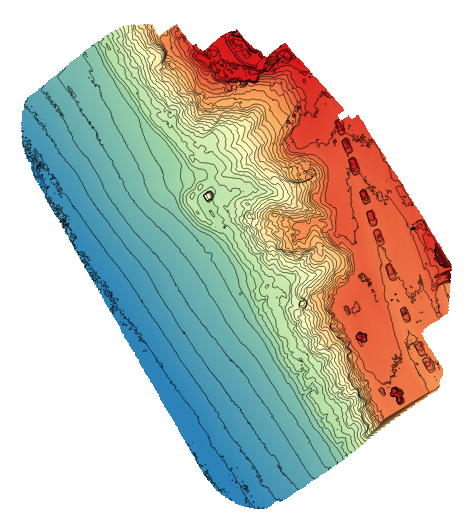
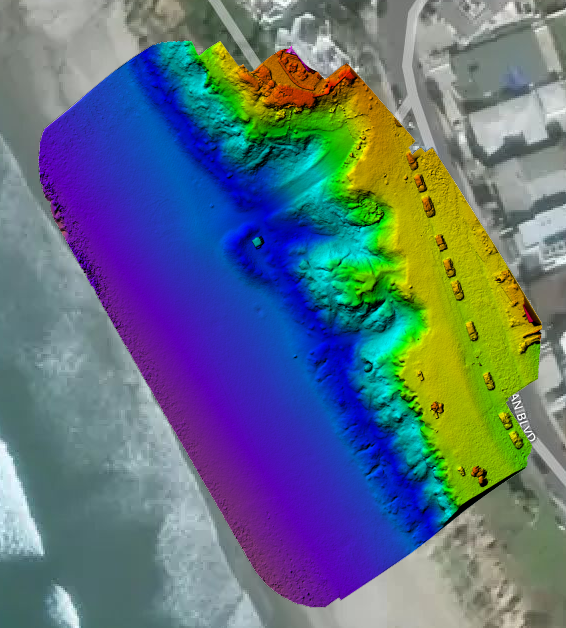
Os dados com os quais estamos trabalhando aqui são o DEM de amostra que é gerado com nosso conjunto de dados de exemplo.
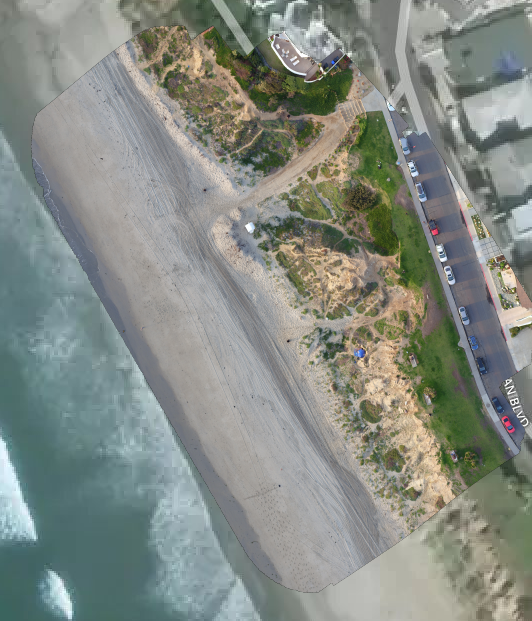
Primeiro, você precisará do software Quantum GIS (QGIS), que é gratuito. Baixe-o em QGIS.org e instale a versão mais recente.
Em seguida, você precisará baixar o GeoTiff do DEM da sua página de Detalhes do Mapa.
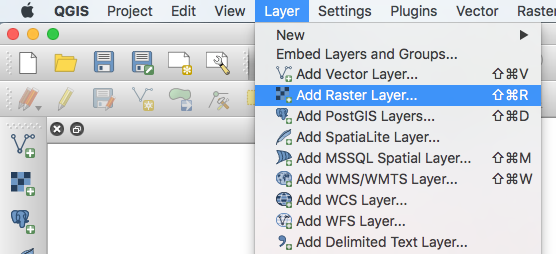
Abra o QGIS e abra o DEM. Para fazer isso, vá ao menu "Layer" no topo, selecione "Add Raster Layer" e selecione seu arquivo DEM. Um "Raster" significa apenas uma imagem baseada em pixels.
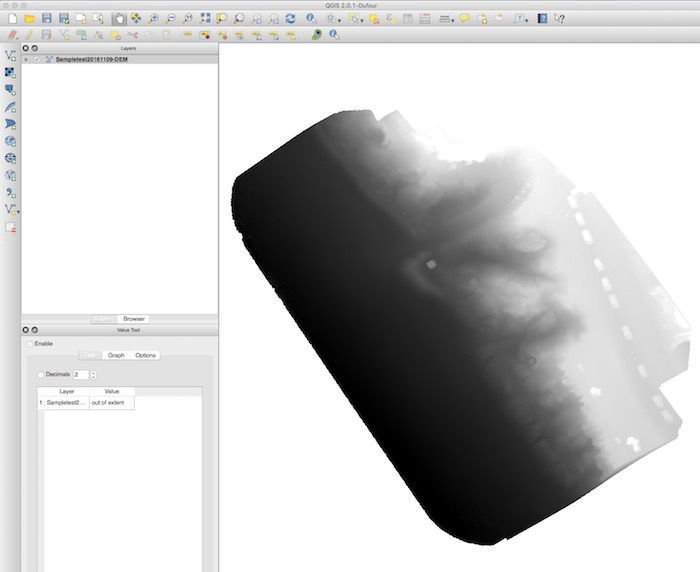
Agora seu GeoTiff do DEM será mostrado na janela principal. Quanto mais clara a área, maior a elevação dessa área.
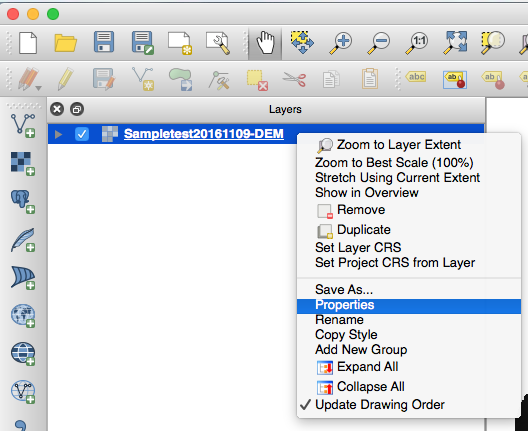
Agora abra as Propriedades do DEM clicando com o botão direito nele no painel "Layers" e selecionando "Properties".
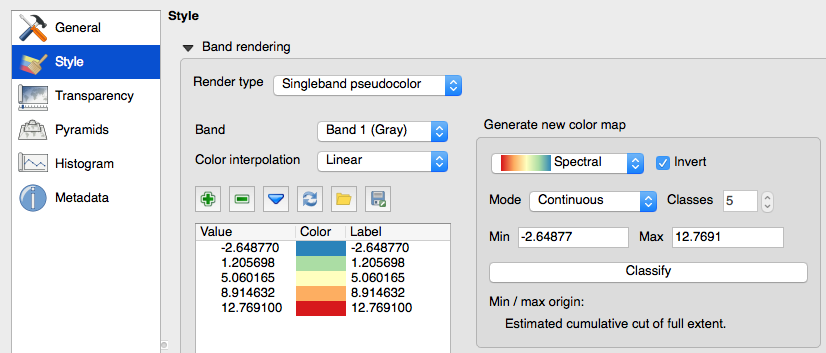
Para fazer a coloração personalizada, escolha o menu "Style" à esquerda da janela de diálogo "Layer Properties" e faça o seguinte:
- Altere o "Render Type" para "Singleband pseudocolor"
- Escolha um mapa de cores na seção "Generate new color map". "Spectral" é o padrão.
- Pressione o botão "Classify". Isso preencherá as cores e valores à esquerda.
- Clique em OK.
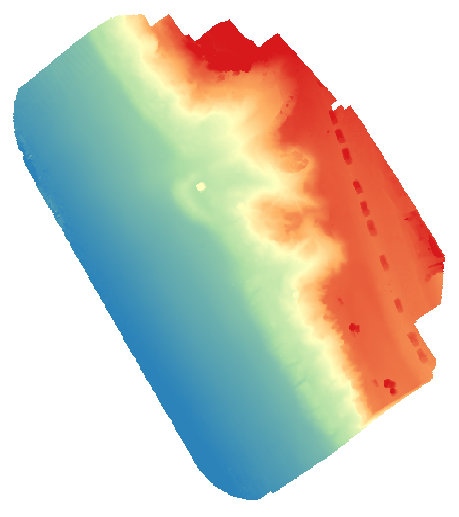
Após alterar o mapa de cores, a imagem ficará assim:
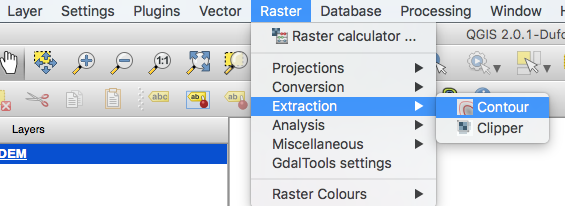
Para adicionar as linhas de contorno, abriremos o menu "Raster" no topo, selecionaremos "Extraction" e depois "Contour".
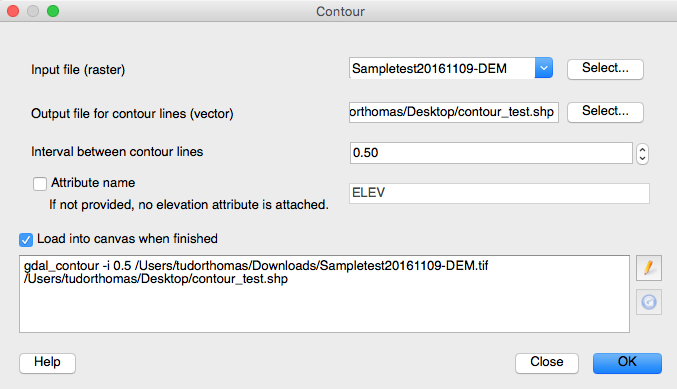
O arquivo de entrada já estará selecionado. Preencha um nome para o "Output file for contour lines" e edite o "Interval between contour lines" para 0,5 (ou o que você desejar). Clique em OK algumas vezes e ele gerará um shapefile que contém as linhas de contorno.
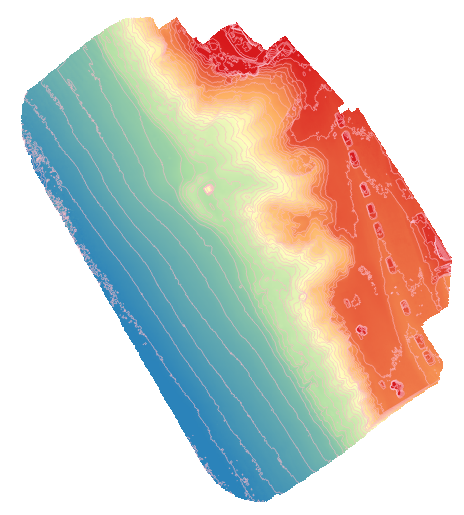
Agora as linhas de contorno serão exibidas no intervalo prescrito, mas a coloração será uma cor aleatória.
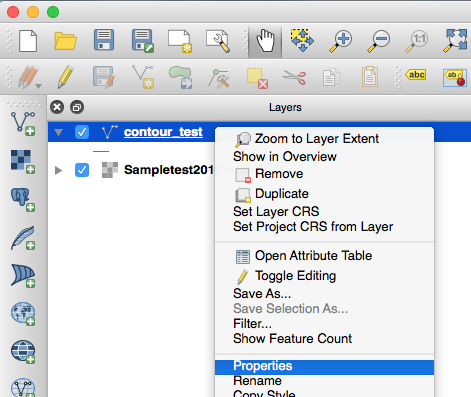
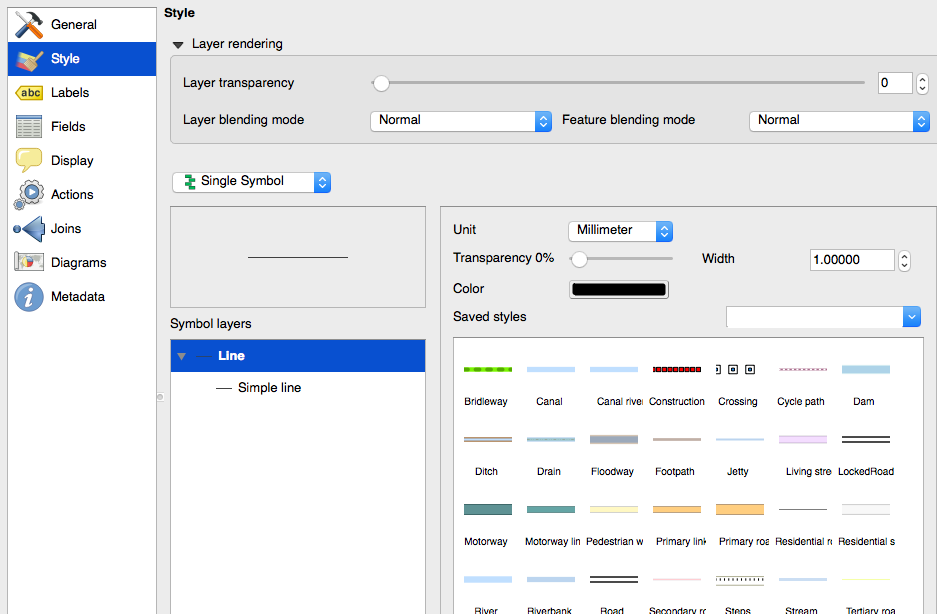
Para alterar a coloração das linhas de contorno, clique com o botão direito na camada recém-gerada no painel "Layers" e selecione "Properties".
Na tela de estilo, clique no seletor de cor e escolha preto. Clique em OK.
Veja como ficará o produto final.

Comentários