저희는 등고선 지도에 대한 요청을 많이 받습니다. 자동으로 등고선 지도를 생성하는 데에는 사용자가 원하는 바에 대해 많은 가정을 하지 않고는 방법이 없다는 문제가 있습니다. 등고 간격, 색상 및 등고선이 표시되는 배경 등 모두 사용자 입력이 필요한 사항입니다.
Maps Made Easy가 기본적으로 생성하는 DEM을 기반으로 등고선 지도를 만드는 것은 쉽고 재미있으며 다양한 맞춤 설정이 가능합니다. 하지만 주의하세요... 뭔가를 배워야 할 수도 있습니다!
이번 예제에서는 0.5미터 간격으로 검은색 등고선과 일부 맞춤 색상을 사용하여 다음과 같은 등고선 지도를 만들어 보겠습니다:
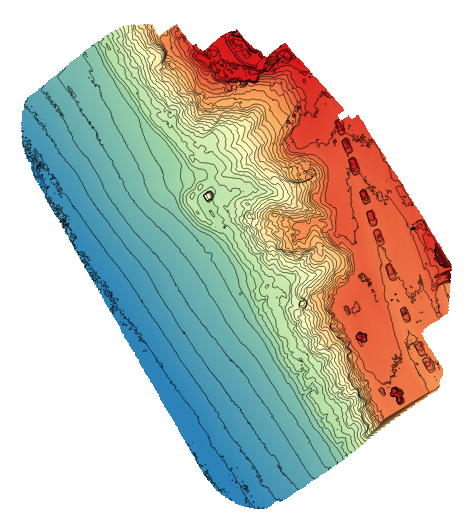
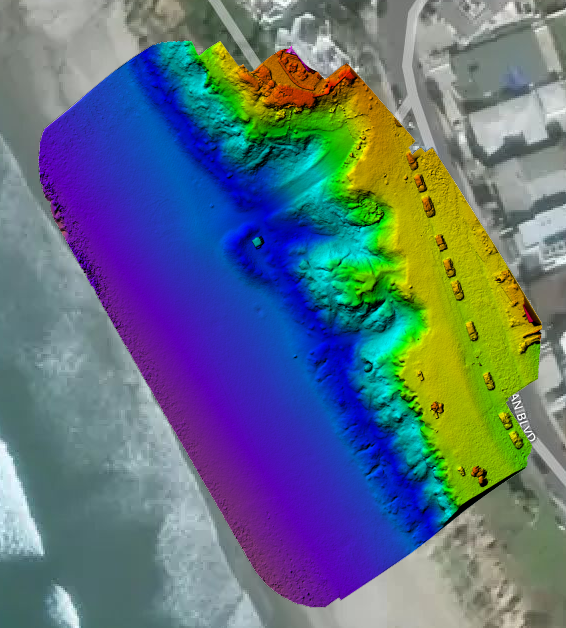
여기서 사용하는 데이터는 저희 샘플 데이터 세트와 함께 생성된 샘플 DEM입니다.
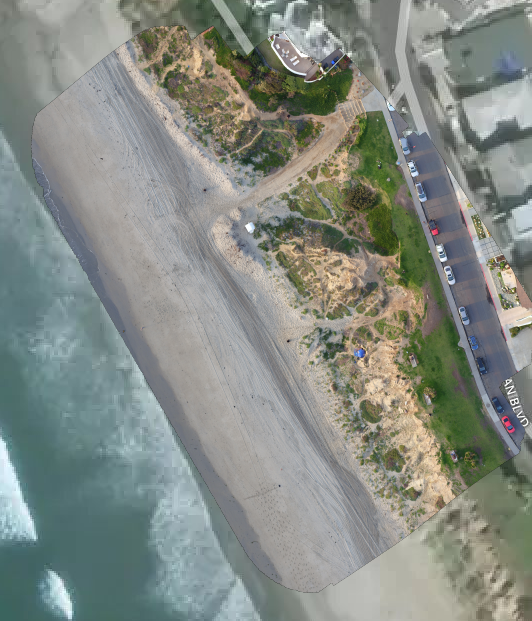
먼저, 무료인 Quantum GIS(QGIS) 소프트웨어가 필요합니다. QGIS.org에서 최신 버전을 다운로드하여 설치하세요.
다음으로, Map Detail 페이지에서 DEM GeoTiff 파일을 다운로드해야 합니다.
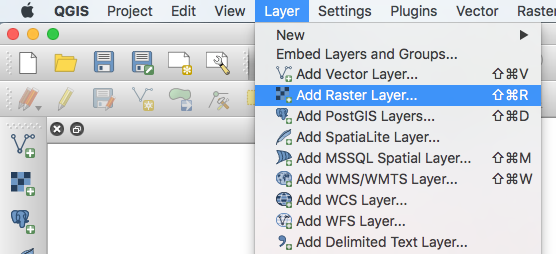
QGIS를 열고 DEM을 엽니다. 상단의 "Layer" 메뉴로 가서 "Add Raster Layer"를 선택한 후 DEM 파일을 선택하세요. "Raster"는 픽셀 기반 이미지라는 뜻입니다.
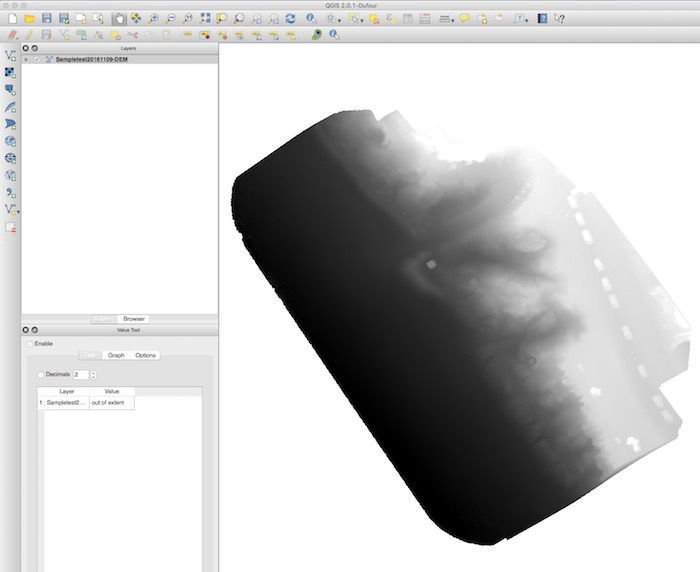
이제 DEM GeoTiff가 메인 창에 표시됩니다. 밝은 영역일수록 해당 지역의 고도가 높습니다.
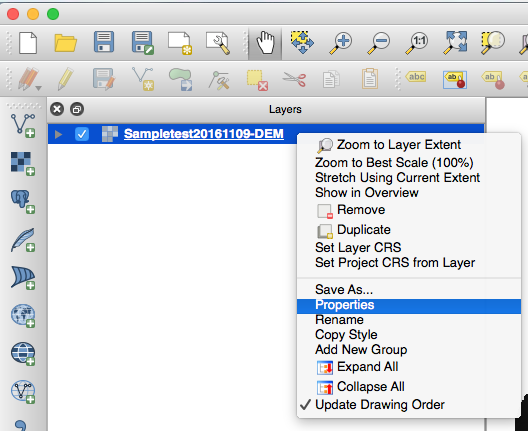
이제 "Layers" 패널에서 DEM을 우클릭하고 "Properties"를 선택하여 속성을 엽니다.
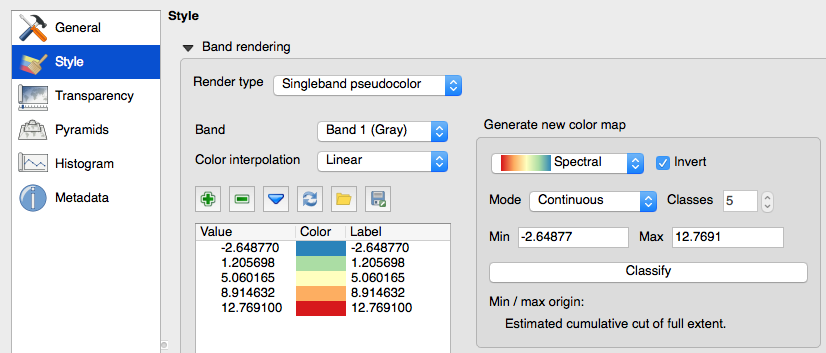
맞춤 색상을 적용하려면 "Layer Properties" 대화 상자의 왼쪽에 있는 "Style" 메뉴를 선택하고 다음 작업을 수행하세요:
- "Render Type"을 "Singleband pseudocolor"로 변경
- "Generate new color map" 섹션에서 색상 맵 선택. 기본값은 "Spectral"입니다.
- "Classify" 버튼을 누릅니다. 그러면 왼쪽에 색상과 값이 채워집니다.
- 확인을 누릅니다.
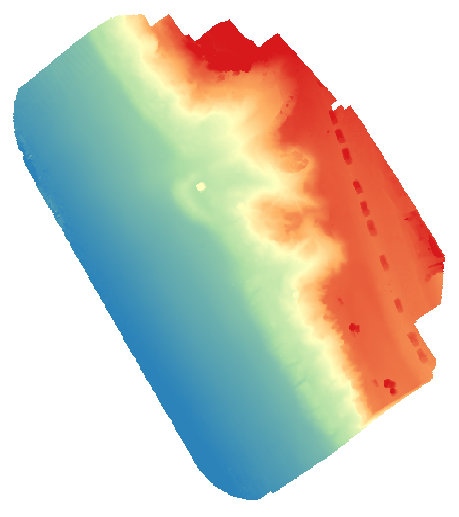
색상 맵을 변경한 후 이미지가 다음과 같이 보입니다:
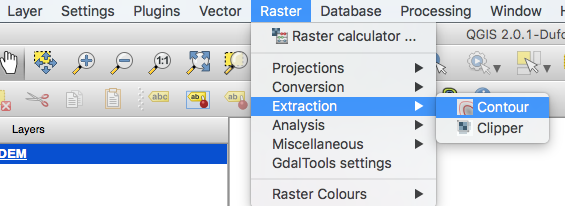
이제 상단의 "Raster" 메뉴를 열고 "Extraction"에서 "Contour"를 선택하여 등고선을 추가합니다.
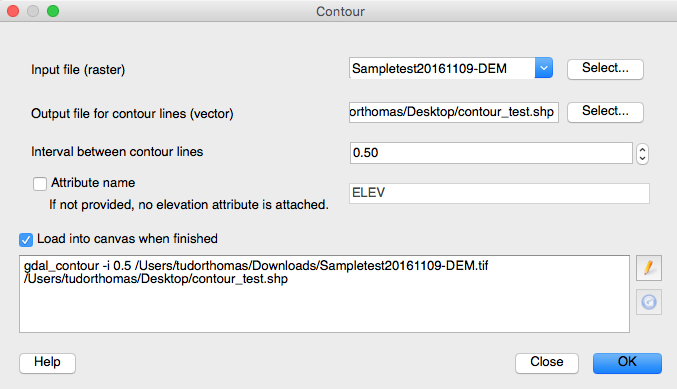
입력 파일은 이미 선택되어 있을 것입니다. "Output file for contour lines"에 파일 이름을 입력하고 "Interval between contour lines"를 0.5(또는 원하는 값)로 수정하세요. 확인을 몇 번 누르면 등고선을 포함하는 쉐이프파일이 생성됩니다.
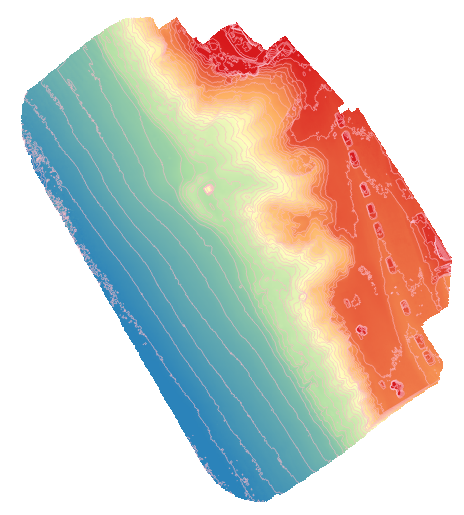
이제 지정한 간격으로 등고선이 표시되지만 색상은 임의로 지정됩니다.
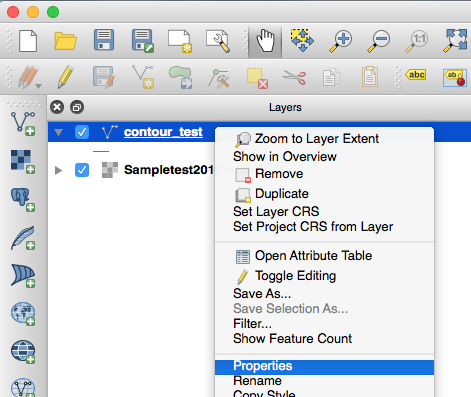
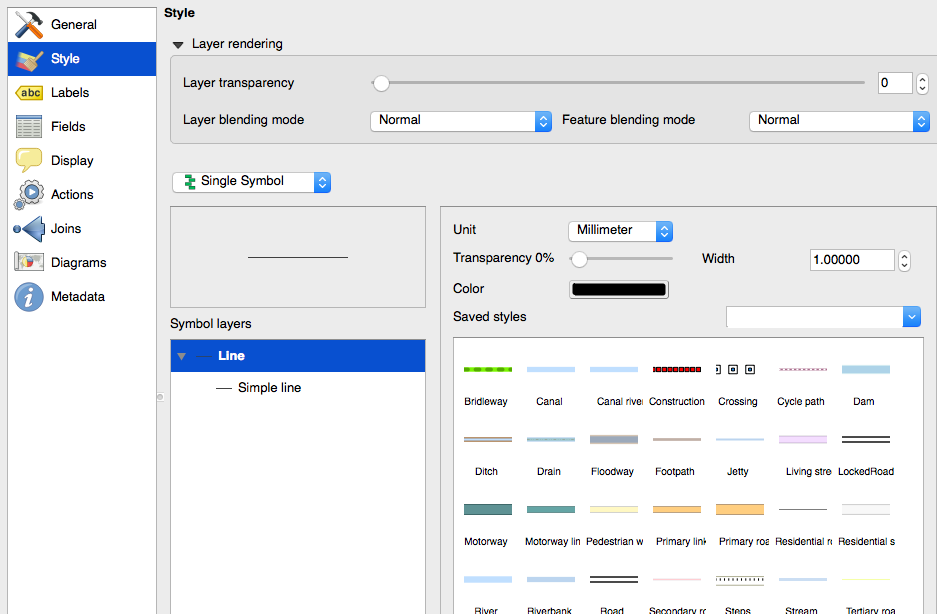
등고선 색상을 변경하려면 "Layers" 패널에서 새로 생성된 레이어를 우클릭하고 "Properties"를 선택하세요.
스타일 화면에서 색상 선택기를 클릭하고 검은색을 선택한 후 확인을 누르세요.
최종 결과는 다음과 같습니다.

댓글