当社には等高線地図のご依頼を多数いただきます。自動的に等高線地図を生成する際の問題点は、ユーザーが望む内容について多くの仮定をせざるを得ないことです。等高線の間隔、色付け、等高線が表示される背景など、すべてユーザーの入力が必要です。
Maps Made Easyがデフォルトで生成するDEMに基づいて等高線地図を作成するのは簡単で楽しく、さまざまなカスタマイズが可能です。ただし注意してください…少し学習が必要かもしれません!
この例では、0.5メートルごとに黒い等高線を引き、カスタマイズした色付けを施した等高線地図を作成します。以下のようなものです:
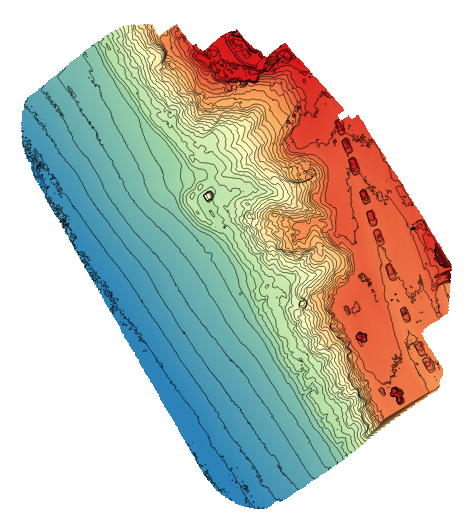
ここで扱うデータは、サンプルデータセットで生成されるサンプルDEMです。
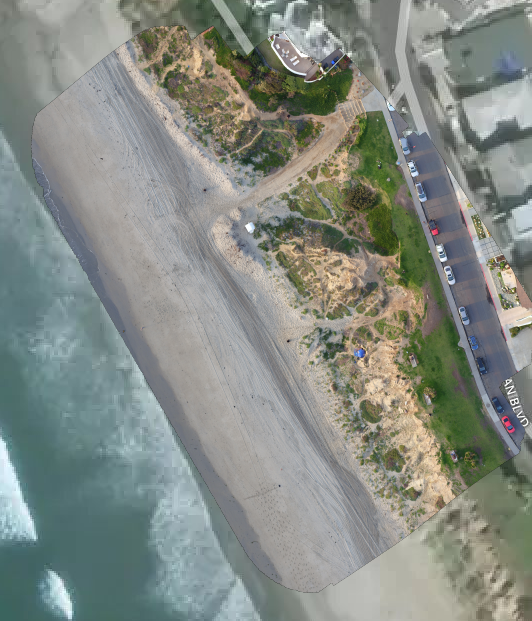
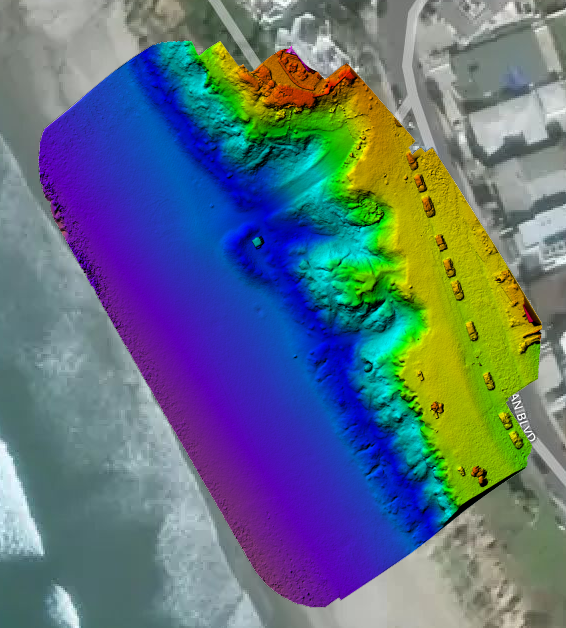
まず、Quantum GIS(QGIS)ソフトウェアが必要です。これは無料です。QGIS.orgから最新版をダウンロードしてインストールしてください。
次に、Map DetailページからDEMのGeoTiffファイルをダウンロードします。
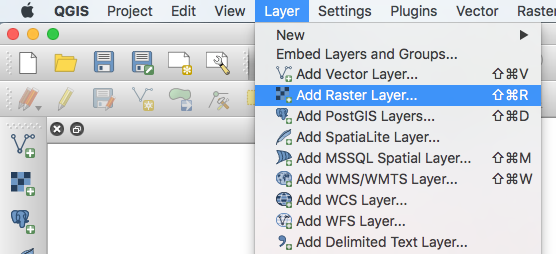
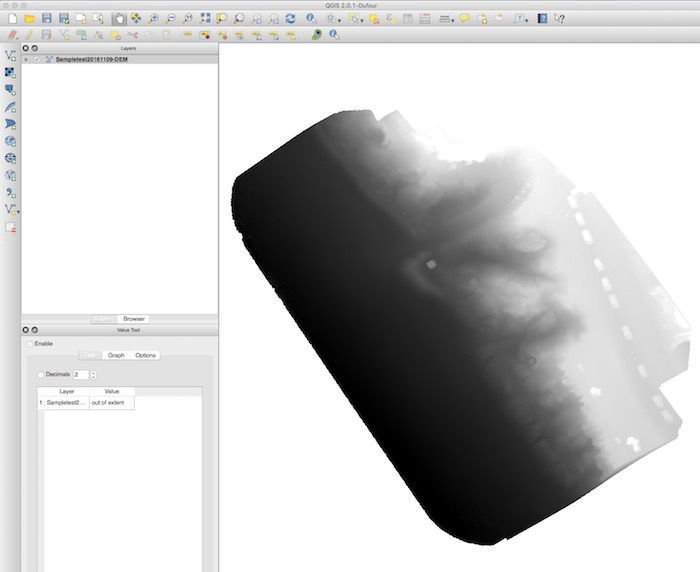
QGISを開き、DEMを開きます。これを行うには、上部の「Layer」メニューから「Add Raster Layer」を選択し、DEMファイルを指定します。「Raster」とはピクセルベースの画像のことです。
これでDEMのGeoTiffがメインウィンドウに表示されます。明るい部分ほどそのエリアの標高が高いことを示しています。
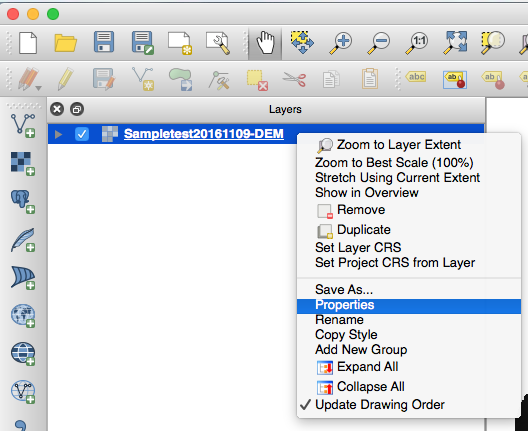
次に、「Layers」パネルでDEMを右クリックし、「Properties」を選択してプロパティを開きます。
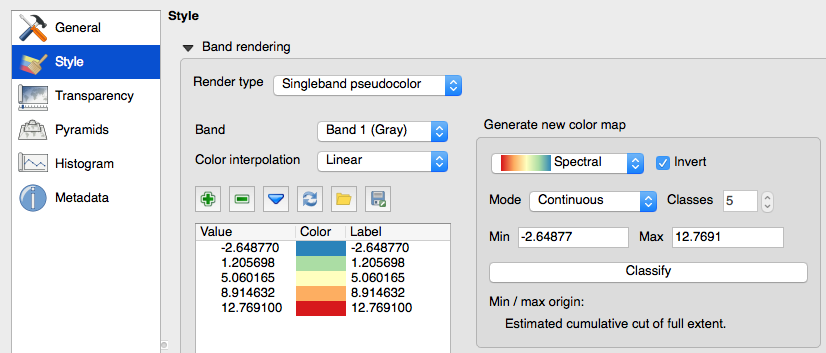
カスタム色付けを行うには、「Layer Properties」ダイアログの左側にある「Style」メニューを選択し、以下の操作を行います:
- 「Render Type」を「Singleband pseudocolor」に変更する
- 「Generate new color map」セクションでカラーマップを選択する。デフォルトは「Spectral」です。
- 「Classify」ボタンを押す。これで左側に色と値が自動入力されます。
- 「OK」をクリックする。
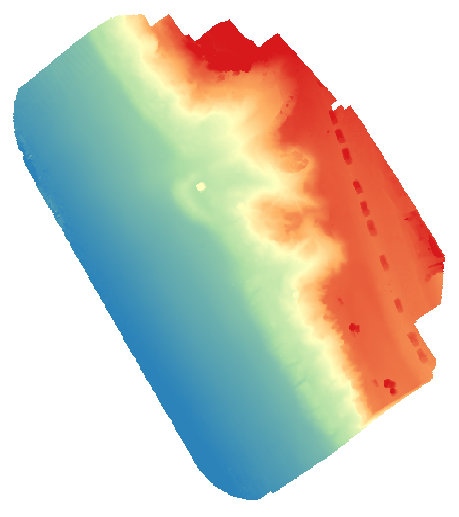
カラーマップを変更すると、画像は以下のようになります:
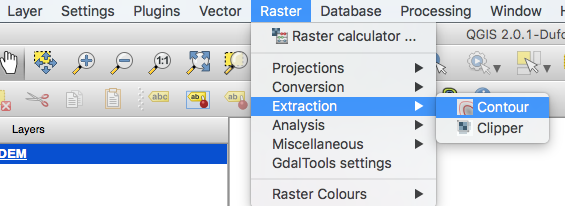
次に等高線を追加します。上部の「Raster」メニューを開き、「Extraction」から「Contour」を選択します。
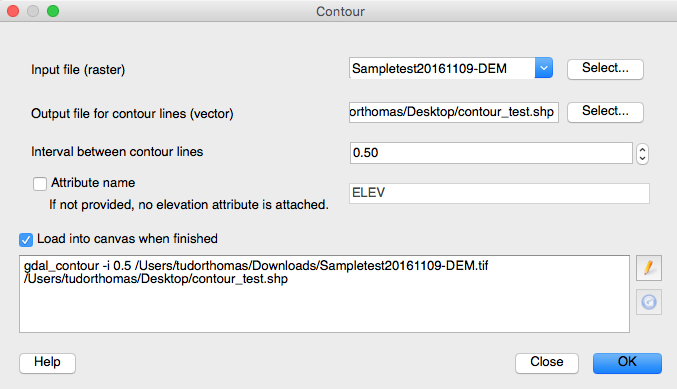
「Input file」はすでに選択されています。「Output file for contour lines」にファイル名を入力し、「Interval between contour lines」を0.5(または任意の値)に設定します。数回「OK」を押すと、等高線を含むシェイプファイルが生成されます。
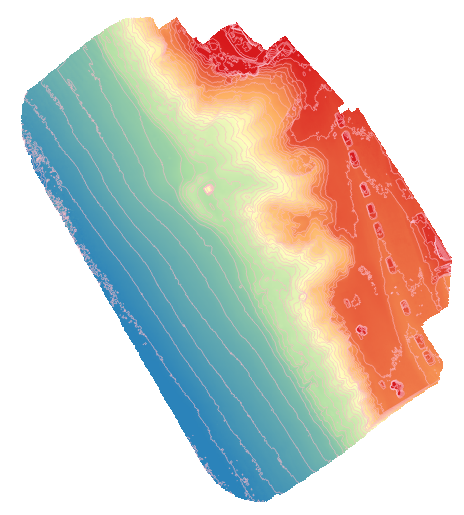
これで指定した間隔で等高線が表示されますが、色はランダムです。
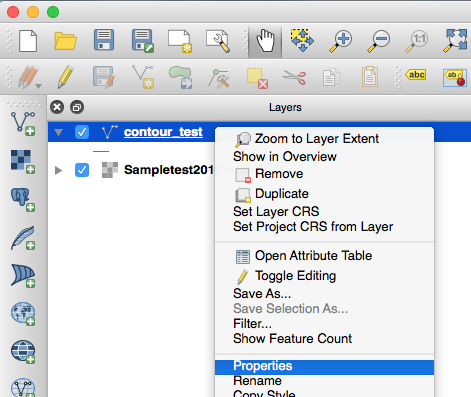
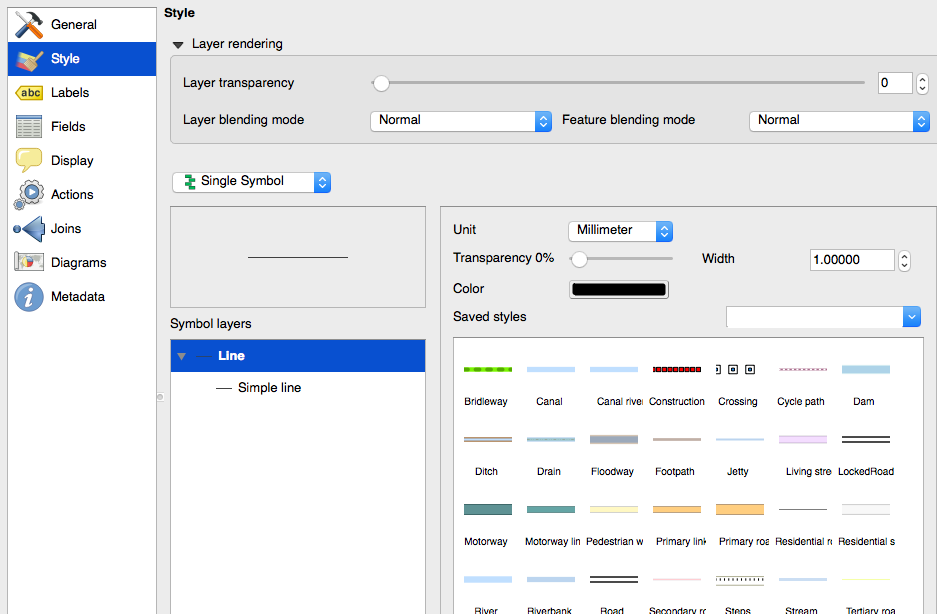
等高線の色を変更するには、「Layers」パネルで新しく生成されたレイヤーを右クリックし、「Properties」を選択します。
スタイル画面で色選択ボタンをクリックし、黒を選択します。「OK」を押します。
完成品は以下のようになります。

コメント