Kami menerima banyak permintaan untuk peta kontur. Masalah dengan pembuatan peta kontur secara otomatis adalah tidak ada cara untuk melakukannya tanpa membuat banyak asumsi tentang apa yang diinginkan pengguna. Interval kontur, pewarnaan, dan apa yang ditampilkan oleh kontur semuanya adalah hal-hal yang membutuhkan input dari pengguna.
Membuat peta kontur berdasarkan DEM yang secara default dihasilkan oleh Maps Made Easy adalah mudah dan menyenangkan serta memungkinkan berbagai macam kustomisasi. Tapi berhati-hatilah... Anda mungkin harus belajar sesuatu!
Dalam contoh ini kami akan membuat peta kontur dengan garis isoelevasi hitam setiap 0,5 meter dan beberapa pewarnaan kustom seperti ini:
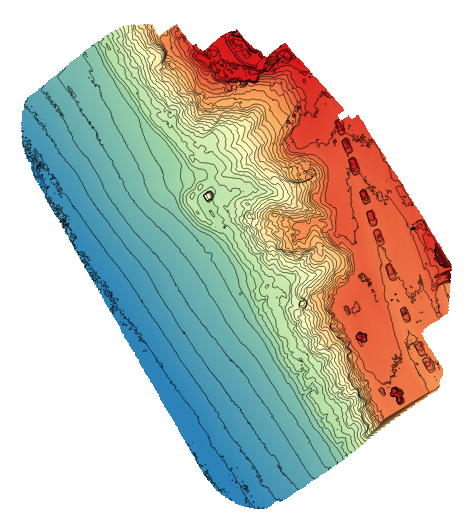
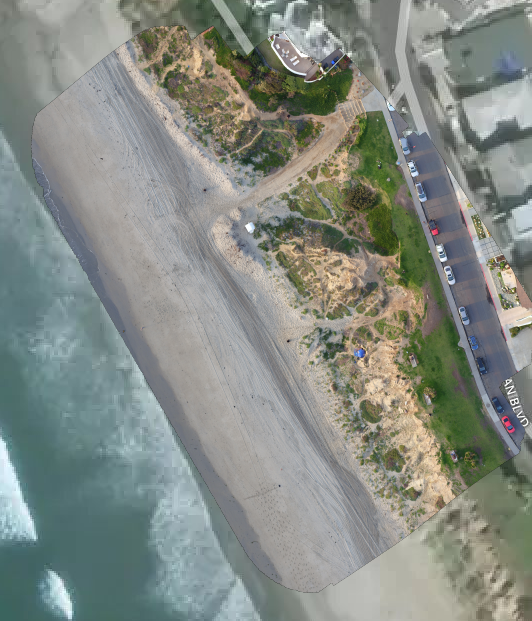
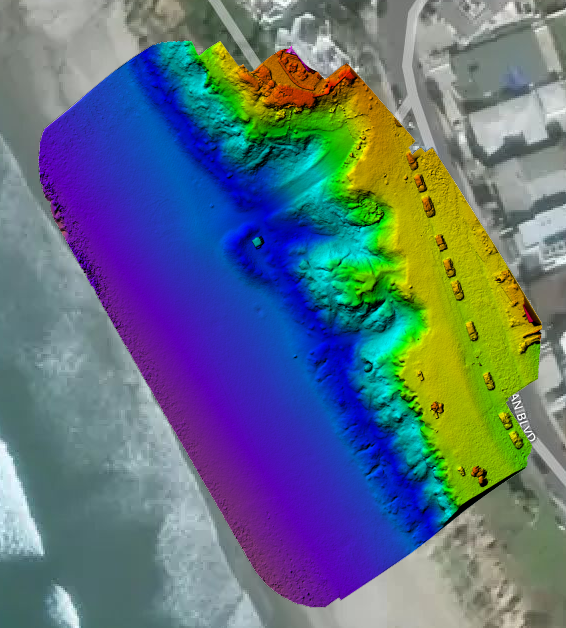
Data yang kami gunakan di sini adalah DEM contoh yang dihasilkan dengan set data contoh kami.
Pertama, Anda akan membutuhkan perangkat lunak Quantum GIS (QGIS) yang gratis. Unduh dari QGIS.org dan instal versi terbaru.
Selanjutnya, Anda perlu mengunduh DEM GeoTiff dari halaman Detail Peta Anda.
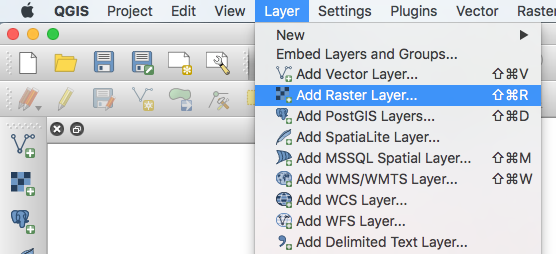
Buka QGIS dan buka DEM tersebut. Untuk melakukan ini, pergi ke menu "Layer" di atas, pilih "Add Raster Layer" dan pilih file DEM Anda. "Raster" berarti gambar berbasis piksel.
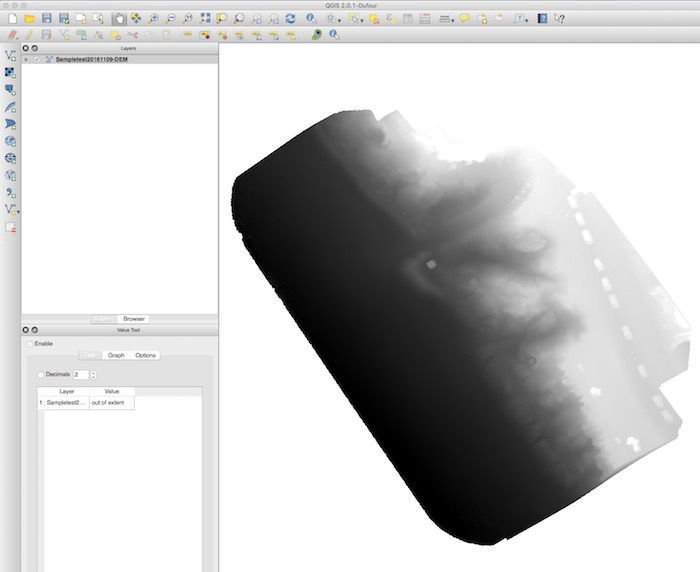
Sekarang DEM GeoTiff Anda akan ditampilkan di jendela utama. Area yang lebih terang menunjukkan elevasi area tersebut yang lebih tinggi.
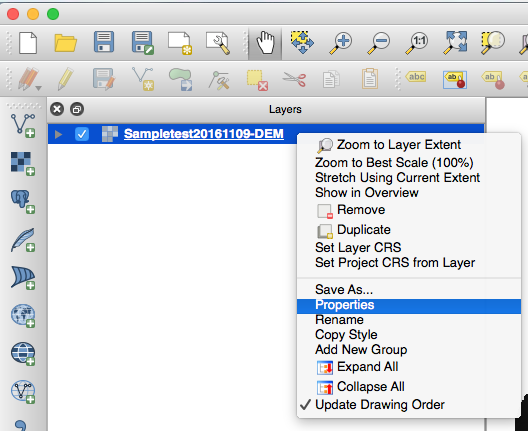
Sekarang buka Properties untuk DEM dengan klik kanan pada layer tersebut di panel "Layers" dan pilih "Properties".
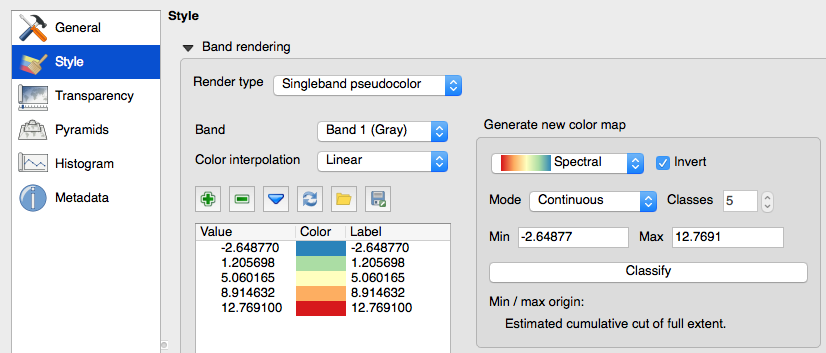
Untuk melakukan pewarnaan kustom, pilih menu "Style" di kiri jendela dialog "Layer Properties" dan lakukan hal berikut:
- Ubah "Render Type" menjadi "Singleband pseudocolor"
- Pilih peta warna di bagian "Generate new color map". "Spectral" adalah default.
- Tekan tombol "Classify". Ini akan mengisi warna dan nilai di sebelah kiri.
- Klik OK.
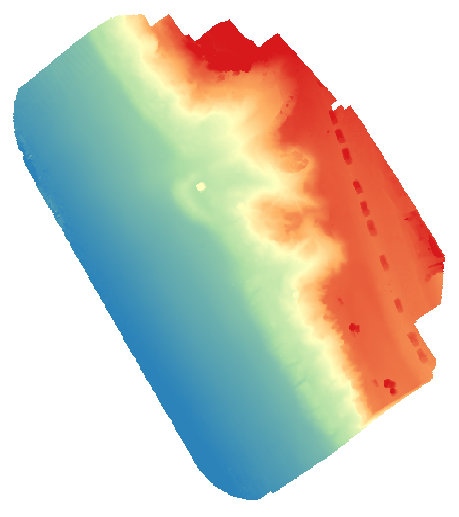
Setelah mengubah peta warna, gambar akan terlihat seperti ini:
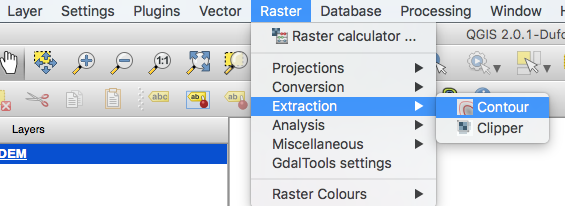
Untuk menambahkan garis kontur, buka menu "Raster" di atas dan pilih "Extraction" lalu "Contour".
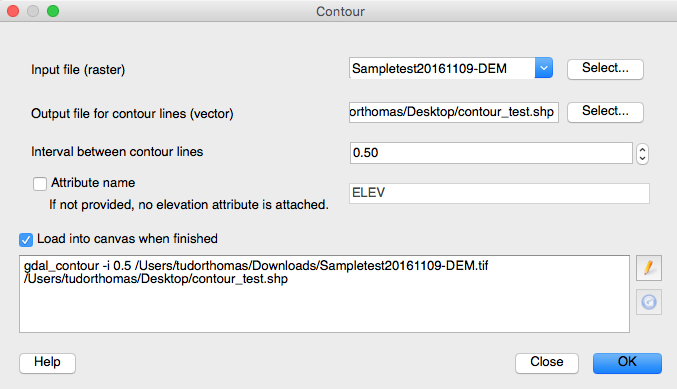
File Input sudah akan terpilih. Isi nama untuk "Output file for contour lines" dan ubah "Interval between contour lines" menjadi 0,5 (atau sesuai keinginan Anda). Klik OK beberapa kali dan akan menghasilkan shapefile yang berisi garis kontur.
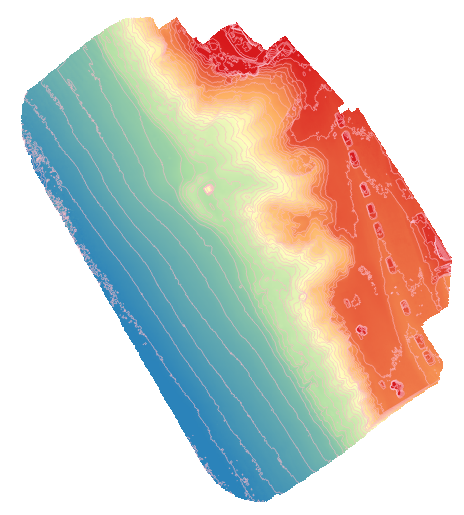
Sekarang garis kontur akan ditampilkan pada interval yang telah ditentukan tetapi pewarnaannya akan berwarna acak.
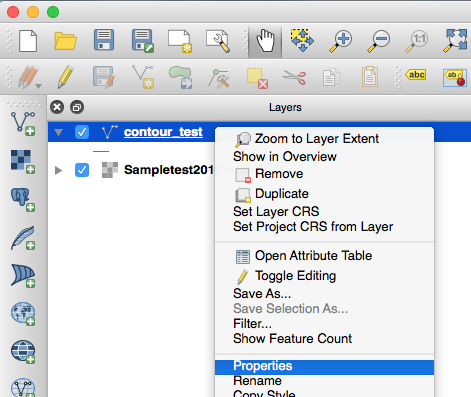
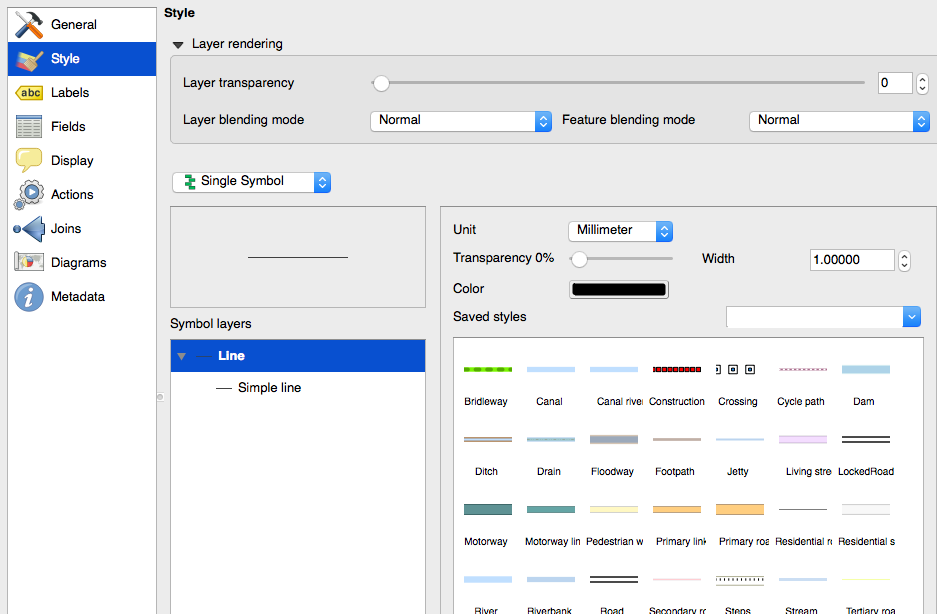
Untuk mengubah pewarnaan garis kontur, klik kanan pada layer yang baru dibuat di panel "Layers" dan pilih "Properties".
Di layar style, klik pemilih warna dan pilih hitam. Klik OK.
Berikut adalah tampilan produk akhir.

Komentar