हमें कंटूर मानचित्रों के लिए कई अनुरोध मिलते हैं। कंटूर मानचित्रों को स्वचालित रूप से उत्पन्न करने में समस्या यह है कि उपयोगकर्ता क्या चाहता है, इसके बारे में कई अनुमान लगाना पड़ता है। कंटूर अंतराल, रंगाई और कंटूर किस पर प्रदर्शित किए जाते हैं, ये सभी ऐसी चीजें हैं जिनके लिए उपयोगकर्ता की इनपुट आवश्यक होती है।
Maps Made Easy द्वारा डिफ़ॉल्ट रूप से उत्पन्न DEM पर आधारित कंटूर मानचित्र बनाना आसान और मजेदार दोनों है और यह सभी प्रकार की कस्टमाइज़ेशन की अनुमति देता है। लेकिन सावधान रहें... आपको कुछ सीखना पड़ सकता है!
इस उदाहरण में हम हर 0.5 मीटर पर काले आइसोएलेवेशन लाइनों के साथ एक कंटूर मानचित्र बनाएंगे और कुछ कस्टमाइज्ड रंगाई करेंगे, जैसा कि इस चित्र में दिखाया गया है:
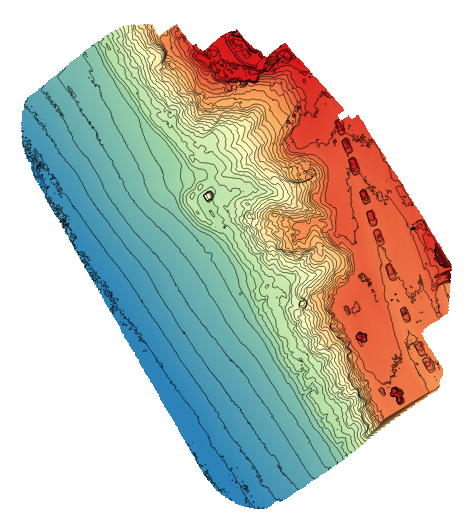
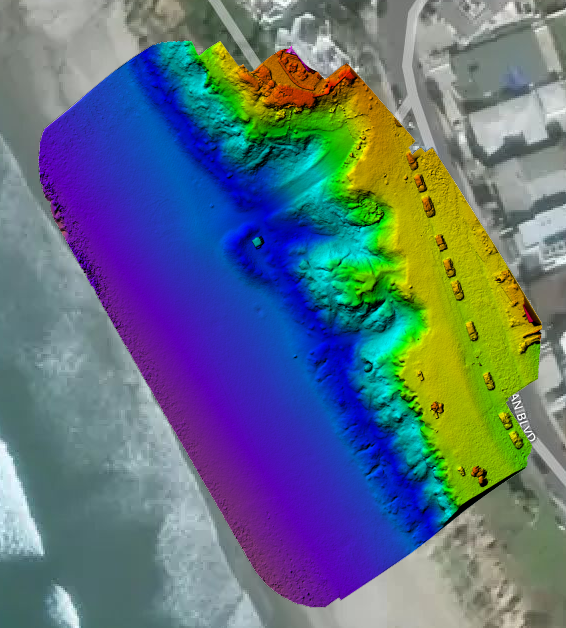
हम जो डेटा उपयोग कर रहे हैं वह हमारे नमूना डेटा सेट के साथ उत्पन्न नमूना DEM है।
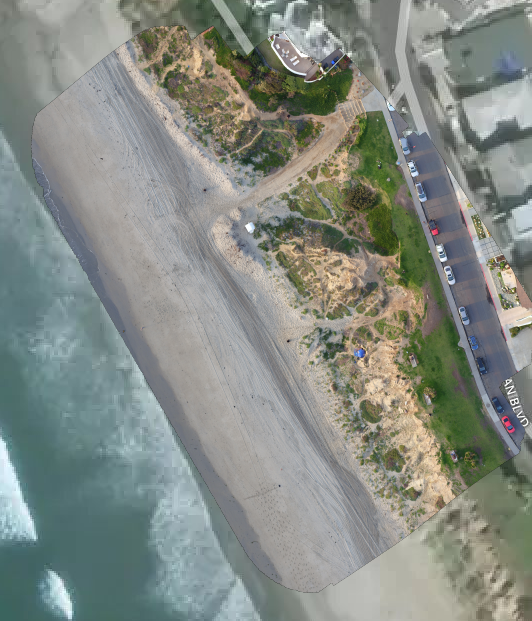
सबसे पहले, आपको Quantum GIS (QGIS) सॉफ़्टवेयर की आवश्यकता होगी जो मुफ़्त है। इसे QGIS.org से डाउनलोड करें और नवीनतम संस्करण स्थापित करें।
अगला, आपको अपने मैप डिटेल पेज से DEM GeoTiff डाउनलोड करना होगा।
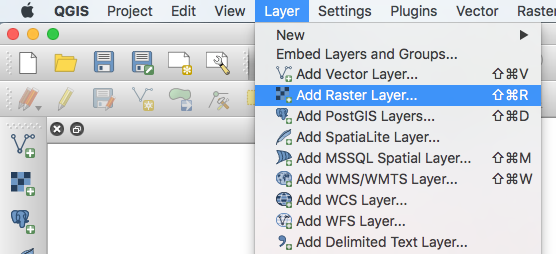
QGIS खोलें और DEM खोलें। ऐसा करने के लिए, ऊपर "Layer" पर जाएं, "Add Raster Layer" चुनें और अपनी DEM फ़ाइल चुनें। "Raster" का मतलब है पिक्सेल-आधारित छवि।
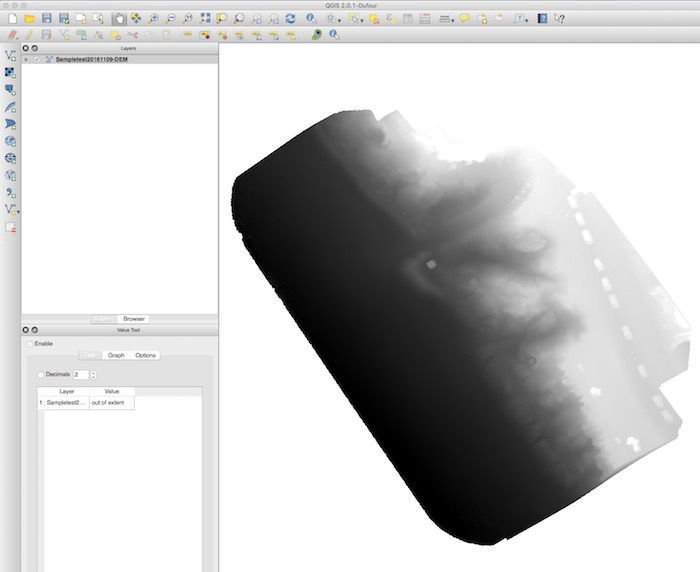
अब आपका DEM GeoTiff मुख्य विंडो में दिखेगा। जितना हल्का क्षेत्र होगा, उस क्षेत्र की ऊँचाई उतनी ही अधिक होगी।
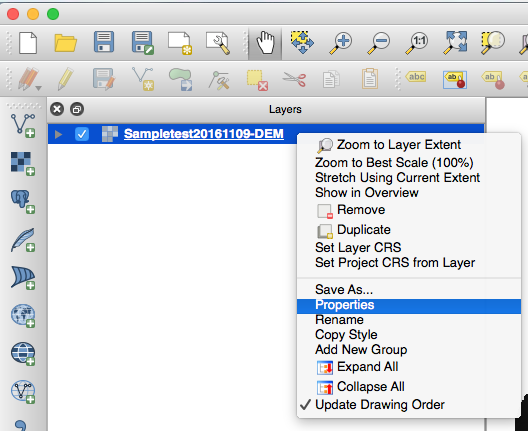
अब "Layers" पैनल में DEM पर राइट-क्लिक करके और "Properties" चुनकर DEM के गुण खोलें।
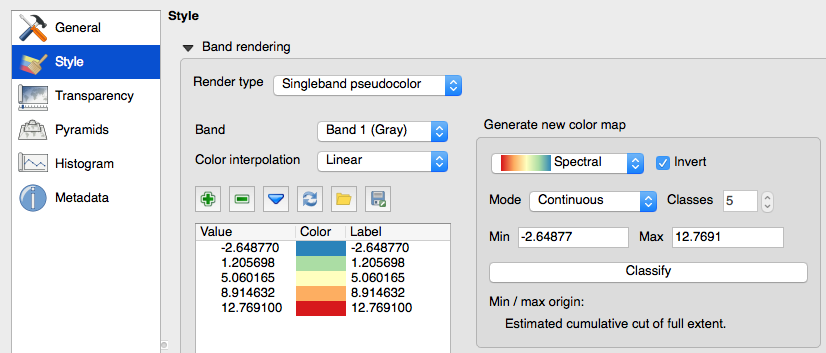
कस्टम रंगाई करने के लिए "Layer Properties" संवाद विंडो के बाएं तरफ "Style" मेनू चुनें और निम्नलिखित करें:
- "Render Type" को "Singleband pseudocolor" में बदलें
- "Generate new color map" सेक्शन में एक रंग मानचित्र चुनें। "Spectral" डिफ़ॉल्ट है।
- "Classify" बटन दबाएं। यह बाएं तरफ रंग और मान भर देगा।
- OK दबाएं।
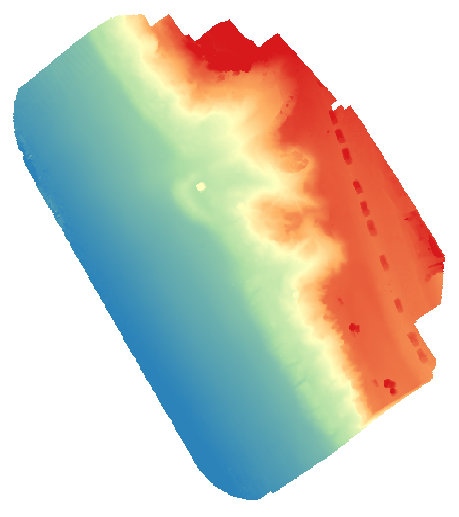
रंग मानचित्र बदलने के बाद छवि इस तरह दिखेगी:
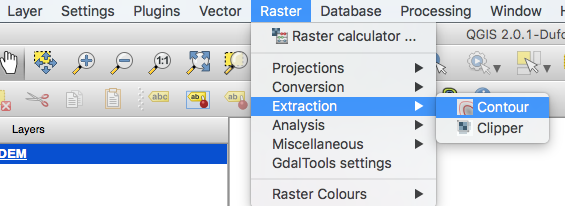
कंटूर रेखाएं जोड़ने के लिए, ऊपर "Raster" मेनू खोलें, "Extraction" चुनें और फिर "Contour" चुनें।
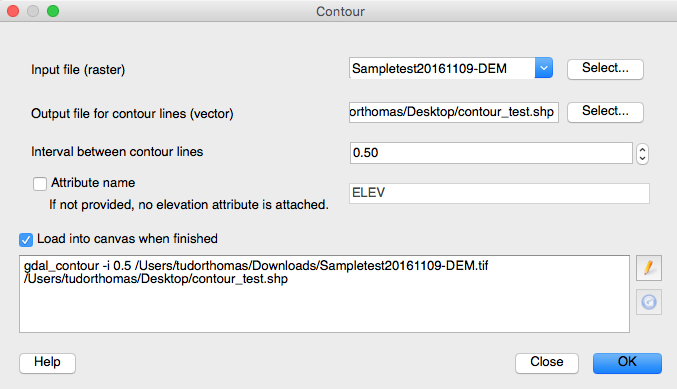
इनपुट फ़ाइल पहले से चयनित होगी। "Output file for contour lines" के लिए एक नाम भरें और "Interval between contour lines" को 0.5 (या जो भी आप चाहते हैं) पर सेट करें। OK कई बार दबाएं और यह कंटूर लाइनों वाली एक shapefile बनाएगा।
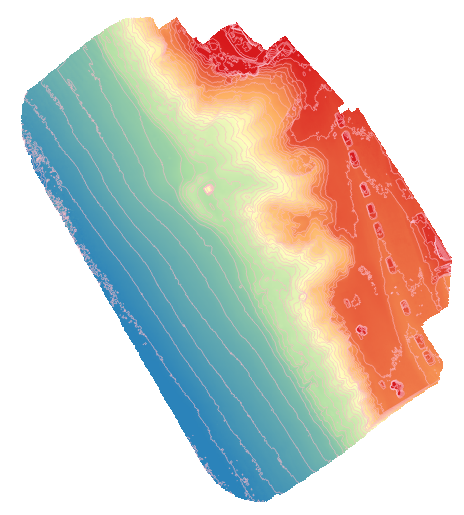
अब कंटूर लाइनें निर्धारित अंतराल पर दिखाई देंगी लेकिन रंगाई एक यादृच्छिक रंग की होगी।
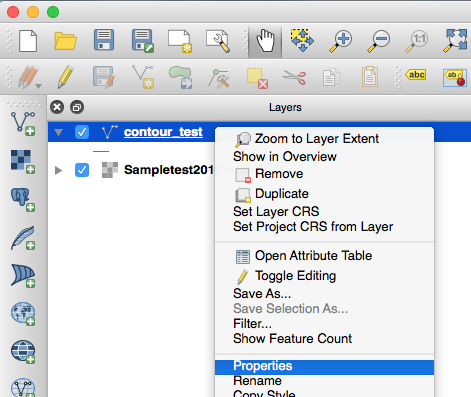
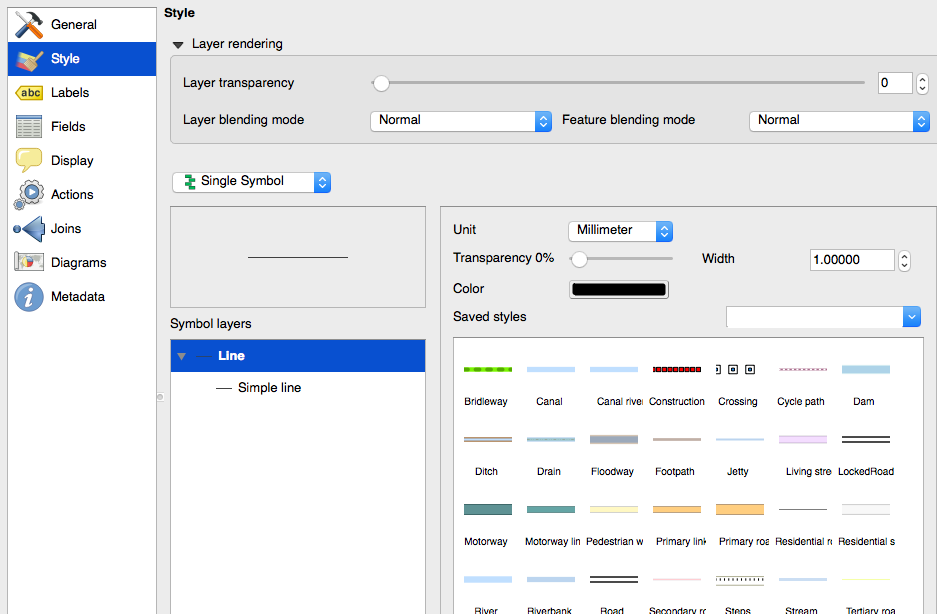
कंटूर लाइनों के रंग को बदलने के लिए "Layers" पैनल में नई उत्पन्न लेयर पर राइट-क्लिक करें और "Properties" चुनें।
स्टाइल स्क्रीन पर रंग चयनकर्ता पर क्लिक करें और काला चुनें। OK दबाएं।
यहाँ अंतिम उत्पाद कैसा दिखेगा।

टिप्पणियां