Nous recevons beaucoup de demandes pour des cartes de courbes de niveau. Le problème avec la génération automatique de cartes de courbes de niveau est qu'il n'y a aucun moyen de le faire sans faire beaucoup d'hypothèses sur ce que l'utilisateur souhaite. L'intervalle des courbes, la coloration et ce sur quoi les courbes sont affichées sont autant d'éléments qui nécessitent une saisie de l'utilisateur.
Créer une carte de courbes de niveau basée sur le MNT que Maps Made Easy génère par défaut est à la fois facile et amusant et permet toutes sortes de personnalisations. Mais attention... Vous pourriez devoir apprendre quelque chose !
Dans cet exemple, nous allons créer une carte de courbes de niveau avec des lignes d'isélévation noires tous les 0,5 mètres et une coloration personnalisée comme ceci :
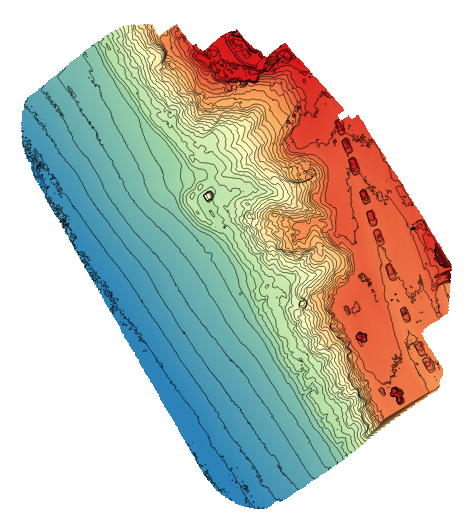
Les données avec lesquelles nous travaillons ici sont le MNT d'exemple généré avec notre jeu de données d'exemple.
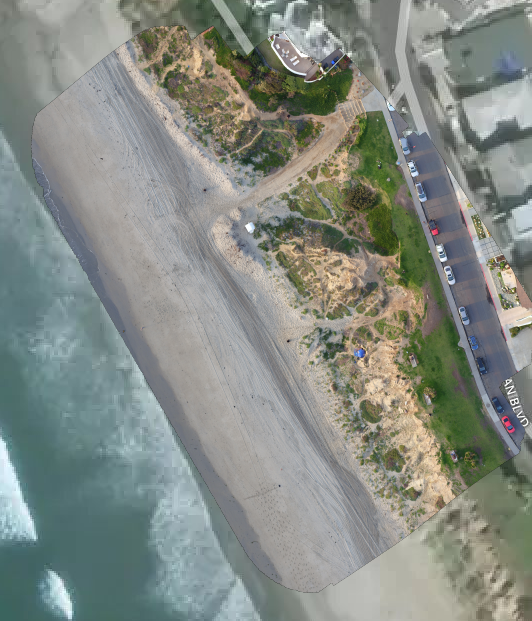
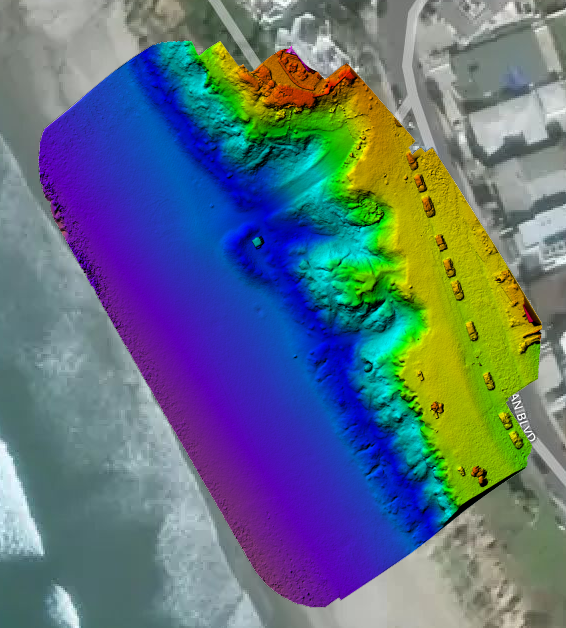
Tout d'abord, vous aurez besoin du logiciel Quantum GIS (QGIS) qui est gratuit. Téléchargez-le depuis QGIS.org et installez la dernière version.
Ensuite, vous devrez télécharger le GeoTiff du MNT depuis votre page de détails de la carte.
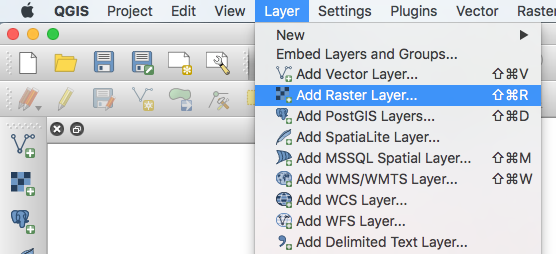
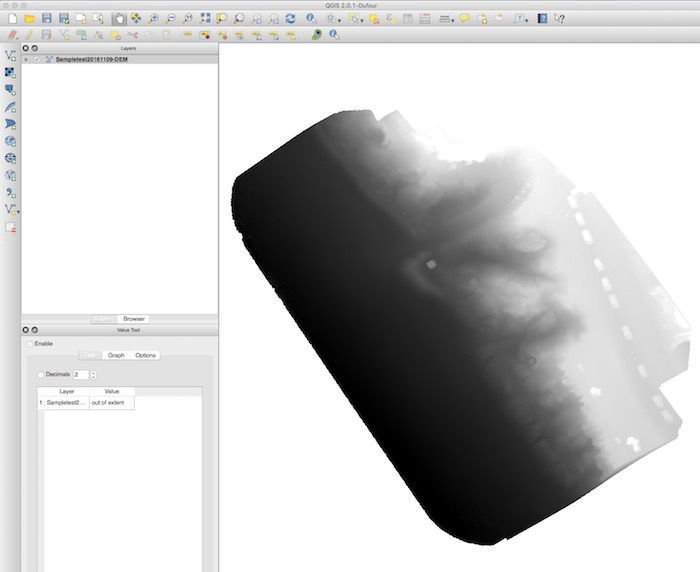
Ouvrez QGIS et ouvrez le MNT. Pour ce faire, allez dans le menu "Couche" en haut, sélectionnez "Ajouter une couche raster" et choisissez votre fichier MNT. Un "Raster" signifie simplement une image basée sur des pixels.
Votre GeoTiff de MNT sera maintenant affiché dans la fenêtre principale. Plus la zone est claire, plus l'altitude de cette zone est élevée.
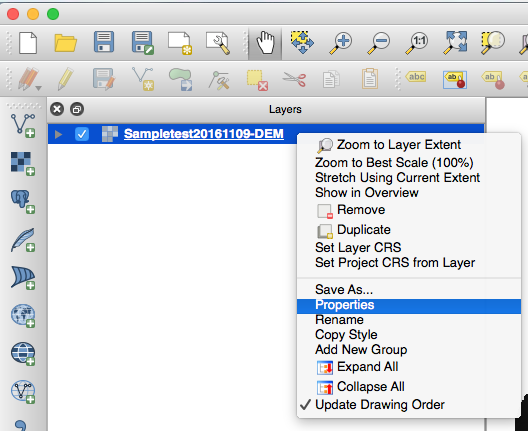
Ouvrez maintenant les propriétés du MNT en cliquant avec le bouton droit sur celui-ci dans le panneau "Couches" et en sélectionnant "Propriétés".
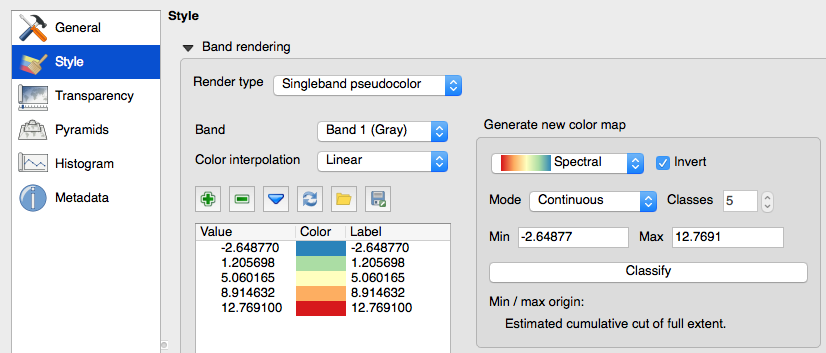
Pour effectuer la coloration personnalisée, choisissez le menu "Style" à gauche de la fenêtre de dialogue "Propriétés de la couche" et faites ce qui suit :
- Changez le "Type de rendu" en "Pseudocolor à bande unique"
- Choisissez une palette de couleurs dans la section "Générer une nouvelle palette de couleurs". "Spectral" est la valeur par défaut.
- Cliquez sur le bouton "Classifier". Cela remplira les couleurs et les valeurs à gauche.
- Cliquez sur OK.
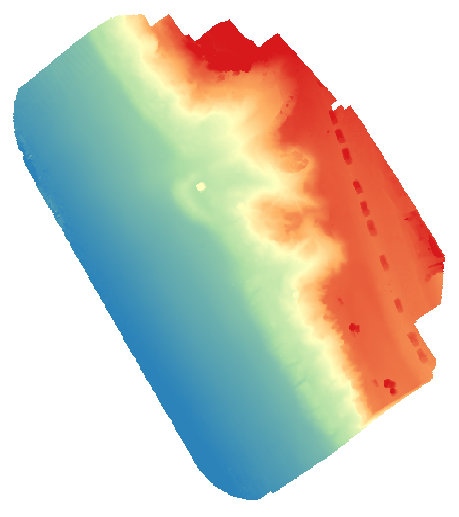
Après avoir changé la palette de couleurs, l'image ressemblera à ceci :
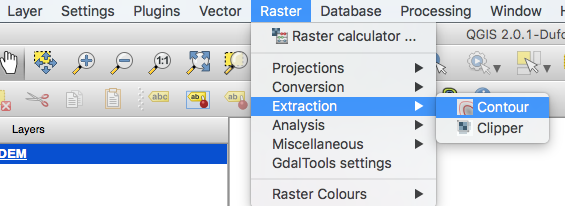
Pour ajouter les lignes de contour, ouvrez le menu "Raster" en haut, sélectionnez "Extraction" puis "Contour".
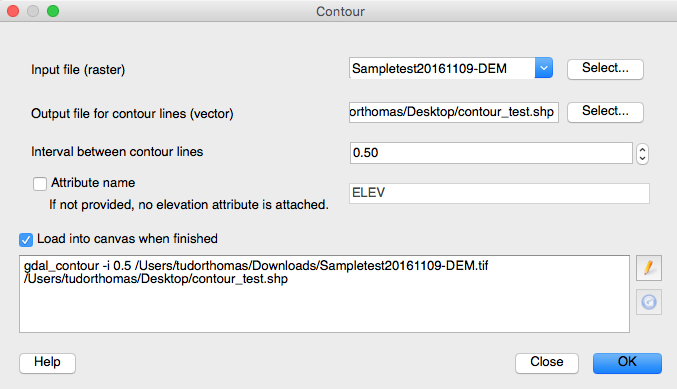
Le fichier d'entrée sera déjà sélectionné. Remplissez un nom pour le "Fichier de sortie des lignes de contour" et modifiez "Intervalle entre les lignes de contour" à 0,5 (ou ce que vous souhaitez). Cliquez sur OK plusieurs fois et cela générera un fichier shapefile contenant les lignes de contour.
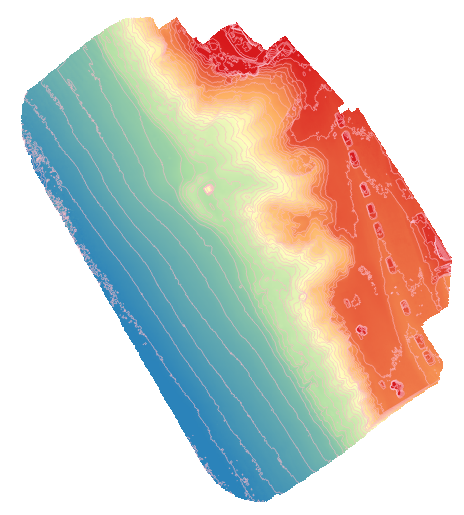
Les lignes de contour seront maintenant affichées à l'intervalle prescrit, mais la coloration sera une couleur aléatoire.
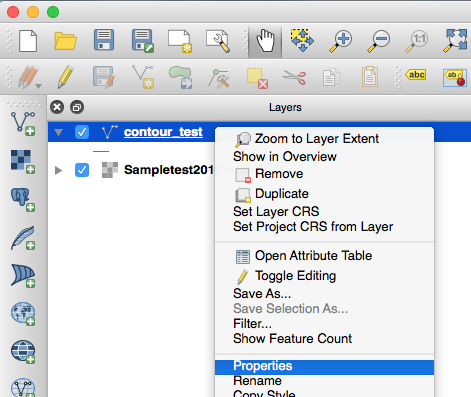
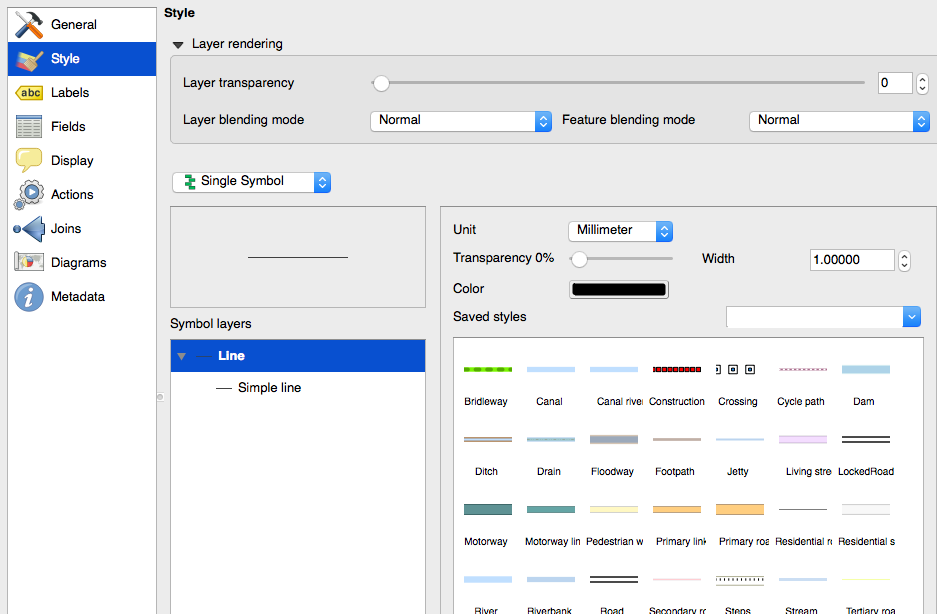
Pour changer la couleur des lignes de contour, cliquez avec le bouton droit sur la couche nouvellement générée dans le panneau "Couches" et sélectionnez "Propriétés".
Dans l'écran de style, cliquez sur le sélecteur de couleur et choisissez noir. Cliquez sur OK.
Voici à quoi ressemblera le produit final.

Commentaires