Recibimos muchas solicitudes para mapas de curvas de nivel. El problema con la generación automática de mapas de curvas de nivel es que no hay forma de hacerlo sin hacer muchas suposiciones sobre lo que el usuario desea. El intervalo de curvas, el coloreado y sobre qué se muestran las curvas son cosas que requieren la entrada del usuario.
Crear un mapa de curvas de nivel basado en el DEM que Maps Made Easy genera por defecto es fácil y divertido, y permite todo tipo de personalización. Pero cuidado... ¡Podrías tener que aprender algo!
En este ejemplo haremos un mapa de curvas de nivel con líneas de isoelevación negras cada 0.5 metros y algunos colores personalizados como este:
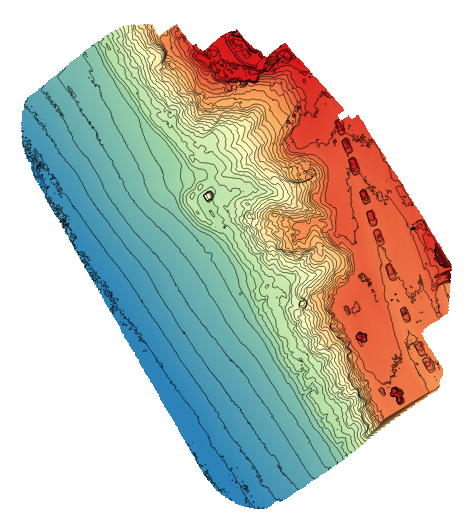
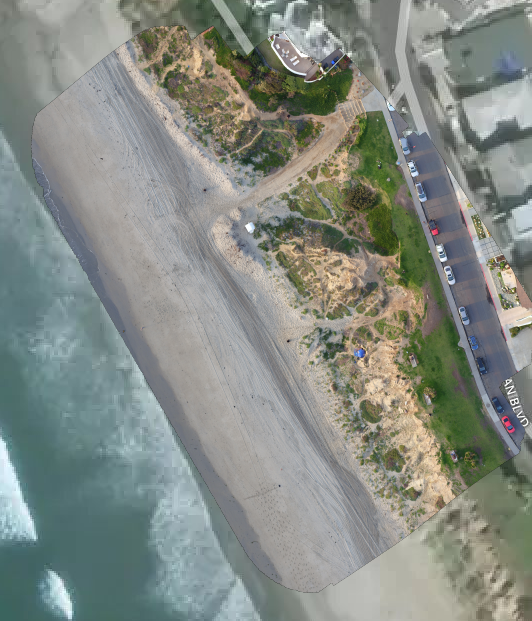
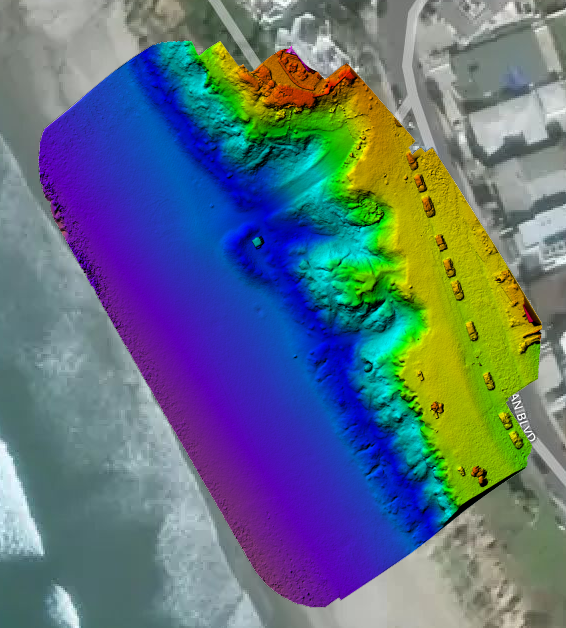
Los datos con los que trabajamos aquí son el DEM de muestra que se genera con nuestro conjunto de datos de ejemplo.
Primero, necesitarás el software Quantum GIS (QGIS), que es gratuito. Descárgalo desde QGIS.org e instala la versión más reciente.
Después, deberás descargar el GeoTiff del DEM desde la página de detalles de tu mapa.
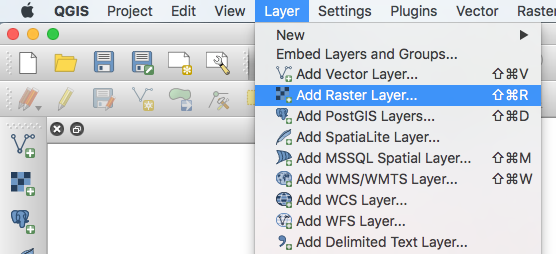
Abre QGIS y abre el DEM. Para hacer esto, ve a "Capa" en la parte superior, selecciona "Agregar capa ráster" y selecciona tu archivo DEM. Un "Ráster" simplemente significa una imagen basada en píxeles.
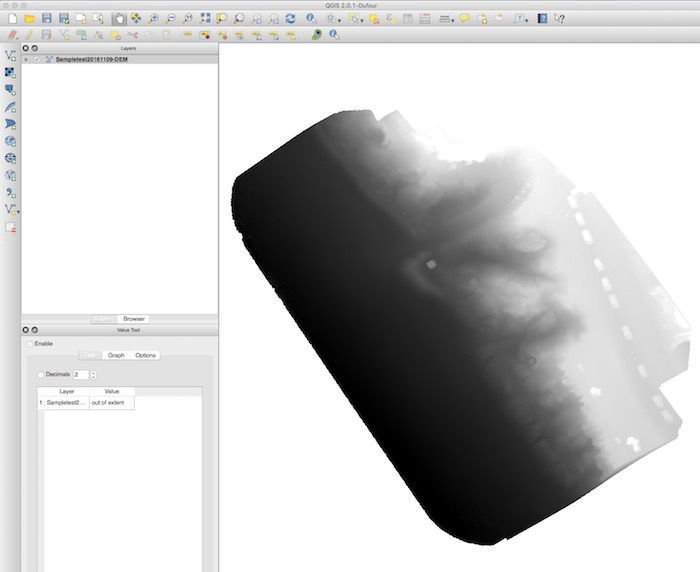
Ahora tu GeoTiff del DEM se mostrará en la ventana principal. Cuanto más clara sea el área, mayor será la elevación de esa zona.
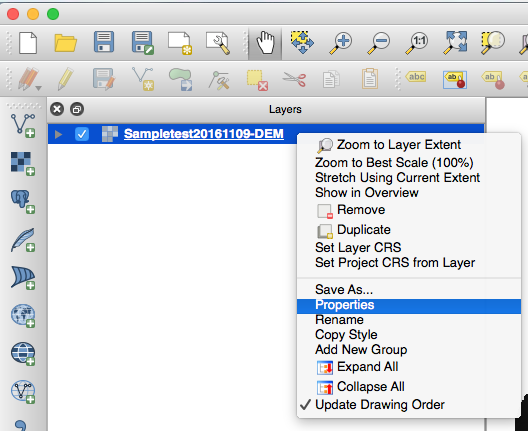
Ahora abre las Propiedades del DEM haciendo clic derecho sobre él en el panel de "Capas" y seleccionando "Propiedades".
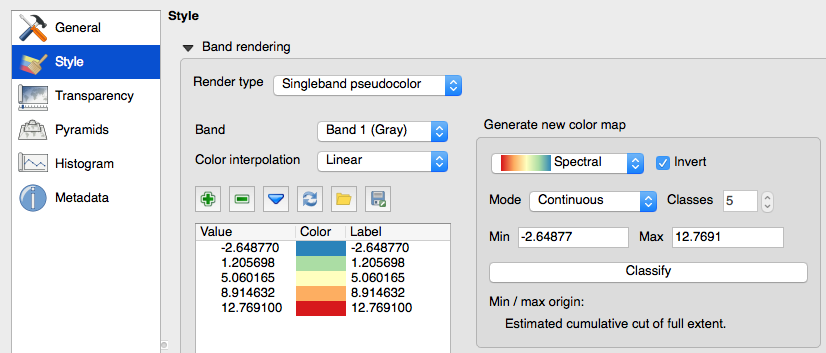
Para hacer la coloración personalizada, elige el menú "Estilo" a la izquierda de la ventana de diálogo "Propiedades de capa" y realiza lo siguiente:
- Cambia el "Tipo de renderizado" a "Pseudocolor de banda única"
- Elige un mapa de colores en la sección "Generar nuevo mapa de colores". "Spectral" es el predeterminado.
- Presiona el botón "Clasificar". Esto llenará los colores y valores a la izquierda.
- Haz clic en OK.
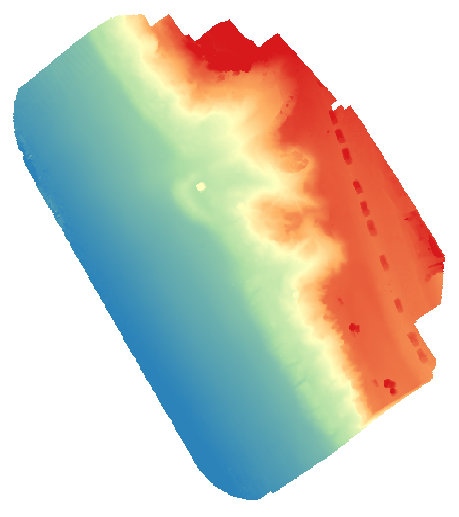
Después de cambiar el mapa de colores, la imagen se verá así:
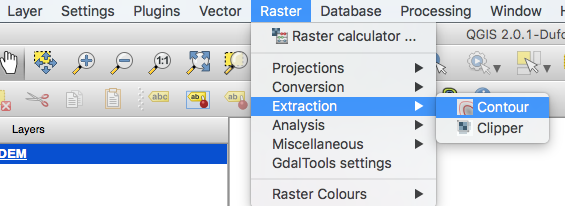
Para añadir las líneas de contorno, abriremos el menú "Ráster" en la parte superior, seleccionaremos "Extracción" y luego "Curvas de nivel".
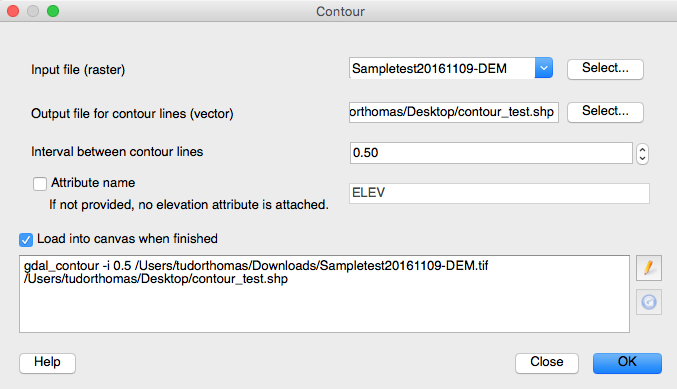
El archivo de entrada ya estará seleccionado. Escribe un nombre para el "Archivo de salida para líneas de contorno" y edita el "Intervalo entre líneas de contorno" a 0.5 (o el que desees). Haz clic en OK varias veces y generará un archivo shapefile que contiene las líneas de contorno.
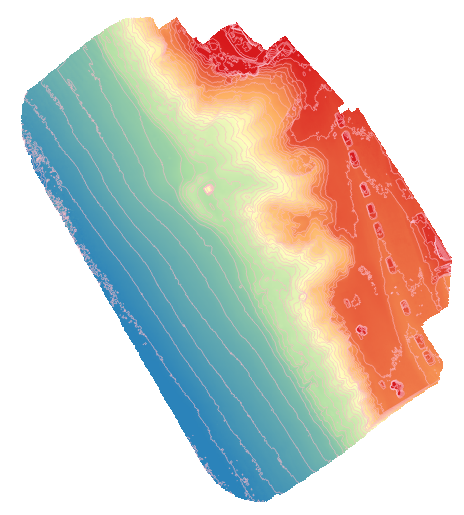
Ahora las líneas de contorno se mostrarán en el intervalo prescrito pero el color será aleatorio.
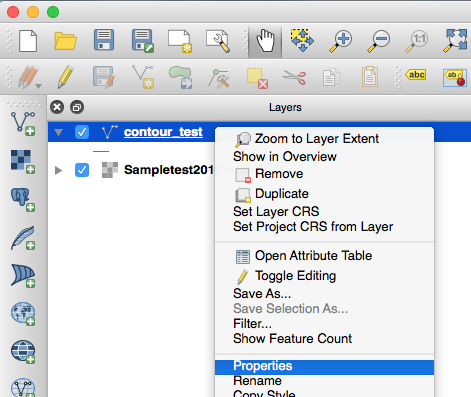
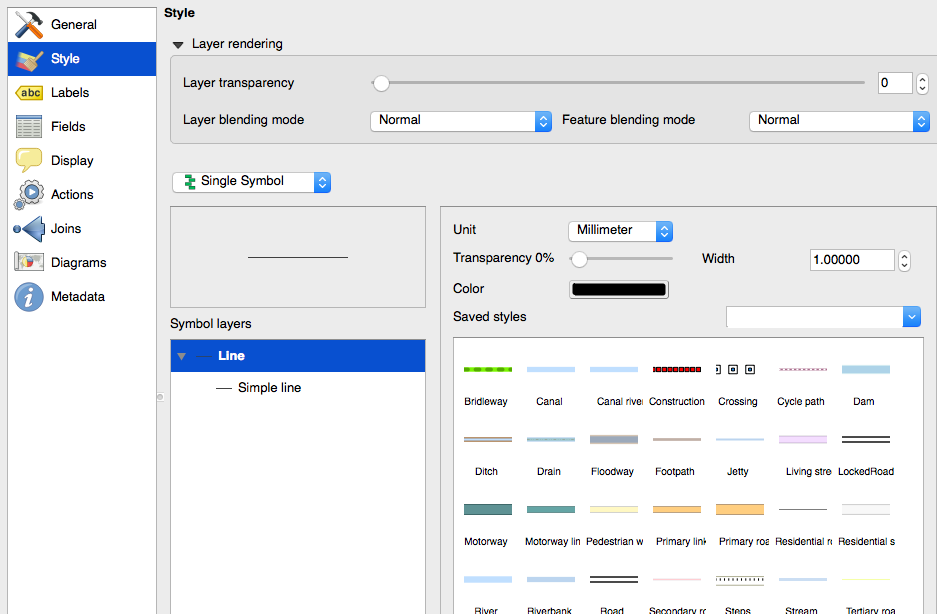
Para cambiar el color de las líneas de contorno, haz clic derecho sobre la capa recién generada en el panel de "Capas" y selecciona "Propiedades".
En la pantalla de estilo, haz clic en el selector de color y elige negro. Haz clic en OK.
Así es como se verá el producto final.

Comentarios