Wir erhalten viele Anfragen für Höhenlinienkarten. Das Problem bei der automatischen Erstellung von Höhenlinienkarten ist, dass dies nicht möglich ist, ohne viele Annahmen darüber zu treffen, was der Benutzer möchte. Höhenintervall, Farbgebung und die Darstellung der Höhenlinien sind alles Dinge, die eine Benutzereingabe erfordern.
Eine Höhenlinienkarte basierend auf dem DEM zu erstellen, das Maps Made Easy standardmäßig erzeugt, ist sowohl einfach als auch spaßig und ermöglicht alle Arten von Anpassungen. Aber Vorsicht... Sie müssen vielleicht etwas lernen!
In diesem Beispiel erstellen wir eine Höhenlinienkarte mit schwarzen Isohöhenlinien alle 0,5 Meter und einer benutzerdefinierten Farbgebung wie diese:
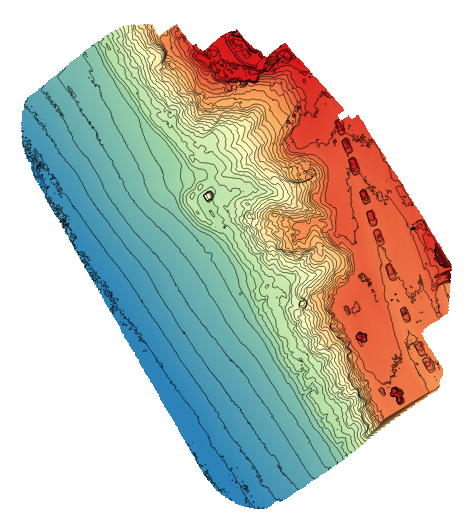
Die Daten, mit denen wir hier arbeiten, sind das Beispiel-DEM, das mit unserem Beispieldatensatz erzeugt wird.
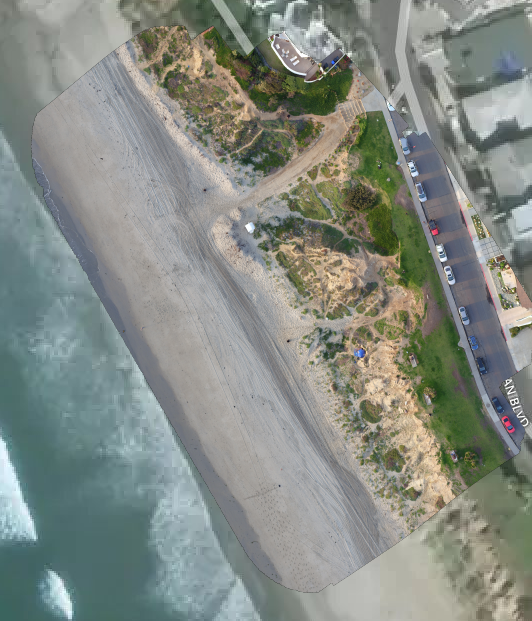
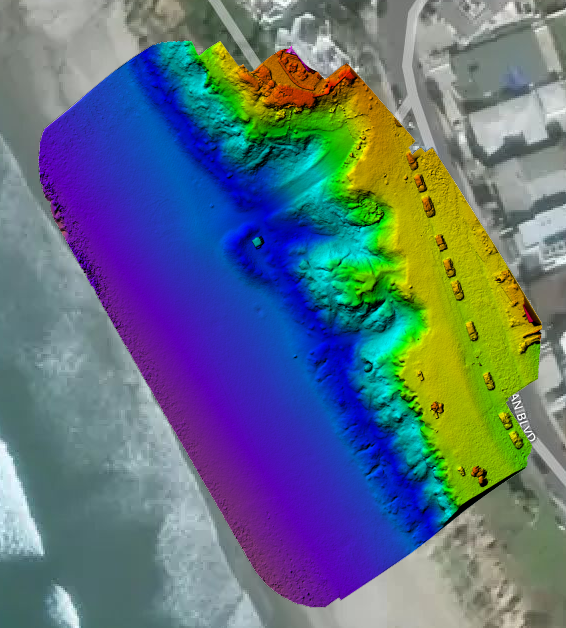
Zuerst benötigen Sie die Quantum GIS (QGIS) Software, die kostenlos ist. Laden Sie sie von QGIS.org herunter und installieren Sie die neueste Version.
Als nächstes müssen Sie das DEM GeoTiff von Ihrer Karten-Detailseite herunterladen.
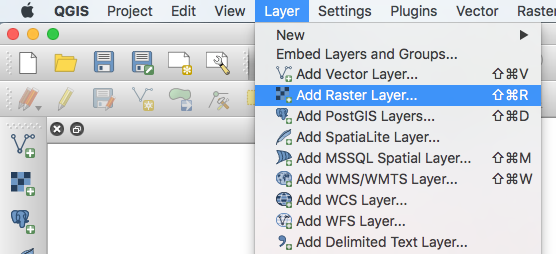
Öffnen Sie QGIS und öffnen Sie das DEM. Gehen Sie dazu oben auf „Layer“, wählen Sie „Raster-Layer hinzufügen“ und wählen Sie Ihre DEM-Datei aus. Ein „Raster“ bedeutet einfach ein pixelbasiertes Bild.
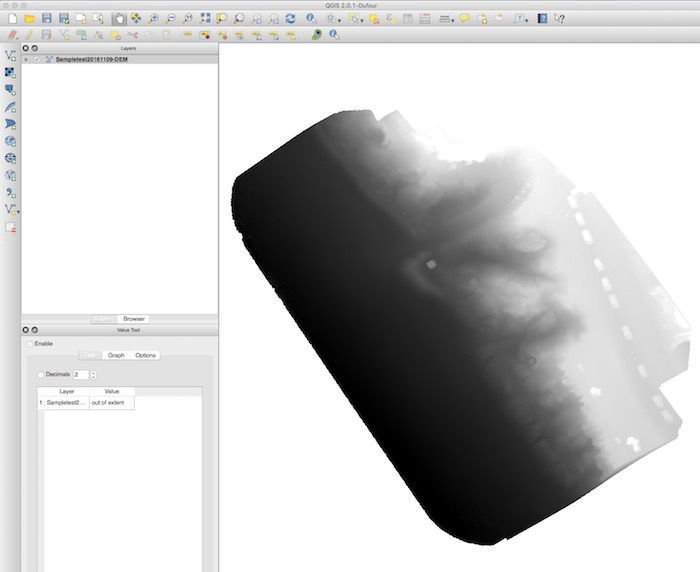
Nun wird Ihr DEM GeoTiff im Hauptfenster angezeigt. Je heller der Bereich, desto höher die Höhe dieses Bereichs.
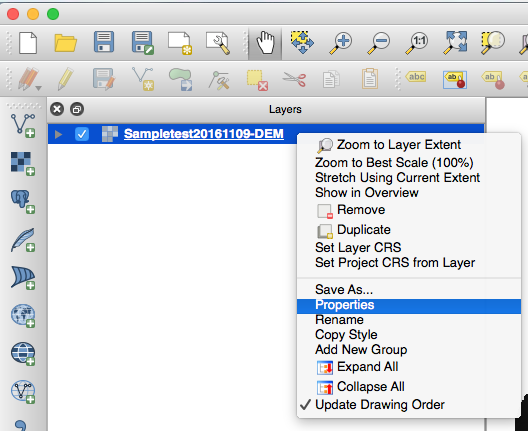
Öffnen Sie nun die Eigenschaften des DEM, indem Sie mit der rechten Maustaste darauf im „Layer“-Panel klicken und „Eigenschaften“ auswählen.
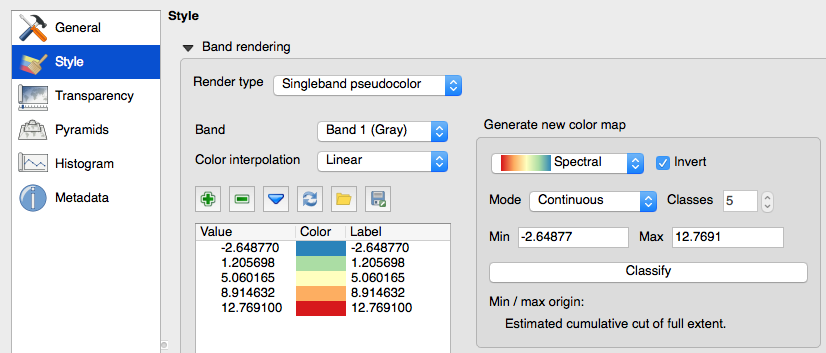
Um die benutzerdefinierte Farbgebung vorzunehmen, wählen Sie im linken Bereich des Dialogfensters „Layer-Eigenschaften“ das Menü „Stil“ und führen Sie Folgendes aus:
- Ändern Sie den „Render-Typ“ auf „Singleband-Pseudofarbe“
- Wählen Sie eine Farbkarte im Abschnitt „Neue Farbkarte generieren“. „Spectral“ ist die Voreinstellung.
- Drücken Sie die Schaltfläche „Klassifizieren“. Dadurch werden die Farben und Werte links ausgefüllt.
- Klicken Sie auf OK.
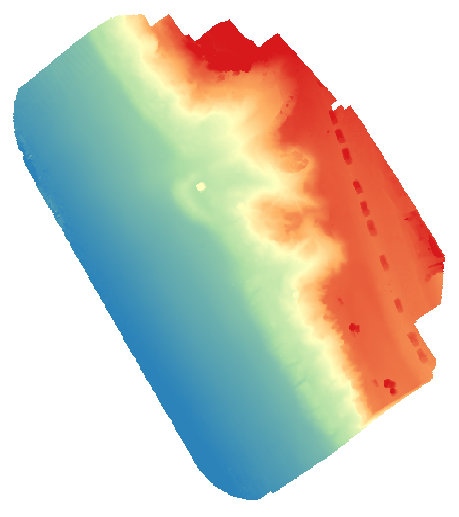
Nach der Änderung der Farbkarte sieht das Bild so aus:
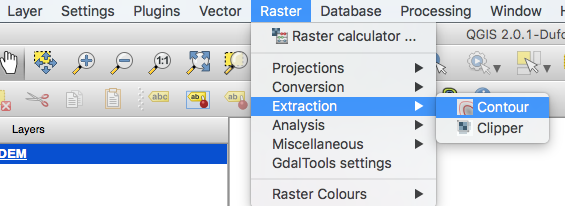
Um die Höhenlinien hinzuzufügen, öffnen wir das Menü „Raster“ oben, wählen „Extraktion“ und dann „Kontur“.
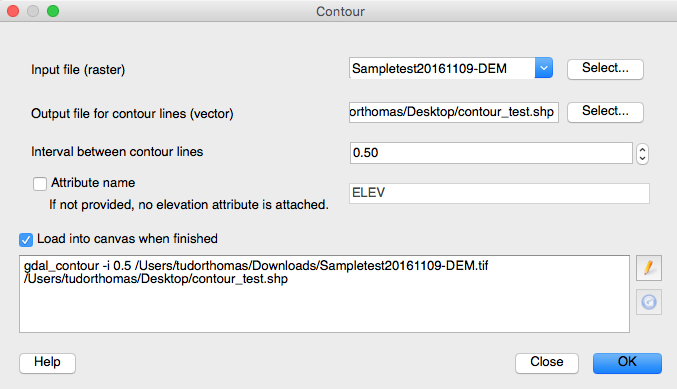
Die Eingabedatei ist bereits ausgewählt. Geben Sie einen Namen für die „Ausgabedatei für Höhenlinien“ ein und ändern Sie das „Intervall zwischen Höhenlinien“ auf 0,5 (oder was auch immer Sie möchten). Klicken Sie mehrmals auf OK, und es wird eine Shapefile generiert, die die Höhenlinien enthält.
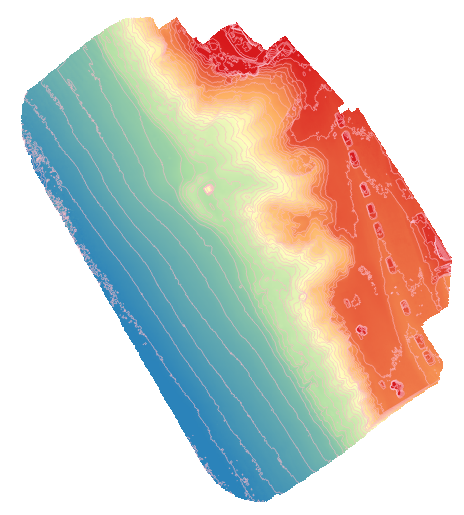
Nun werden die Höhenlinien im vorgegebenen Intervall angezeigt, aber die Farbgebung ist zufällig.
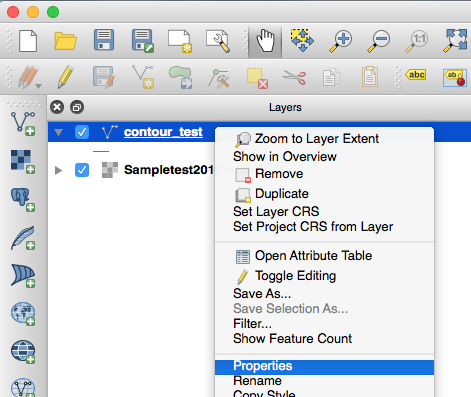
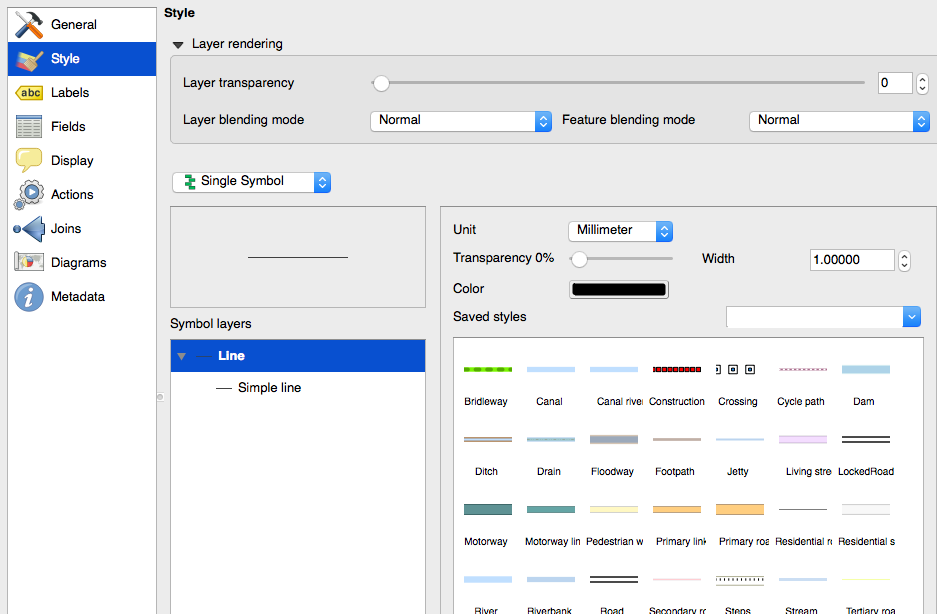
Um die Farbgebung der Höhenlinien zu ändern, klicken Sie mit der rechten Maustaste auf die neu erzeugte Ebene im „Layer“-Panel und wählen „Eigenschaften“.
Im Stil-Bildschirm klicken Sie auf den Farbwähler und wählen Schwarz. Klicken Sie auf OK.
So sieht das Endprodukt aus.

Kommentare