نتلقى العديد من الطلبات لخرائط الكنتور. المشكلة في توليد خرائط الكنتور تلقائيًا هي أنه لا توجد طريقة للقيام بذلك بدون عمل العديد من الافتراضات حول ما يريده المستخدم. فاصل الكنتور، التلوين، وما يتم عرض الكنتورات فوقه كلها أمور تحتاج إلى إدخال من المستخدم.
إنشاء خريطة كنتور بناءً على نموذج الارتفاع الرقمي (DEM) الذي يولده Maps Made Easy بشكل افتراضي هو أمر سهل وممتع ويسمح بجميع أنواع التخصيص. لكن احذر... قد تضطر إلى تعلم شيء جديد!
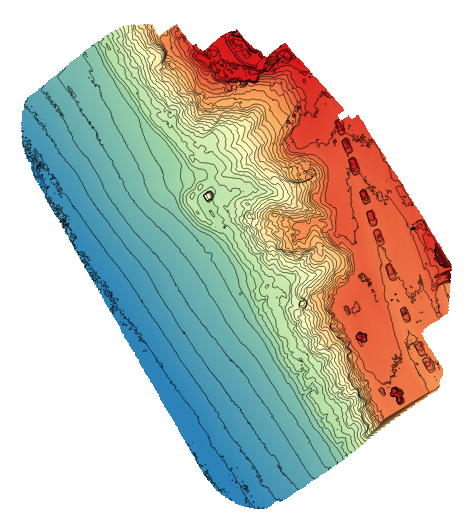
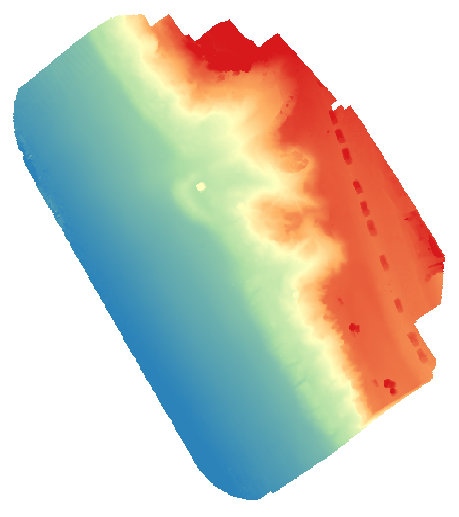
في هذا المثال سنقوم بعمل خريطة كنتور بخطوط ارتفاع متساوية سوداء كل 0.5 متر وبعض التلوين المخصص مثل هذا:
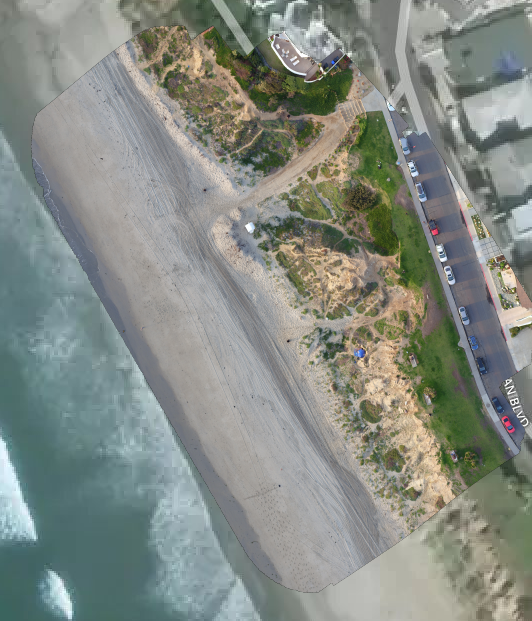
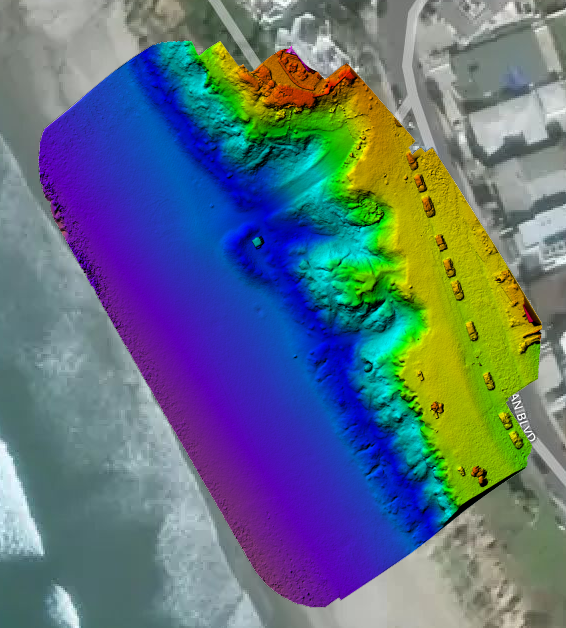
البيانات التي نعمل معها هنا هي نموذج الارتفاع الرقمي (DEM) النموذجي الذي يتم إنشاؤه مع مجموعة البيانات النموذجية الخاصة بنا.
أولاً، ستحتاج إلى برنامج Quantum GIS (QGIS) وهو مجاني. قم بتحميله من QGIS.org وقم بتثبيت أحدث إصدار.
بعد ذلك، ستحتاج إلى تحميل نموذج الارتفاع الرقمي GeoTiff من صفحة تفاصيل الخريطة الخاصة بك.
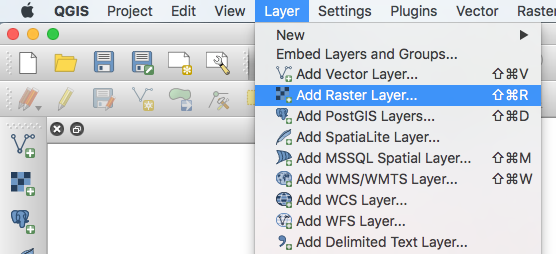
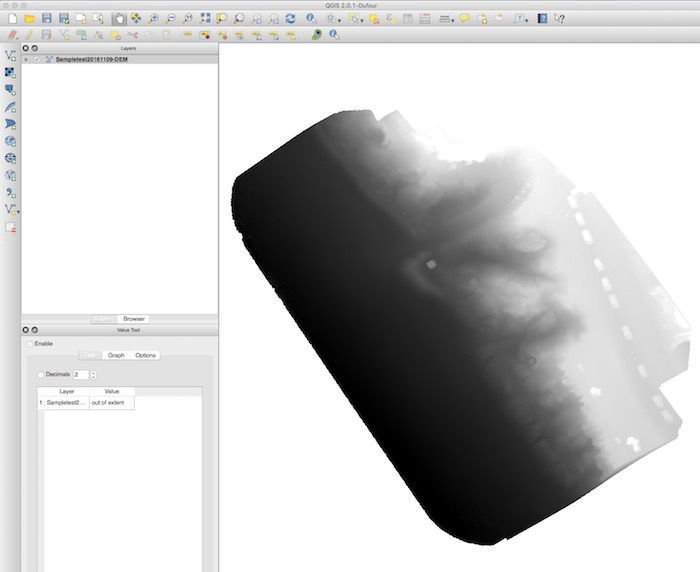
افتح QGIS وافتح نموذج الارتفاع الرقمي. للقيام بذلك، اذهب إلى "الطبقة" في الأعلى، اختر "إضافة طبقة نقطية" وحدد ملف نموذج الارتفاع الرقمي الخاص بك. "النقطية" تعني فقط صورة قائمة على البكسل.
الآن سيتم عرض نموذج الارتفاع الرقمي GeoTiff في النافذة الرئيسية. كلما كانت المنطقة أفتح، كان ارتفاع تلك المنطقة أعلى.
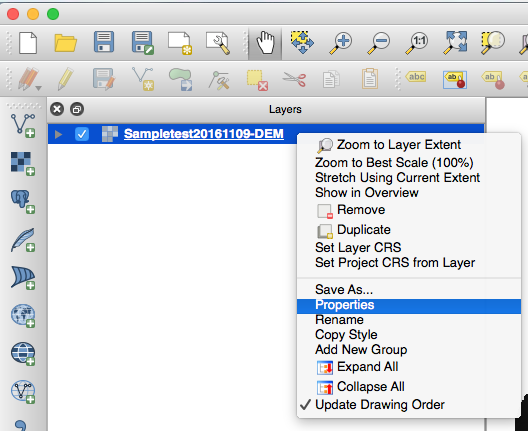
الآن افتح خصائص نموذج الارتفاع الرقمي عن طريق النقر بزر الماوس الأيمن عليه في لوحة "الطبقات" واختيار "خصائص".
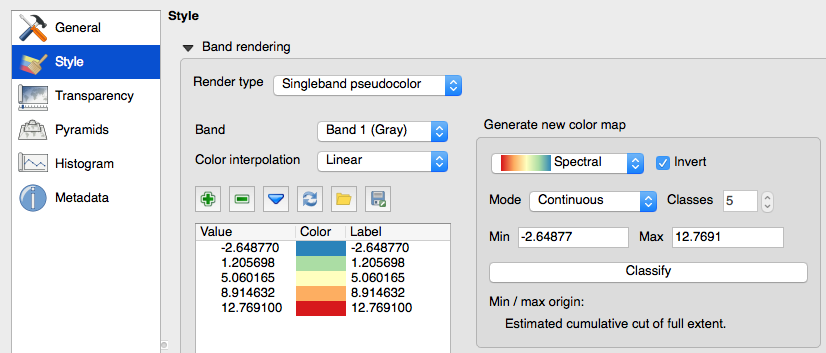
لعمل التلوين المخصص اختر قائمة "النمط" على يسار نافذة "خصائص الطبقة" وقم بما يلي:
- غير "نوع العرض" إلى "لون مزيف أحادي الشريط"
- اختر خريطة ألوان في قسم "إنشاء خريطة ألوان جديدة". "Spectral" هو الافتراضي.
- اضغط على زر "تصنيف". هذا سيملأ الألوان والقيم على اليسار.
- اضغط موافق.
بعد تغيير خريطة الألوان ستبدو الصورة هكذا:
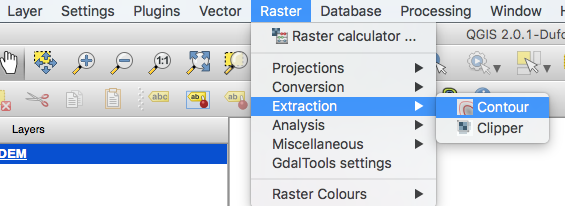
لإضافة خطوط الكنتور سنفتح قائمة "النقطية" في الأعلى ونختار "استخراج" ثم "كنتور".
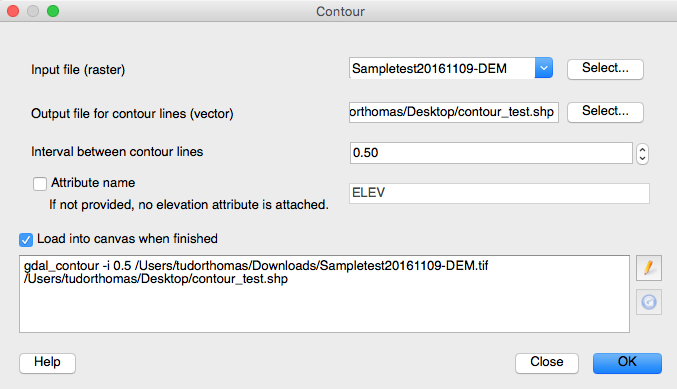
سيكون ملف الإدخال محددًا بالفعل. املأ اسمًا لـ "ملف الإخراج لخطوط الكنتور" وعدل "الفاصل بين خطوط الكنتور" إلى 0.5 (أو أي قيمة تريدها). اضغط موافق عدة مرات وسيتم إنشاء ملف شكل يحتوي على خطوط الكنتور.
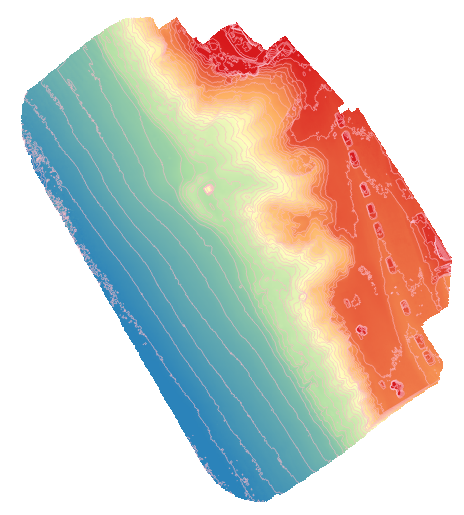
الآن ستظهر خطوط الكنتور عند الفاصل المحدد ولكن التلوين سيكون بلون عشوائي.
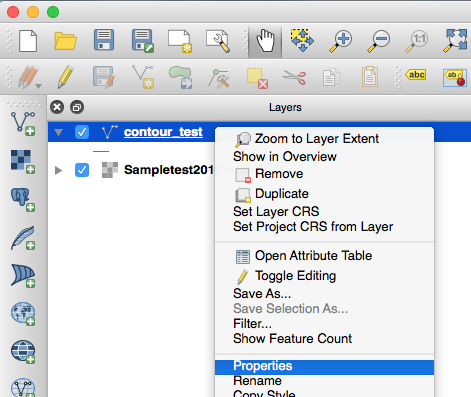
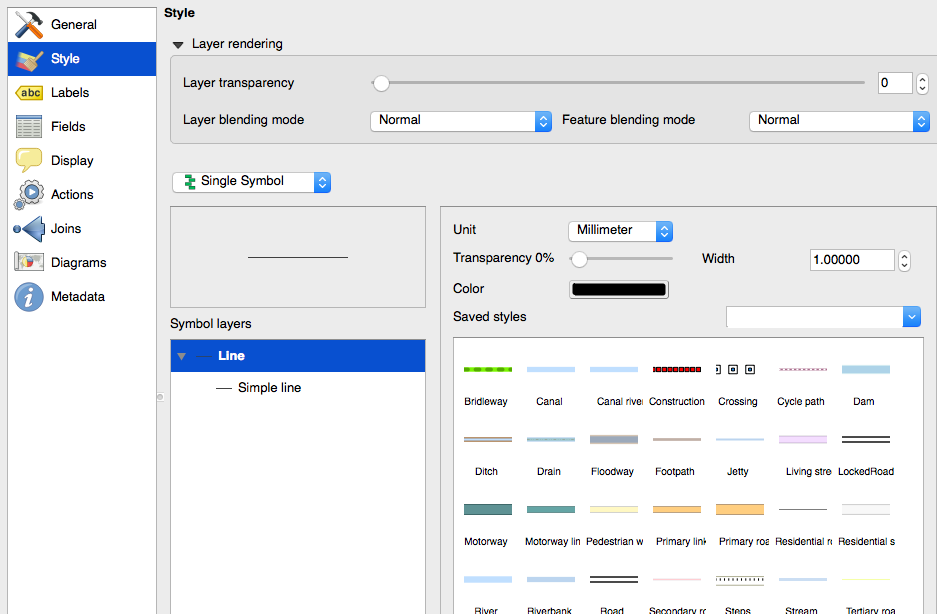
لتغيير تلوين خطوط الكنتور انقر بزر الماوس الأيمن على الطبقة التي تم إنشاؤها حديثًا في لوحة "الطبقات" واختر "خصائص".
في شاشة النمط اضغط على محدد اللون واختر الأسود. اضغط موافق.
هذا هو شكل المنتج النهائي.

تعليقات